WhatsApp, das so funktioniert, wie HubSpot bereits funktioniert.
Flowella integriert WhatsApp in die HubSpot-Tools, mit denen Ihr Team bereits arbeitet. Die HubSpot-Formulare, die Sie bereits erstellt haben, werden zu WhatsApp Flows, und die Antworten werden als native Formularübermittlungen zurückgesendet. Mitarbeiter antworten im Konversations-Posteingang, Workflows versenden Flows mit benutzerdefinierten Aktionen, und jede Antwort können Sie verzweigen, bewerten und nachverfolgen.



Flowella in Zahlen
- auf dem HubSpot Marketplace
- Bewertet mit 5/5 auf dem HubSpot Marketplace, siehe die Bewertungen (öffnet in einem neuen Tab)
- Abgeschlossene WhatsApp Flows
- 100K+
- Median der ersten Antwort
- 3 Min.
Die HubSpot-Formulare, die Sie bereits erstellt haben, werden zu WhatsApp Flows.
Flowella liest die Formulardefinition aus HubSpot aus, erstellt den entsprechenden WhatsApp Flow mit denselben Feldern, Validierungen und Bezeichnungen und lädt ihn bei Meta hoch. Wenn jemand den Flow abschließt, werden die Antworten als native HubSpot-Formularübermittlung zurückgeschrieben: dieselben Eigenschaften, dieselben Workflows, dieselbe Berichterstellung. Kein Kopieren und Einfügen, keine Schattenfelder.
Seite „Flows“: HubSpot-Formulare synchronisieren
- Vorname, PflichtfeldEinzeiliger Text
- E-Mail, PflichtfeldE-Mail
- Was benötigen Sie?Dropdown-Auswahl
- Beste Zeit für einen AnrufRadio-Auswahl
- WhatsApp-UpdatesEinzelnes Kontrollkästchen
Anfrage über die Website5 Felder
SynchronisiertHubSpot-Formular geändertSynchronisierung mit MetaFlow aus dem HubSpot-Formular erstellt am 15. Okt., 09:30
Das HubSpot-Formular hat sich seit der Erstellung dieses Flows geändert. Führen Sie die Synchronisierung erneut durch, um die Änderungen zu übernehmen.
- Vorabprüfung
- Lesen Sie das HubSpot-Formular
- Erstellen Sie den WhatsApp Flow
- Laden Sie die Datei bei Meta hoch
Vorname, Pflichtfeld
AnnaE-Mail, Pflichtfeld
anna.price@example.comWas benötigen Sie?
Ein RückrufBeste Zeit für einen Anruf
Verwaltet von Acme. Mehr erfahren
Beantworten Sie WhatsApp-Nachrichten direkt aus Ihrem HubSpot-Posteingang.
Verbinden Sie Flowella als benutzerdefinierten Kanal in Inbox und Help Desk. WhatsApp-Konversationen werden neben E-Mails, Chats und Anrufen angezeigt. Leiten Sie diese an Verantwortliche oder Teams weiter, öffnen Sie die Live-Konversation über die Kontakt-Timeline und nutzen Sie das CRM als primäres Datensystem.
Für den Inbox-Kanal ist „Sales Hub“ oder „Service Hub Professional“ bzw. „Enterprise“ erforderlich; möglicherweise werden zudem HubSpot Credits benötigt. Erfahren Sie, was bei Ihrem Plan funktioniert
Fügen Sie den benutzerdefinierten Flowella-Kanal hinzu- Anna PriceFlowella-Kanal
- Ben OrtizTeam-E-Mail
- Website-BesucherChat
Guten Tag, kann ich meinen Termin auf Freitagvormittag verschieben?
Selbstverständlich. Freitag um 10:00 Uhr ist gebucht.
Das 24-Stunden-Fenster von WhatsApp ist abgelaufen. Verwenden Sie „Re-engage“, um eine genehmigte Vorlage zu versenden.
- Wiederansprechen
- Aktualisierung senden
- Angebot senden
Jede Nachricht wird im Kontaktdatensatz von Anna protokolliert.
Benutzerdefinierte HubSpot-Workflow-Aktionen, kein separates Automatisierungstool.
Suchen Sie auf der kontaktbasierten Workflow-Arbeitsfläche nach „Flowella“. Vier Auslöser starten einen Workflow, wenn auf WhatsApp etwas geschieht, und sechs Aktionen, Senden, Lesen, Schreiben und Weiterleiten, finden vollständig innerhalb von HubSpot statt.
Workflow-Auslöser und Aktionen Vier Auslöser, sechs AktionenFlowella10 Ergebnisse
Auslöser
Aktionen
Form Completed
Flowella-Trigger, InboundWird ausgelöst, wenn ein Kontakt einen über Flowella gesendeten WhatsApp Flow absendet, und nimmt ihn in den Workflow auf.
Filtern nach
formNamesource
Verwenden Sie diese Funktion, um die Antworten aus einem Feedback-, Buchungs- oder KYC-Flow zu verarbeiten.
Text Reply
Flowella-Trigger, InboundWird ausgelöst, wenn ein Kontakt in einem von Flowella verwalteten Gespräch eine Freitext-Antwort sendet.
Filtern nach
phonemessageresponseTimeSeconds
Um die Weiterleitung anhand dessen zu steuern, was der Nutzer geschrieben hat, verzweigen Sie anhand der Eigenschaft „flowella_last_reply_message“. Flowella schreibt diese Eigenschaft, bevor der Trigger ausgelöst wird, sodass sie stets die Antwort enthält, die den Workflow gestartet hat.
Message Read
Flowella-Trigger, OutboundWird ausgelöst, wenn ein Kontakt eine WhatsApp-Nachricht öffnet, die Sie über Flowella gesendet haben.
Filtern nach
phonemessageTypetimeToReadSeconds
Verwenden Sie diese Funktion erst dann für eine Nachfassaktion, wenn eine Nachricht gelesen wurde.
Message Sent
Flowella-Trigger, OutboundWird ausgelöst, wenn Flowella eine WhatsApp-Nachricht an einen Kontakt sendet.
Filtern nach
phonedeliveryStatustemplateName
Verwenden Sie diesen Begriff für Sendungen, die außerhalb eines Workflows beginnen, wie beispielsweise die Antwort eines Mitarbeiters aus dem Flowella-Posteingang.
Send WhatsApp Template
Flowella-AktionVersendet eine Meta Meta genehmigte Vorlage, einschließlich Flow-Vorlagen, sodass ein Formular aus jedem Workflow versendet werden kann.
- Kontakt-Telefonnummer, Pflichtfeld
- WhatsApp-Telefonnummer
- Vorlagenname, Pflichtfeld
- enquiry_follow_up
- Kontakt-E-Mail
- Vorlagenvariablen 1 bis 5
- Vorname
Verwenden Sie diese Funktion für Buchungsbestätigungen, Feedback-Anfragen und Verlängerungserinnerungen.
Send WhatsApp Message
Flowella-AktionVersendet eine im Workflow verfasste Nachricht: einfachen Text, ein Dokument, ein Bild, ein Video oder eine Audioaufnahme.
- Nachrichtentyp, Pflichtfeld
- Text Message
- Telefonnummer des Empfängers, Pflichtfeld
- WhatsApp-Telefonnummer
- Nachrichtentext
- Vielen Dank, Vorname. Wir melden uns noch heute bei Ihnen.
Verwenden Sie diese Vorlage für persönliche Dankesnachrichten und Nachfassaktionen, für die keine Vorlage erforderlich ist.
Send WhatsApp Reply
Flowella-AktionVersendet eine persönliche Nachricht, die auch nach Ablauf des 24-Stunden-Kundenservice-Fensters noch funktioniert.
- Telefonnummer des Empfängers, Pflichtfeld
- WhatsApp-Telefonnummer
- Nachricht, Pflichtfeld
- Ich melde mich nur kurz, Vorname.
- Überspringen, wenn das Fenster geschlossen ist
- Aus
Außerhalb des Fensters bettet Flowella die Nachricht in Ihre genehmigte „Reopen“-Vorlage ein, sodass eine einzige Aktion in beiden Fällen funktioniert.
Einem Kundenbetreuer zuweisen
Flowella-AktionLeitet die Konversation an einen HubSpot Breeze-Kundenbetreuer weiter, der die Anfrage in WhatsApp beantwortet.
- Zu zuweisender Mitarbeiter, Pflichtfeld
- Kundenbetreuer
- Datensatz zuweisen
- Konversationen: Alle zugehörigen
Verwenden Sie diese Funktion für Fragen nach dem Ausfüllen eines Formulars, für Antworten außerhalb der Geschäftszeiten und zur Vorab-Einstufung, bevor ein Mitarbeiter eingreift.
KI-Dokumentenleser
Flowella-AktionLiest eine PDF-Datei oder ein Bild ein und schreibt die von Ihnen angeforderten Werte in die Kontakteigenschaften.
- Quelle des Dokuments, Pflichtfeld
- Ein Link, eine HubSpot-Datei oder eine Dateieigenschaft
- Feldzuordnung JSON, Pflichtfeld
- date_of_birth → date_of_birth
- Anweisungen zur Datenextraktion
- Wo Sie die einzelnen Werte finden
Verwenden Sie diesen Begriff für eine über ein Formular hochgeladene ID oder eine unterzeichnete Vereinbarung in den HubSpot-Dateien.
Dokument erstellen
Flowella-AktionFüllt eine PDF-Vorlage mit den HubSpot-Eigenschaften des Kontakts aus und speichert die fertige Datei in den HubSpot-Dateien.
- ID der Dokumentvorlage, Pflichtfeld
- Unter „Einstellungen“, „Dokumentvorlagen“
- Ausgabedateiname
- Angebot für Vorname
- HubSpot-Dateieigenschaft
- Wo wird die Datei-ID gespeichert?
Verwenden Sie diese für personalisierte Briefe, Bestätigungen und Zusammenfassungen und versenden Sie die Datei anschließend über WhatsApp.
Die Auslöser und Aktionen werden in kontaktbasierten Workflows ausgeführt, für die HubSpot Professional oder Enterprise erforderlich ist. Erfahren Sie, was bei Ihrem Plan funktioniert
Senden Sie die Nachricht, warten Sie ab und verzweigen Sie dann je nachdem, was die Empfänger tatsächlich getan haben.
Anna füllt Ihr Kontaktformular auf Ihrer Website aus. Senden Sie ihr einen WhatsApp Flow, spielen Sie ihren Teil ab und beobachten Sie, wie der Workflow wartet, verzweigt und nachfasst: Was sie auf ihrem Smartphone sieht und was Schritt für Schritt in ihrem HubSpot-Datensatz gespeichert wird. Nicht-Antwortende erhalten eine Erinnerung oder eine Aufgabe für den Verantwortlichen. Antworten mit Schlüsselwörtern werden weitergeleitet, ohne dass ein Chatbot außerhalb von HubSpot zum Einsatz kommt.
Kontaktaktivitäten und Verzögerungen
- EingeschriebenDas Kontaktformular auf der Website wurde übermittelt
- Send WhatsApp Template
enquiry_follow_up, mit einem Flow - Verzögerung bis zum Ereignis Form Completed oder Text Reply, bis zu 2 Tage Form Completed, nach 1 Minute Text Reply nach 1 Minute Keine Veranstaltung in den nächsten 2 Tagen
- Abzweigung je nach Antwort
- Wünscht einen Rückruf
enquiry_typeistcall_back, oder die Antwort enthält BOOK - Preise anfragen
enquiry_typeistpricing - Nur mal so
enquiry_typeistjust_looking - Keine der Bedingungen wurde erfülltKeine Veranstaltung in den nächsten 2 Tagen
- Wünscht einen Rückruf
-
Der gewählte Pfad verläuft hier.
Send WhatsApp ReplySam wird Sie morgen Vormittag anrufen.
Erstellen Sie eine AufgabeRufen Sie Anna zurück, im Auftrag von Sam Lee
Dokument erstellenPDF mit Preisangaben, ausgefüllt anhand ihrer Unterlagen
Send WhatsApp MessageDokument: die PDF-Datei mit den Preisen
Send WhatsApp ReplyKeine Eile, antworten Sie jederzeit
Zu einer Liste hinzufügenNurture
Send WhatsApp Template
flowella_form_reminderVerzögerung bis zum EreignisForm Completed, bis zu 2 weitere Tage
Heute
Spielen Sie „Anna“
Eigenschaften
- Telefonnummer
phone - +447700900123Aus dem Formular auf der Website
- Anfragetyp
enquiry_type - Kein WertAus dem Flow
- Letzte WhatsApp-Antwortnachricht
flowella_last_reply_message - Kein WertGespeichert, bevor der Auslöser Text Reply ausgeführt wird
Aktivität
- FormularübermittlungAnfrage über die Website
Sehen Sie es sich in HubSpot an
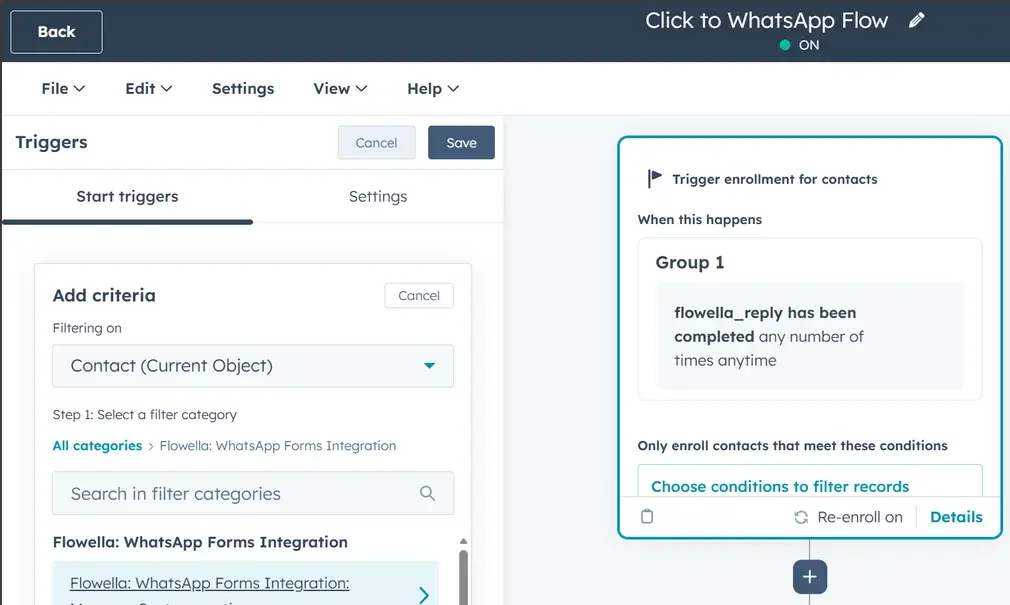
Die gleichen Schritte im HubSpot-eigenen Workflow-Editor. Wählen Sie einen Screenshot aus, um ihn in voller Größe zu öffnen.
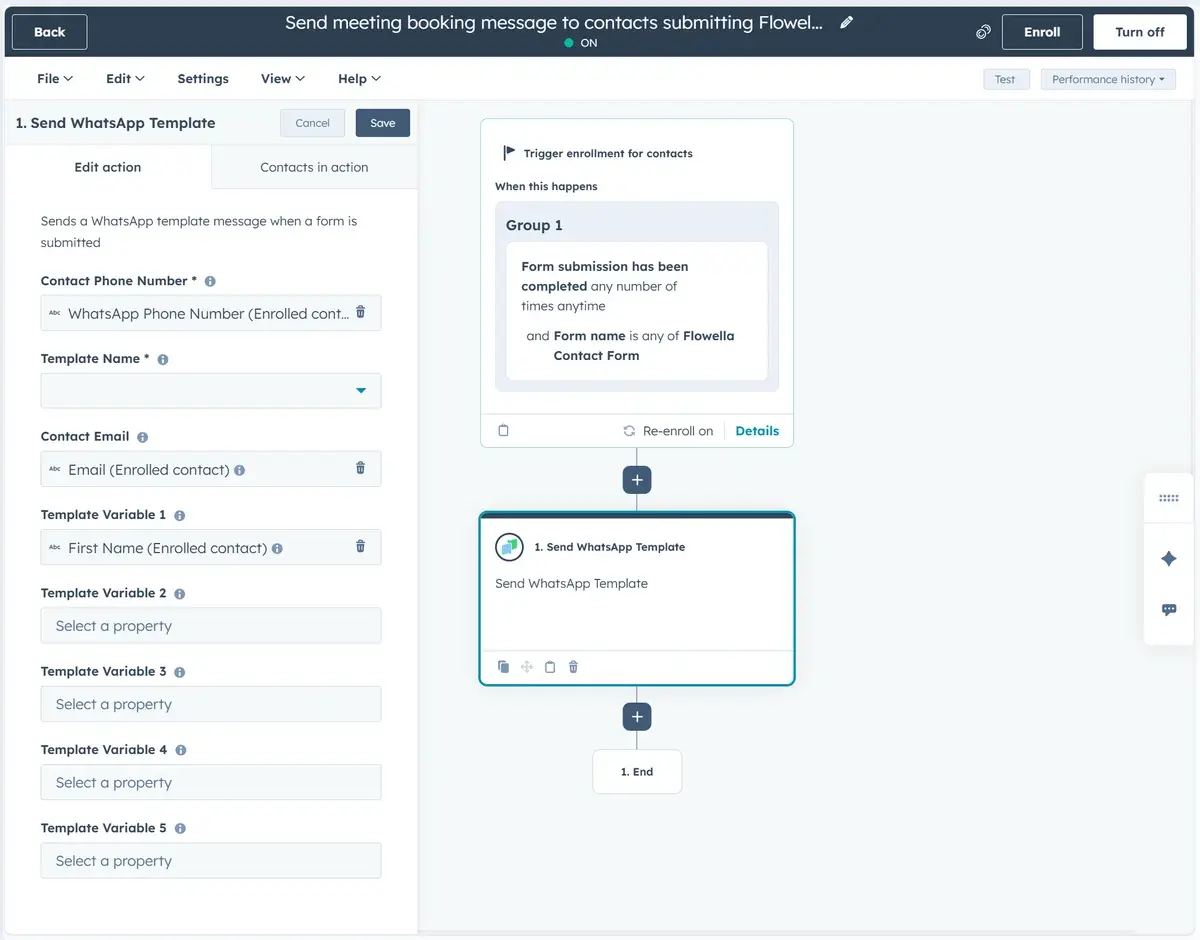
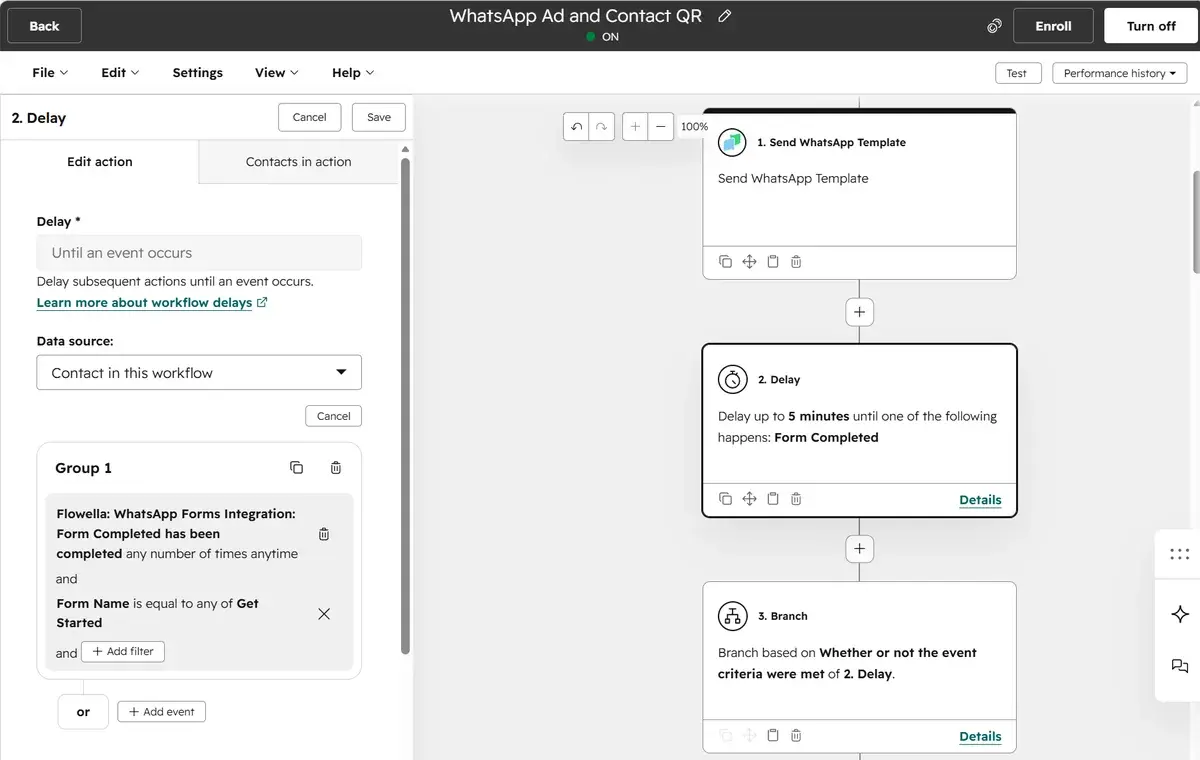
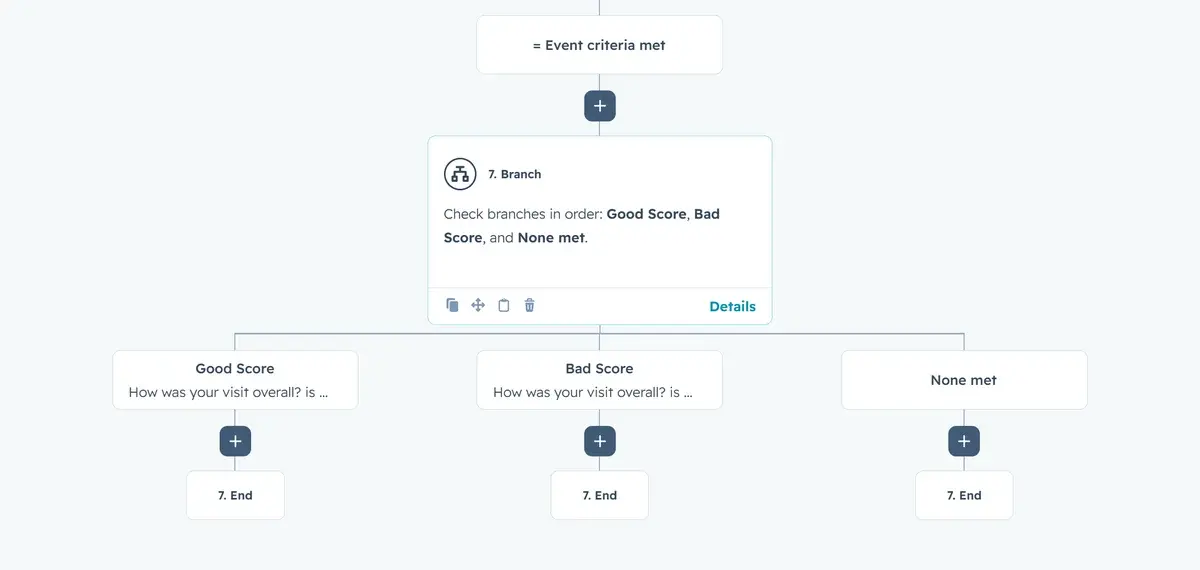
Send WhatsApp TemplateSenden Sie eine Vorlage oder Flow interaktiven Flow über die Arbeitsfläche. Verzögerung bis zur Form CompletedWarten Sie auf die Übermittlung des Flows, bevor der nächste Schritt ausgeführt wird. Abzweigung je nach AntwortGute Bewertung, schlechte Bewertung oder keine Erfüllung nach einem Feedback-Flow. Flowella-Ereignisse als AuslöserDie WhatsApp-Ereignisse von Flowella im Auslöserbereich des Workflows.
2 Tage später
In drei Schritten mit HubSpot loslegen.
Die Anbindung von Flowella dauert etwa 30 Minuten. Die Unternehmensverifizierung Meta Meta erfolgt separat und dauert in der Regel ein bis zwei Werktage.
-
Schritt 1: HubSpot verbinden
Autorisieren Sie Flowella per OAuth während des Onboardings. Dadurch wird die Flowella-App in Ihrem Portal installiert, sodass Formulare, Eigenschaften und Workflows in HubSpot verbleiben. Wer die Verbindung herstellt, benötigt die Berechtigung zur Installation von Apps.
HubSpot-EinrichtungFlowella-OnboardingBeispieldaten- WhatsApp Business
- Verbunden
- HubSpot
- Verbunden
- Portal-ID
- 12345678
-
Schritt 2: Synchronisieren Sie ein Formular und öffnen Sie den Posteingang
Wählen Sie ein vorhandenes HubSpot-Formular aus und synchronisieren Sie es als WhatsApp Flow mit Meta; verbinden Sie anschließend den Flowella-Kanal mit dem Posteingang und dem Helpdesk.
Die Seite „Flows“Flows- Anfrage über die Website
- Synchronisiert
- Anmeldung zu einer Veranstaltung
- Synchronisiert
- Flowella-Kanal
- Verbunden
-
Schritt 3: Automatisieren Sie auf der Arbeitsfläche
„Senden“, „Verzögern“ und „Verzweigen“ auf der Arbeitsfläche, wie im obigen Workflow dargestellt.
Workflow-AktionenWorkflow- 1
- Send WhatsApp Template
- 2
- Verzögerung bis zur Form Completed
- 3
- Abzweigung je nach Antwort
Was in Ihrem HubSpot-Tarif enthalten ist.
Flowella läuft auf der kostenlosen Stufe von HubSpot. Wählen Sie Ihren Tarif aus, um zu sehen, was damit heute möglich ist. Jede Zeile ist mit dem entsprechenden Artikel in der Wissensdatenbank verlinkt.

FreeStarterProfessionalEnterprise
Informationen zu den Tarifen aus der Flowella-Wissensdatenbank2 von 4 funktionieren mit diesem Plan.
-
Forms to Flows, mit Antworten zu den Kontakteigenschaften
Seite „Flows“: HubSpot-Formulare synchronisierenFunktioniert mit jedem HubSpot-Tarif, einschließlich „Free“.
-
WhatsApp-Aktivitäten auf der Kontakt-Timeline
KontaktaktivitätFunktioniert mit jedem HubSpot-Tarif, einschließlich „Free“.
-
Workflow-Auslöser und Aktionen
Workflow-Auslöser und AktionenIhr Tarif erfüllt die Anforderung: Die Trigger und Aktionen von Flowella laufen in kontaktbasierten Workflows, für die der Tarif „Professional“ oder „Enterprise“ erforderlich ist.
Nicht in diesem Tarif enthalten. Die Trigger und Aktionen von Flowella laufen in kontaktbasierten Workflows, für die HubSpot Professional oder Enterprise erforderlich ist.
-
Der HubSpot-Inbox-Kanal
Der benutzerdefinierte Kanal von FlowellaFunktioniert mit diesem Tarif. Möglicherweise sind zudem HubSpot Credits erforderlich, und für Routing-Regeln ist eine „Sales“- oder „Service“-Lizenz notwendig.
Nicht in diesem Tarif enthalten. Hierfür ist „Sales Hub“ oder „Service Hub Professional“ bzw. „Enterprise“ erforderlich; möglicherweise sind zudem HubSpot Credits erforderlich.
Mit den Worten unserer Kunden.
Eine außergewöhnliche Engagement-Plattform, die unsere Studierendenkonversion durch einen Anstieg der Anmeldungen am selben Tag um 160 % und WhatsApp-Antwortquoten von 90 % grundlegend verändert hat.
 Peter HudsonLeiterin für Zulassungen, Marke und KundeninnovationIntegration aus dem HubSpot Marketplace

 G2-Bewertungen

Fügen Sie WhatsApp in Ihre HubSpot-Arbeitsfläche ein.
Erstellen Sie Ihr Flowella-Konto, verbinden Sie HubSpot während der Einrichtungsphase, und schon sind Sie in 30 Minuten startklar. Kostenlose 14-tägige Testversion, keine Kreditkartendaten erforderlich.
Buchen Sie eine Flowella-Demo · 30 Minuten über Teams