Erstellen Sie ein Formular, das direkt in WhatsApp eingebettet ist.

Der Flowella-Flow-Builder erstellt einen WhatsApp Flow-Flow auf einer leeren Arbeitsfläche mit einer Live-Vorschau auf dem Smartphone. Fügen Sie Felder und Bildschirme hinzu, legen Sie fest, welche Fragen angezeigt werden und welcher Bildschirm als Nächstes folgt, und veröffentlichen Sie den Flow anschließend. Kein HubSpot-Formular, kein Entwickler, und jede Antwort wird als strukturierte Daten zurückgesendet.

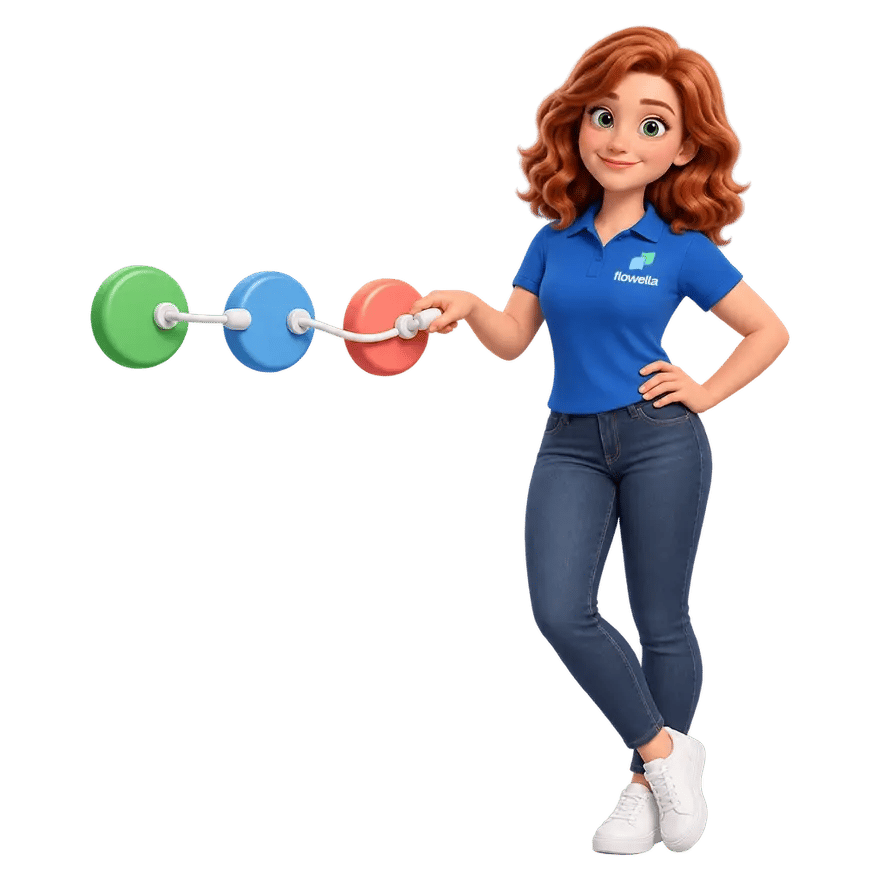
Es ist kein HubSpot-Formular erforderlich Flo, das Maskottchen von Flowella, verbindet leuchtende Knotenpunkte miteinander wie eine Karte aus Bildschirmen
Beginnen Sie mit
Eine leere Leinwand, ganz ohne Code
Feldtypen
11, vom Text- zum Foto-Upload
Logik
Anzeigen, Ausblenden und Verzweigen
Antworten bitte an
Flowella, CSV oder Ihr Webhook

Eine Antwort führt zum nächsten Bildschirm.

Dies ist eine Bildschirmweiterleitung, die auf der Registerkarte „Routing“ eingerichtet wurde. Eine bedingte Verzweigung leitet die Nutzer je nach ihrer Auswahl auf einen anderen Bildschirm weiter, ein Fallback erfasst alle übrigen Nutzer, und jeder Pfad endet auf einem eigenen Bildschirm. Zurück in WhatsApp wird der zuvor eingeschlagene Pfad fortgesetzt, wobei die Antworten beibehalten werden. Probieren Sie es aus: Wählen Sie „Auto“, „Zuhause“ oder „Haustier“, und Bildschirm 2 passt sich entsprechend an.

  1. Sie senden eine Nachricht mit einer Schaltfläche
  2. Sie tippen darauf, und das Formular öffnet sich über den Chat
  3. Auf Bildschirm 1 wird gefragt, was versichert werden soll
  4. Bildschirm 2 folgt auf die Antwort
  5. Bildschirm 3 dient zur Buchung des Anrufs
  6. Sie werden übermittelt, noch innerhalb von WhatsApp
Acme InsuranceGeschäftskonto
Beispieldaten

Heute

Acme InsuranceKfz-, Hausrat- und Haustierversicherung. Tippen Sie hier, um zu chatten.Guten Tag, könnte ich bitte ein Versicherungsangebot erhalten?
Vielen Dank, dass Sie auf unsere Anzeige getippt haben, Anna.
Gerne helfen wir Ihnen bei der Deckung. Drei kurze Bildschirmansichten, und wir rufen Sie mit einem Angebot an.

Tippen Sie auf Angebot anfordern, um den Flow zu öffnen. Ihre erste Antwort bestimmt den zweiten Bildschirm.

Flo zeigt auf einen von drei Wegweisern, so wie eine Antwort den nächsten Bildschirm auswählt

Alles, was ein echtes Formular benötigt.

Sechs Registerkarten: „Erstellen“, „Logik“, „Weiterleitung“, „Versionen“, „Eingaben“ und „Einstellungen“.

  • Elf Feldtypen

    Kurzantwort, Absatz, E-Mail, Telefonnummer, Dropdown-Menü, Einfach- und Mehrfachauswahl, Datum, Foto- oder Dokumenten-Upload sowie Opt-in. Legen Sie die Bezeichnung, den Hilfetext, die Pflichtangabe sowie die Validierung für E-Mail-Adressen, Telefonnummern und Webadressen fest.

  • Fragen, die genau dann auftauchen, wenn es darauf ankommt

    Eine Regel blendet Felder basierend auf einer vorherigen Antwort ein oder aus, beispielsweise indem nur dann nach einer Versicherungsnummer gefragt wird, wenn jemand angibt, Kunde zu sein. Die Telefonvorschau folgt denselben Regeln.

  • Zweige, die immer gut enden

    Leiten Sie jede Antwort an den richtigen Bildschirm weiter und weisen Sie jedem Pfad ein eigenes Ende sowie eine Abschlussmeldung zu. Wenn ein Bildschirm nicht erreichbar ist oder ein Pfad niemals endet, listet der Builder dies auf und veröffentlicht den Flow erst, wenn der Fehler behoben ist.

  • Von Meta überprüft, bevor es sichtbar wird

    Jeder Bildschirm kann bis zu 50 Komponenten enthalten, dies ist das Limit Meta Meta, und der Builder warnt Sie, sobald Sie sich diesem Limit nähern. Wenn WhatsApp einen Flow ablehnt, wird angezeigt, welcher Bildschirm und welche Komponente korrigiert werden müssen, und die Live-Version bleibt unverändert.

  • Versionen, denen Sie vertrauen können

    Jede Veröffentlichung ist eine neue Version, die sich nie ändert. Eine Vorlage öffnet stets die Version, mit der sie erstellt wurde; jede Übermittlung wird der Version zugeordnet, die der Kontakt ausgefüllt hat; und Feld-IDs werden niemals wiederverwendet.

  • Antworten, wo Sie sie brauchen

    Jede Übermittlung wird in Flowella gespeichert und kann als CSV-Datei exportiert oder per Webhook an Ihre eigenen Systeme gesendet werden. Bei HubSpot synchronisieren Sie stattdessen ein Formular, und die Antworten werden im Kontaktdatensatz gespeichert.

Von der leeren Leinwand bis zum Versand, in drei Schritten.

Sie benötigen eine mit Flowella verknüpfte WhatsApp-Nummer sowie eine genehmigte Vorlage mit einem Flow-Button, um die Nachricht zu versenden.

  1. Schritt 1: Erstellen Sie es

    Wählen Sie auf der Seite Flows Flow „Neuer Flow“ aus, vergeben Sie einen Namen und erstellen Sie den Flow: Ziehen Sie Felder hinein, fügen Sie Bildschirme hinzu und legen Sie anschließend die Logik und die Weiterleitung fest.

    Neuer FlowBeispieldaten
    Flow-Name
    Kontaktanfrage
    WhatsApp-Nummer
    +44 20 7946 0999
    Bildschirme
    3
    Entwurf gespeichert
    Der Leitfaden zum Flow-Builder
  2. Schritt 2: Eine Version veröffentlichen

    Speichern Sie Entwürfe zwischendurch und veröffentlichen Sie sie anschließend. Jede Veröffentlichung wird zu einer neuen Version auf WhatsApp, und eine fehlgeschlagene Veröffentlichung hat keinerlei Auswirkungen auf die Live-Version.

    VersionenBeispieldaten
    v2
    Live
    v1
    Auslaufend
    Weiterleitung
    Keine Probleme
    Veröffentlicht als Version 2
  3. Schritt 3: Senden

    Fügen Sie den Flow zur Schaltfläche einer Vorlage hinzu und lassen Sie ihn genehmigen. Versenden Sie ihn über einen Massenversand, den Posteingang, einen HubSpot-Workflow oder die API und beobachten Sie, wie die Einsendungen eingehen.

    KontaktanfrageBeispieldaten
    Vorlage
    Genehmigt, mit einer Flow-Schaltfläche
    Einreichungen
    128
    Webhook
    Bereitstellung
    Eingehende Antworten
    Als Massen-E-Mail versenden

Mit den Worten unserer Kunden.

Eine außergewöhnliche Engagement-Plattform, die unsere Studierendenkonversion durch einen Anstieg der Anmeldungen am selben Tag um 160 % und WhatsApp-Antwortquoten von 90 % grundlegend verändert hat.

Peter Hudson Peter HudsonLeiterin für Zulassungen, Marke und KundeninnovationIntegration aus dem HubSpot Marketplace Oaklands College

Ein bahnbrechendes Tool für Spendenkampagnen, das eine persönliche Interaktion über WhatsApp mit nahtloser Automatisierung und deutlich höheren Abschlussquoten ermöglicht.

Lawrence Tribe-Endt Lawrence Tribe-EndtKaufmännischer Direktor, Countryside AllianceCustomer.io über die Flowella API Countryside Alliance

Klare Antworten.

Die Fragen, die Nutzer stellen, bevor sie ihren ersten Flow erstellen. Die vollständige Anleitung finden Sie in der Wissensdatenbank: Erstellen Sie einen WhatsApp Flow im Flowella-Designer.

Tipps zur Formulargestaltung für Flows

Erstellung

Benötige ich HubSpot?

Nein. Der Flow-Builder funktioniert eigenständig mit Flowella und einer verbundenen WhatsApp-Nummer. Wenn Sie HubSpot-Formulare verwenden, können Sie stattdessen eines in einen Flow synchronisieren, und die Antworten werden an HubSpot zurückgesendet.

Beide Möglichkeiten zum Erstellen eines WhatsApp Flows

Wie viele Bildschirme kann ein Flow haben?

So viele, wie das Formular benötigt. Jeder Bildschirm fasst bis zu 50 Komponenten, dies ist das Limit Meta Meta, und der Builder warnt Sie, bevor Sie dieses Limit erreichen. Unabhängig davon, wie viele Bildschirme ein Flow umfasst, zählt dessen Versand als eine abrechnungsfähige Nachricht.

Wie funktionieren Regeln zum Ein- und Ausblenden?

Regeln auf der Registerkarte „Logik“ blenden Felder je nach einer vorherigen Antwort ein oder aus. Wenn jemand ein Feld ausfüllt und eine spätere Antwort dieses Feld ausblendet, behält Flowella diese Antwort dennoch bei und übermittelt sie.

Was geschieht, wenn ich einen veröffentlichten Flow ändere?

Erneut veröffentlichen. Jede Veröffentlichung stellt eine neue Version dar, und veröffentlichte Versionen können nicht mehr bearbeitet werden. Eine Vorlage öffnet stets die Version, mit der sie erstellt wurde, sodass niemand eine Änderung am Flow während einer laufenden Kampagne sieht. Um die neue Version zu versenden, aktualisieren Sie die Schaltfläche Flow der Vorlage.

Versenden und Antworten

Wie versende ich einen Flow?

Über eine genehmigte Vorlage mit einer Flow-Schaltfläche. Erstellen Sie die Vorlage, wählen Sie den Flow aus, lassen Sie ihn genehmigen und versenden Sie ihn anschließend über einen Massenversand, den Posteingang, einen HubSpot-Workflow oder die API.

Vorlagen-Schaltflächen

Wohin gehen die Antworten?

Jede Übermittlung erscheint auf der Registerkarte „Übermittlungen“ Flow Flows, zugeordnet der Version, die der Kontakt ausgefüllt hat, wobei nicht mehr verwendete Versionen unter den Bezeichnungen angezeigt werden, die sie damals hatten. Exportieren Sie diese als CSV-Datei oder leiten Sie jede einzelne bei Eingang an einen Ihrer Webhooks weiter.

Webhooks

Wird meine Integration unterbrochen, wenn ich das Formular bearbeite?

Ja. Jedes Feld verfügt über eine permanente ID, die sich niemals ändert und nie wiederverwendet wird, sodass Ihre Exporte und Webhook-Integrationen auch bei Änderungen am Formular weiterhin funktionieren.

Flo springt vor Freude in die Luft, die Faust in die Höhe gereckt und das Smartphone in der Hand

Erstellen Sie noch heute Ihren ersten Flow.

Beginnen Sie mit einer leeren Arbeitsfläche, veröffentlichen Sie diese auf WhatsApp und senden Sie sie an Ihre Liste. Kostenlose 14-tägige Testversion, keine Kreditkartendaten erforderlich für Flowella.

Buchen Sie eine Flowella-Demo · 30 Minuten über Teams