WhatsApp qui fonctionne de la même manière que HubSpot.
Flowella intègre WhatsApp aux outils HubSpot que votre équipe utilise déjà au quotidien. Les formulaires HubSpot que vous avez déjà créés se transforment en WhatsApp Flows, et les réponses sont renvoyées sous forme de soumissions de formulaires natives. Les agents répondent dans la boîte de réception des conversations, les workflows envoient des WhatsApp Flows avec des actions personnalisées, et chaque réponse peut faire l’objet d’une ramification, d’une notation et d’un suivi.



Flowella en chiffres
- sur la HubSpot Marketplace
- Noté 5/5 sur la HubSpot Marketplace, consultez les avis (s’ouvre dans un nouvel onglet)
- WhatsApp Flows terminés
- 100K+
- médiane du délai de première réponse
- 3 min
Les formulaires HubSpot que vous avez déjà créés deviennent des WhatsApp Flows.
Flowella lit la définition du formulaire depuis HubSpot, crée le WhatsApp Flow correspondant avec les mêmes champs, validations et libellés, puis le télécharge sur Meta. Lorsqu’un utilisateur termine le WhatsApp Flow, les réponses sont renvoyées sous la forme d’un envoi de formulaire HubSpot natif : mêmes propriétés, mêmes workflows, mêmes rapports. Pas de copier-coller, pas de champs fantômes.
Page « Flows » : synchronisation des formulaires HubSpot
- Prénom, obligatoireTexte sur une seule ligne
- E-mail, obligatoireE-mail
- De quoi avez-vous besoin ?Menu déroulant
- Meilleur moment pour appelerSélection radio
- Mises à jour WhatsAppCase à cocher unique
Demande de renseignements via le site web5 champs
En synchronisationModification du formulaire HubSpotSynchronisation avec MetaFlow créé à partir du formulaire HubSpot le 15 oct., 09:30
Le formulaire HubSpot a été modifié depuis la création de ce Flow. Veuillez effectuer une nouvelle synchronisation pour que ces modifications soient prises en compte.
- Vérification préalable
- Consultez le formulaire HubSpot
- Créer le WhatsApp Flow
- Téléchargez-le sur Meta
Prénom, obligatoire
AnnaE-mail, obligatoire
anna.price@example.comDe quoi avez-vous besoin ?
Un rappelMeilleur moment pour appeler
Géré par Acme. En savoir plus
Répondez à WhatsApp depuis votre boîte de réception HubSpot.
Connectez Flowella en tant que canal personnalisé dans Inbox et Help Desk. Les fils de discussion WhatsApp apparaissent à côté des e-mails, des chats et des appels. Acheminez-les vers les responsables ou les équipes, ouvrez la conversation en direct depuis la chronologie du contact et conservez le CRM comme système de référence.
Le canal « Boîte de réception » nécessite Sales Hub ou Service Hub Professional ou Enterprise, et des HubSpot Credits peuvent également être requis. Découvrez ce qui fonctionne avec votre forfait
Ajoutez le canal personnalisé Flowella- Anna PriceCanal Flowella
- Ben OrtizE-mail de l’équipe
- Visiteur du site webChat
Bonjour, puis-je reporter mon appel à vendredi matin ?
Bien sûr. Le rendez-vous de vendredi à 10 h est confirmé.
Le délai de 24 heures sur WhatsApp est écoulé. Utilisez « Re-engage » pour envoyer un modèle approuvé.
- Réengager
- Envoyer la mise à jour
- Envoyer une offre
Chaque message est enregistré dans la fiche de contact d’Anna.
Il s’agit d’actions personnalisées du workflow HubSpot, et non d’un outil d’automatisation distinct.
Recherchez « Flowella » sur le canevas de workflow basé sur les contacts. Quatre déclencheurs lancent un workflow lorsqu’un événement se produit sur WhatsApp, et six actions (envoyer, lire, écrire et transférer) s’effectuent toutes au sein de HubSpot.
Déclencheurs et actions des workflows Quatre déclencheurs, six actionsFlowella10 résultats
Déclencheurs
Actions
Form Completed
Déclencheur Flowella, entrantSe déclenche lorsqu’un contact soumet un WhatsApp Flow envoyé via Flowella, et l’inscrit dans le workflow.
Filtrer par
formNamesource
Utilisez-le pour traiter les réponses issues d’un Flow de commentaires, de réservation ou de vérification d’identité (KYC).
Text Reply
Déclencheur Flowella, entrantSe déclenche lorsqu’un contact envoie une réponse en texte libre dans une conversation gérée par Flowella.
Filtrer par
phonemessageresponseTimeSeconds
Pour orienter le flux en fonction de ce qu’ils ont écrit, effectuez une branche sur la propriété « flowella_last_reply_message ». Flowella l’enregistre avant le déclenchement du déclencheur ; elle contient donc toujours la réponse qui a lancé le workflow.
Message Read
Déclencheur Flowella, sortantSe déclenche lorsqu’un contact ouvre un message WhatsApp que vous avez envoyé via Flowella.
Filtrer par
phonemessageTypetimeToReadSeconds
N’utilisez cette fonctionnalité pour effectuer un suivi qu’une fois que le message a été lu.
Message Sent
Déclencheur Flowella, sortantSe déclenche lorsque Flowella envoie un message WhatsApp à un contact.
Filtrer par
phonedeliveryStatustemplateName
Utilisez-le pour les envois qui ne proviennent pas d’un workflow, tels que la réponse d’un agent depuis la boîte de réception Flowella.
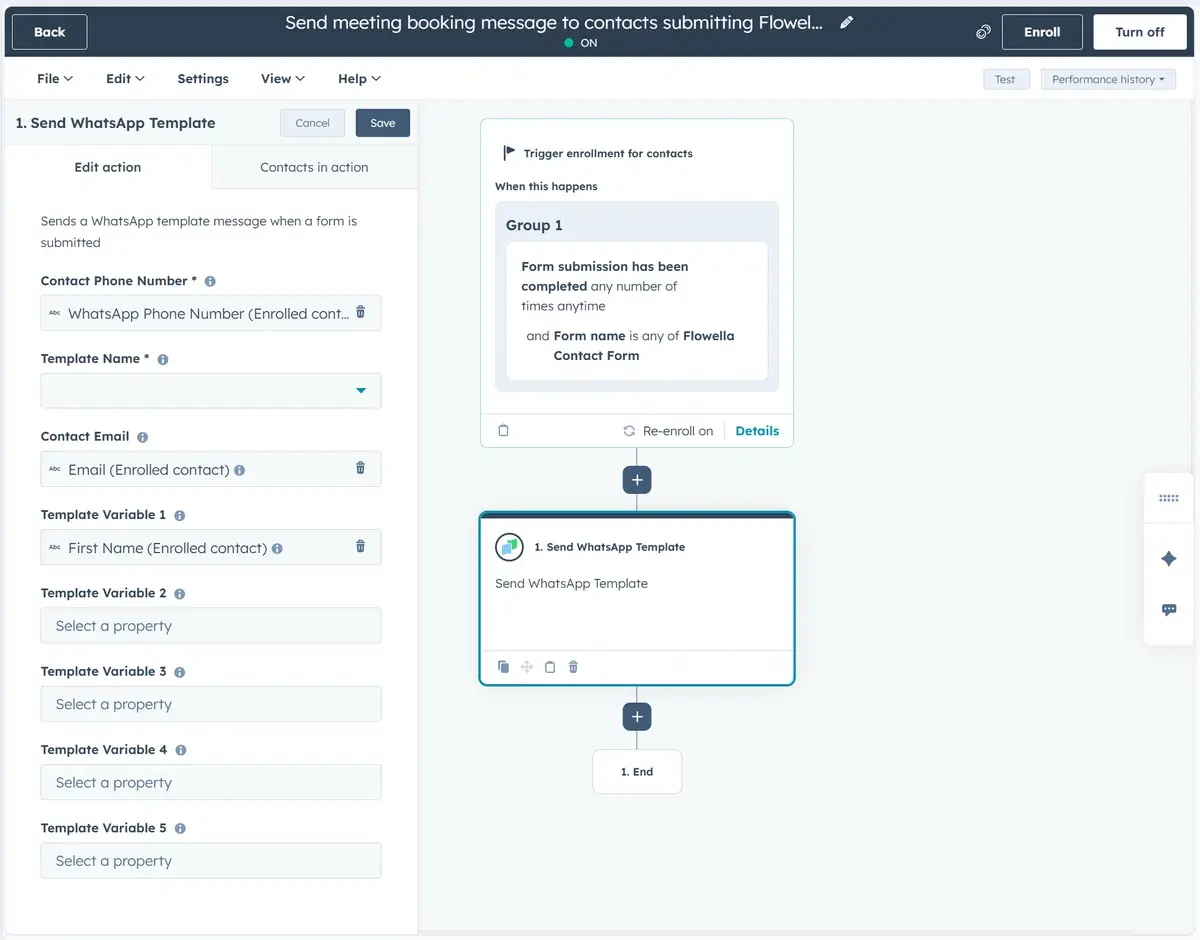
Send WhatsApp Template
Action FlowellaEnvoie un modèle Meta par Meta, y compris des modèles de Flow, afin qu’un formulaire puisse être envoyé depuis n’importe quel flux de travail.
- Numéro de téléphone de contact, obligatoire
- Numéro de téléphone WhatsApp
- Nom du modèle, obligatoire
- enquiry_follow_up
- E-mail de contact
- Variables de modèle 1 à 5
- Prénom
Utilisez-le pour les confirmations de réservation, les demandes d’avis et les rappels de renouvellement.
Send WhatsApp Message
Action FlowellaEnvoie un message rédigé dans le workflow : texte brut, document, image, vidéo ou fichier audio.
- Type de message, obligatoire
- Text Message
- Numéro de téléphone du destinataire, obligatoire
- Numéro de téléphone WhatsApp
- Texte du message
- Merci, Prénom. Nous vous contacterons aujourd’hui.
Utilisez-le pour vos remerciements personnels et vos relances qui ne nécessitent pas de modèle.
Send WhatsApp Reply
Action FlowellaEnvoie un message personnalisé qui reste valable même après la fermeture du service client, au bout de 24 heures.
- Numéro de téléphone du destinataire, obligatoire
- Numéro de téléphone WhatsApp
- Message, obligatoire
- Juste pour prendre de vos nouvelles, Prénom.
- Ignorer si la fenêtre est fermée
- Désactivé
En dehors de la fenêtre, Flowella intègre le message dans votre modèle de réouverture approuvé, de sorte qu’une seule action fonctionne dans les deux sens.
Attribuer à un agent du service client
Action FlowellaTransfère la conversation à un agent client HubSpot Breeze, qui répond au contact sur WhatsApp.
- Agent à désigner, obligatoire
- Agent client
- Enregistrer pour attribuer
- Conversations : toutes les conversations associées
Utilisez-le pour les questions après un formulaire, les réponses en dehors des heures d’ouverture et le triage avant l’intervention d’un collaborateur.
Lecteur de documents IA
Action FlowellaLit un fichier PDF ou une image et enregistre les valeurs que vous demandez dans les propriétés du contact.
- Source du document, obligatoire
- Un lien, un fichier HubSpot ou une propriété de fichier
- Carte des champs JSON, obligatoire
- date_of_birth → date_of_birth
- Instructions d’extraction
- Où trouver chaque valeur
Utilisez-le pour un identifiant téléchargé via un formulaire ou un accord signé dans les fichiers HubSpot.
Générer un document
Action FlowellaRemplit un modèle PDF avec les propriétés HubSpot du contact et enregistre le fichier finalisé dans les fichiers HubSpot.
- Identifiant du modèle de document, obligatoire
- Dans « Paramètres », « Modèles de documents »
- Nom du fichier de sortie
- Devis pour le prénom
- Propriété de fichier HubSpot
- Où conserver l’identifiant du fichier
Utilisez-le pour rédiger des lettres personnalisées, des confirmations et des résumés, puis envoyez le fichier via WhatsApp.
Les déclencheurs et les actions s’exécutent dans des workflows basés sur les contacts, qui nécessitent une formule HubSpot « Professional » ou « Enterprise ». Découvrez ce qui fonctionne avec votre forfait
Envoyez, attendez, puis branchez-vous en fonction de ce qu’ils ont réellement fait.
Anna remplit le formulaire de demande de renseignements de votre site web. Envoyez-lui un WhatsApp Flow, lancez sa séquence et observez le déroulement du workflow : les étapes d’attente, de branchement et de suivi, ce qu’elle voit sur son téléphone et ce qui est enregistré dans sa fiche HubSpot, étape par étape. Les personnes qui ne répondent pas reçoivent un rappel ou une tâche est attribuée à un responsable. Les réponses contenant des mots-clés sont acheminées sans qu’un chatbot ne soit nécessaire en dehors de HubSpot.
Activité des contacts et délais
- InscritLe formulaire de demande de renseignements du site web a été envoyé
- Send WhatsApp Template
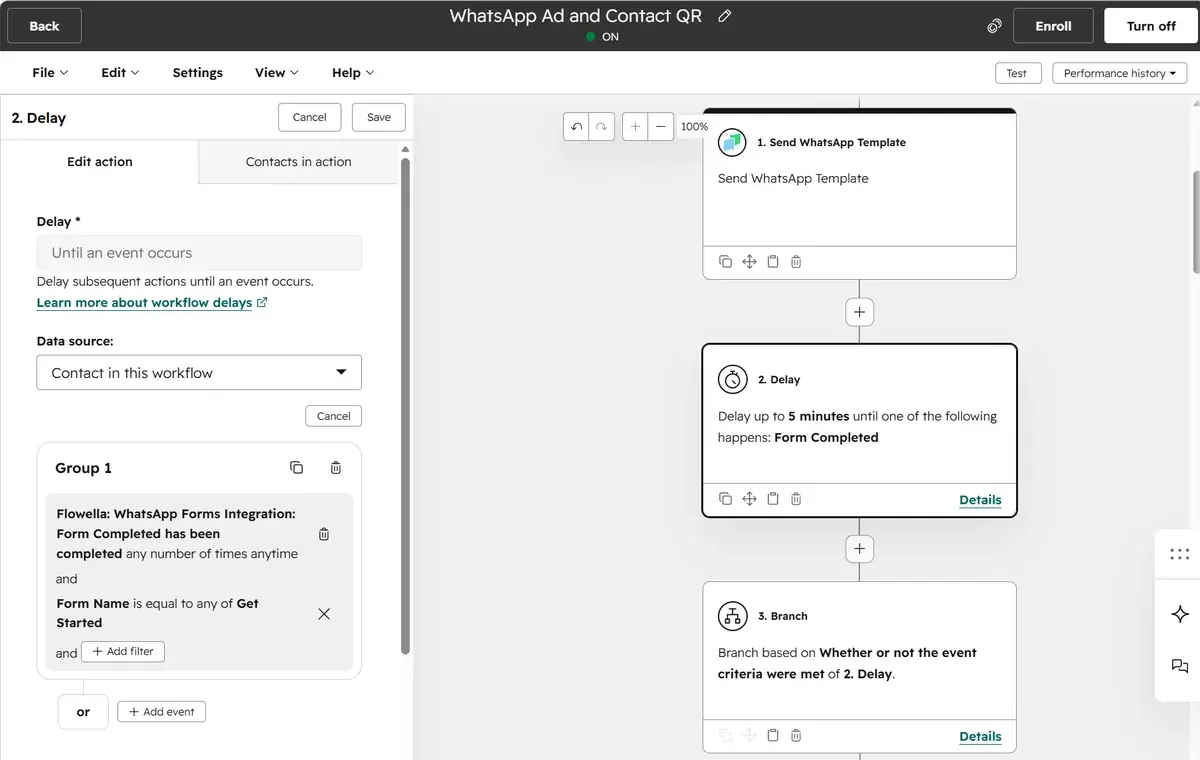
enquiry_follow_up, avec un Flow - Report jusqu’à l’événement Form Completed ou Text Reply, dans un délai de 2 jours maximum Form Completed, après 1 minute Text Reply, après 1 minute Aucun événement prévu dans les 2 jours
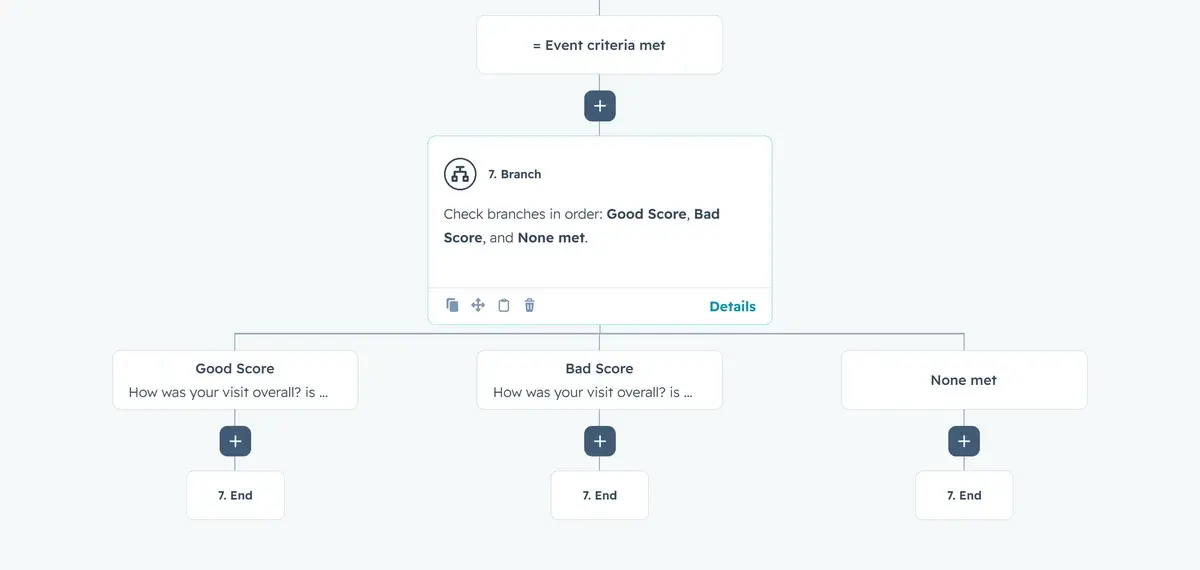
- Branche en fonction de la réponse
- Souhaite être rappelé
enquiry_typeestcall_back, ou la réponse contient BOOK - Souhaite connaître les tarifs
enquiry_typeestpricing - Je jette simplement un œil
enquiry_typeestjust_looking - Aucun ne correspondAucun événement prévu dans les 2 jours
- Souhaite être rappelé
-
Le parcours choisi se déroule ici.
Send WhatsApp ReplySam vous appellera demain matin
Créer une tâcheRappelez Anna, au nom de Sam Lee
Générer un documentFichier PDF sur les tarifs, établi à partir de son dossier
Send WhatsApp MessageDocument : le PDF présentant les tarifs
Send WhatsApp ReplyPas d’urgence, répondez quand vous le souhaitez
Ajouter à une listeNurture
Send WhatsApp Template
flowella_form_reminderReport jusqu’à l’événementForm Completed, dans un délai de 2 jours maximum
Aujourd’hui
Jouez à Anna
Propriétés
- Numéro de téléphone
phone - +447700900123Extrait du formulaire du site web
- Type de demande
enquiry_type - Aucune valeurExtrait du Flow
- Dernier message de réponse WhatsApp
flowella_last_reply_message - Aucune valeurEnregistré avant l’exécution du déclencheur Text Reply
Activité
- Soumission de formulaireDemande de renseignements via le site web
Consultez-le dans HubSpot
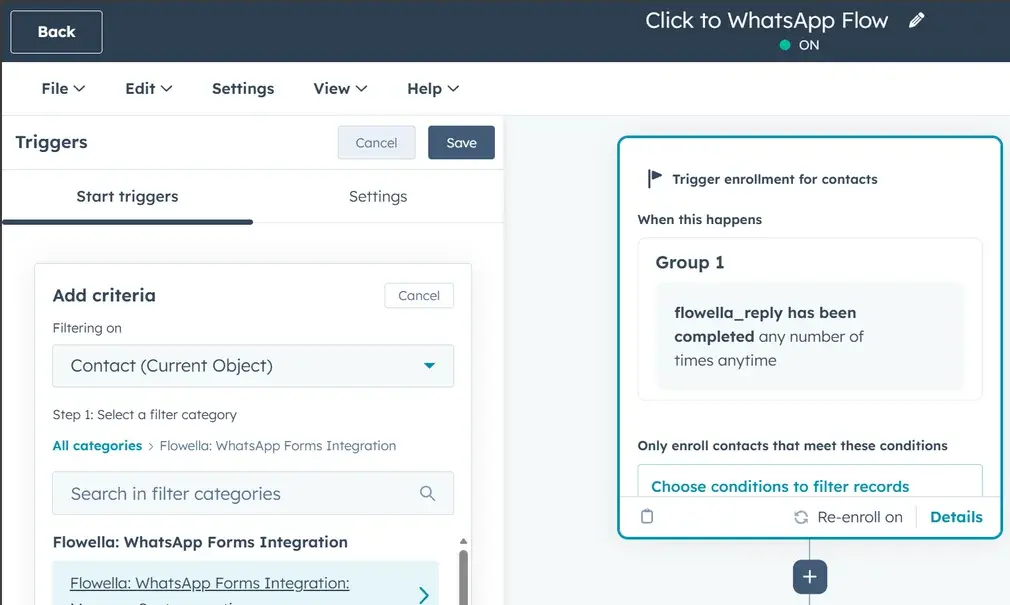
Les mêmes étapes dans l’éditeur de flux de HubSpot. Sélectionnez une capture d’écran pour l’ouvrir en grand format.
Send WhatsApp TemplateEnvoyez un modèle ou un Flow interactif depuis le canevas. Attendre que le formulaire Form Completed soit rempliAttendez la soumission du Flow avant que l’étape suivante ne s’exécute. Branche en fonction de la réponse«Bon score», «mauvais score» ou «aucun critère rempli», à l’issue d’un Flow de feedback. Les événements Flowella en tant que déclencheursLes événements WhatsApp de Flowella dans le panneau de déclenchement du workflow.
2 jours plus tard
Mettez-vous en ligne sur HubSpot en trois étapes.
Il faut environ 30 minutes pour connecter Flowella. La vérification de l’entreprise Meta Meta est distincte et prend généralement un à deux jours ouvrés.
-
Étape 1 : Connecter HubSpot
Autorisez Flowella via OAuth lors de la configuration initiale. Cela installe l’application Flowella sur votre portail, de sorte que les formulaires, les propriétés et les workflows restent dans HubSpot. Toute personne effectuant la connexion doit disposer des autorisations nécessaires pour installer des applications.
Configuration de HubSpotIntégration à FlowellaDonnées d’exemple- WhatsApp Business
- Connecté
- HubSpot
- Connecté
- Identifiant du portail
- 12345678
-
Étape 2 : Synchronisez un formulaire et ouvrez la boîte de réception
Choisissez un formulaire HubSpot existant et synchronisez-le avec Meta en tant que WhatsApp Flow, puis connectez le canal Flowella dans la boîte de réception et le service d’assistance.
La page « Flows »Flows- Demande de renseignements via le site web
- En synchronisation
- Inscription à un événement
- En synchronisation
- Canal Flowella
- Connecté
-
Étape 3 : Automatisez sur le canevas
Envoyer, retarder et créer une branche sur le canevas, comme dans le workflow ci-dessus.
Actions du workflowWorkflow- 1
- Send WhatsApp Template
- 2
- Attendre que le formulaire Form Completed soit rempli
- 3
- Branche en fonction de la réponse
Ce qui est inclus dans votre forfait HubSpot.
Flowella fonctionne sur la version gratuite de HubSpot. Choisissez votre forfait pour découvrir dès aujourd’hui ce qui y est compatible. Chaque ligne renvoie vers l’article de la base de connaissances dont elle est extraite.

FreeStarterProfessionalEnterprise
Informations sur les formules issues de la base de connaissances Flowella2 sur 4 fonctionnent avec cette offre.
-
Forms to Flows, avec les réponses dans les propriétés des contacts
Page « Flows » : synchronisation des formulaires HubSpotFonctionne avec toutes les formules HubSpot, y compris la formule « Free ».
-
Activité WhatsApp sur la chronologie du contact
Activité des contactsFonctionne avec toutes les formules HubSpot, y compris la formule « Free ».
-
Déclencheurs et actions des workflows
Déclencheurs et actions des workflowsVotre forfait répond à cette exigence : les déclencheurs et les actions de Flowella s’exécutent dans des workflows basés sur les contacts, ce qui nécessite un forfait « Professional » ou « Enterprise ».
Non disponible dans cette formule. Les déclencheurs et les actions de Flowella s’exécutent dans des workflows basés sur les contacts, qui nécessitent une formule HubSpot « Professional » ou « Enterprise ».
-
Le canal « Boîte de réception » de HubSpot
Le canal personnalisé FlowellaFonctionne avec cette formule. Des HubSpot Credits peuvent également être nécessaires, et les règles de routage nécessitent une licence « Ventes » ou « Service ».
Non disponible dans cette formule. Cela nécessite Sales Hub ou Service Hub Professional ou Enterprise, et des HubSpot Credits peuvent également être requis.
Selon les témoignages de nos clients.
Une plateforme d’engagement exceptionnelle qui a transformé notre taux de conversion des étudiants, avec une augmentation de 160 % des candidatures le jour même et un taux de réponse sur WhatsApp de 90 %.
 Peter HudsonDirecteur des admissions, de la marque et de l’innovation clientIntégration de la HubSpot Marketplace

 Avis sur G2

Intégrez WhatsApp à votre tableau de bord HubSpot.
Créez votre compte Flowella, connectez HubSpot lors de la prise en main, et vous serez opérationnel en 30 minutes. Essai gratuit de 14 jours, sans carte bancaire.
Réservez une démonstration de Flowella · 30 minutes sur Teams