Si has preguntado si WhatsApp funciona con el plan Starter de HubSpot, es posible que te hayan dicho que necesitas el plan Professional. Eso solo es cierto en una de las vías. Puedes conectar WhatsApp a HubSpot en cualquier plan, incluido el plan Free. Lo que varía de un plan a otro es qué vía puedes utilizar y en qué medida puedes automatizarla.
Esta guía cubre las tres vías: el canal de WhatsApp propio de HubSpot, las aplicaciones de WhatsApp del HubSpot Marketplace y Flowella. Primero te daremos la respuesta plan por plan, luego te explicaremos qué te pide Meta antes de empezar, la configuración paso a paso para cada vía y una breve guía para elegir. Hemos contrastado toda la información con las páginas de HubSpot, Meta y de cada proveedor el 25 de octubre de 2026.
Una nota sobre el sesgo: Flowella es nuestro propio producto, del equipo de Discover Digital, un socio Platinum de HubSpot. Hemos intentado ser justos con todas las opciones y señalamos en qué aspectos destacan las demás.
¿Puedes conectar WhatsApp a HubSpot con tu plan?
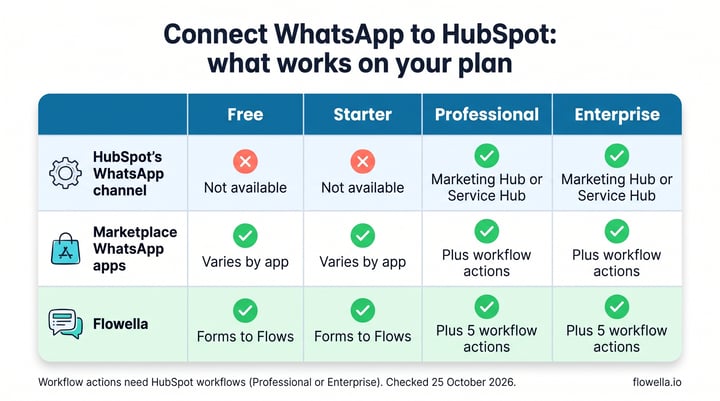
Respuesta corta: sí, en todos los planes de HubSpot. El canal de WhatsApp propio de HubSpot requiere Marketing Hub o Service Hub Professional o Enterprise, y el catálogo de HubSpot no incluye ninguna integración con WhatsApp en el plan Starter, por lo que los planes Free y Starter no pueden utilizarlo[1][2]. En los planes Free y Starter, aún puedes conectar WhatsApp a través de una app del Marketplace o de Flowella. En todas las opciones que hemos visto aquí, para enviar mensajes de WhatsApp desde los flujos de trabajo de HubSpot necesitas el plan Professional o Enterprise, porque es ahí donde se crean los flujos de trabajo de HubSpot.
| Plan de HubSpot | Canal de WhatsApp propio de HubSpot | Aplicaciones de WhatsApp del Marketplace | Flowella |
|---|---|---|---|
| Gratis (herramientas gratuitas, hasta 2 usuarios[3]) | No disponible | Depende de la app. Tanto TimelinesAI como HelloSend indican que sus funciones están disponibles con HubSpot Free[4][5] | Sí: «Forms to Flows», actividad de WhatsApp en la cronología del contacto, la bandeja de entrada de Flowella, envío masivo, plantillas y Flows enviados desde Flowella[6] |
| Starter (desde 20 $ al mes por licencia[2] Core) | No disponible | Como en la versión gratuita | Sí, igual que en la versión gratuita. Las automatizaciones de formularios de HubSpot también pueden ejecutarse con los envíos[7] de los WhatsApp Flows |
| Professional | Sí, con Marketing Hub o Service Hub (no solo con Sales Hub). Incluye 1.000 mensajes de plantilla al mes; 1.000 más por 70 $ al mes[8] | Como en la versión gratuita, más las acciones de flujo de trabajo de las apps | Sí, además de cinco acciones de flujo de trabajo y cuatro desencadenantes[9]. El canal de Flowella en la bandeja de entrada de HubSpot requiere Sales Hub o Service Hub[10] |
| Enterprise | Sí, igual que la versión Profesional | Igual que en la versión Professional | Sí, igual que la versión Professional |
Los precios de esta guía están en dólares estadounidenses, sin impuestos, según se publicaron el 25 de octubre de 2026. Si estás pensando en pasarte al canal propio de HubSpot, Marketing Hub Professional cuesta a partir de 800 $ al mes con facturación anual (890 $ si pagas mensualmente), incluye 3 licencias Core y tiene un coste único obligatorio de 3.000 $ por la incorporación[3] a la versión Professional. Service Hub Professional cuesta a partir de 90 $ al mes por licencia, facturado anualmente (100 $ al mes), más una cuota única de incorporación[11] de 1.500 $. HubSpot calcula el precio de las licencias básicas según el nivel más alto de suscripción que tengas, así que pasar a un plan superior en un hub puede aumentar el precio de todas las licencias básicas. Consulta tu propio presupuesto[12].
Lo que necesitas antes de conectar WhatsApp a HubSpot
Aparte de las apps que vinculan un teléfono mediante un código QR (que te explicamos más abajo), todas las opciones se conectan a través de la WhatsApp Business Platform Meta Meta, y Meta te pide lo mismo independientemente de la herramienta que elijas. La mayor parte de la espera la hace Meta, así que empieza por aquí[13].
Una cuenta de WhatsApp Business
Necesitas acceso de administrador a la cartera empresarial de Meta de tu empresa (Business Manager). Durante la configuración, eliges o creas una cuenta de WhatsApp Business, que contiene tus números de teléfono y plantillas de mensajes. HubSpot también te pide el nombre legal de tu empresa, el nombre que aparecerá en WhatsApp, la página web y el correo electrónico de la empresa. Cada cuenta de WhatsApp Business puede contener hasta 25 números de teléfono en HubSpot, y no puedes conectar una cuenta personal de WhatsApp al canal[1] propio de HubSpot.
Verificación empresarial de Meta
La verificación es el proceso Meta Meta para comprobar que tu empresa es real y que te pertenece. Influye en dos cosas:
- A cuántas personas puedes enviar mensajes. La documentación Meta Meta indica que una nueva cuenta empresarial puede enviar mensajes a 250 personas únicas fuera del horario de atención al cliente en cualquier periodo de 24 horas consecutivas, y verificar tu empresa es una forma de aumentar esa cifra a 2.000[14]. La base de conocimientos de HubSpot sigue indicando una cifra más baja: para iniciar más de 50 conversaciones al día, necesitas tener la empresa[1] verificada. Sea como sea, verifica tu cuenta antes de planificar una campaña.
- WhatsApp Flows. Flowella no puede publicar un WhatsApp Flow hasta que Meta muestre que tu empresa está verificada[15].
Puedes conectar WhatsApp mientras Meta revisa tu empresa. Nuestra guía para conseguir una cuenta WhatsApp Business verificada de WhatsApp Business explica lo que Meta te pide.
Un número que no esté vinculado a ningún otro servicio
HubSpot indica que el número no debe estar vinculado a otra cuenta de WhatsApp, a la WhatsApp Business App ni a otra integración de WhatsApp. Además, debe poder recibir llamadas de voz y no puede estar detrás de un menú[1] telefónico automatizado. Si el número está con otro proveedor, desconéctalo o migra la línea primero. Si está en la WhatsApp Business App, la coexistencia te permite mantenerlo ahí. Comprueba si puedes usar tu número de empresa actual.
Coexistencia, si quieres seguir usando la WhatsApp Business App
La coexistencia permite que un mismo número funcione a la vez en la WhatsApp Business App y en la WhatsApp Business Platform. Tu equipo sigue chateando de forma individual en la app, mientras que tu herramienta de HubSpot envía mensajes masivos desde el mismo número[16]. Tanto el canal de HubSpot como Flowella lo admiten, pero gestionan el historial de forma diferente:
- HubSpot importa las conversaciones de los últimos 180 días y sincroniza los mensajes en ambos sentidos. Solo los mensajes de plantilla enviados desde HubSpot cuentan para su límite[17] mensual.
- Flowella no importa los chats anteriores, y las respuestas que envía tu equipo desde la app no aparecen ni en Flowella ni en HubSpot, así que poneros de acuerdo sobre desde[18] qué herramienta responderá vuestro equipo.
Sin esta coexistencia, HubSpot señala que, una vez conectado un número, sus mensajes ya no aparecerán en la app[1] móvil ni en WhatsApp Web.
Limpia los números de teléfono y prepara un plan para las tarifas Meta Meta
Guarda los números de móvil de tus contactos en formato internacional, como +447700900123. HubSpot asocia un mensaje entrante de WhatsApp a un contacto mediante la propiedad[1] «Número de teléfono» o «Número de móvil», y las acciones del flujo de trabajo de Flowella leen el número a partir de una propiedad del contacto (consulta el formato del número de teléfono).
Meta cobra por cada mensaje entregado, según la categoría y el país. A partir del 1 de octubre de 2026, también cobrará por las respuestas dentro del plazo de 24 horas del servicio de atención al cliente, una vez que un número haya agotado sus 1.000 mensajes de servicio gratuitos del mes[19]. La forma en que te afectan esas tarifas depende de la vía que elijas: el canal propio de HubSpot incluye 1.000 mensajes de plantilla al mes y no cobra por las conversaciones[1] iniciales gratuitas, mientras que los clientes de Flowella pagan directamente a Meta a través de un método de pago en su cuenta[13] de WhatsApp Business. En las páginas de HubSpot no se explica cómo se gestionan las tarifas Meta Meta en su propio canal.
Vía 1: La integración de WhatsApp de HubSpot
La integración de WhatsApp de HubSpot conecta una cuenta de WhatsApp Business como canal en la bandeja de entrada de conversaciones o en el servicio de asistencia. Viene incluida con Marketing Hub o Service Hub Professional y Enterprise[1].
Qué te ofrece
- Una bandeja de entrada compartida de WhatsApp: los chats aparecen en la bandeja de entrada de conversaciones o en el servicio de atención al cliente. Las respuestas pueden incluir imágenes, archivos adjuntos, documentos, enlaces a reuniones y presupuestos, y una conversación puede pasar a un correo electrónico o a una llamada[1].
- Correspondencia de contactos: las conversaciones se registran en la cronología del contacto cuando el número de teléfono coincide.
- Plantillas y flujos de trabajo: creas plantillas en el Gestor de WhatsApp Meta Meta y las sincronizas; luego, las envías desde un registro, la bandeja de entrada, el servicio de asistencia o un flujo de trabajo basado en contactos con la acción «Send WhatsApp Message», solo[20] a los contactos que hayan dado su consentimiento.
- Seguimiento del consentimiento: las palabras clave «START» y «STOP» actualizan dos tipos de suscripción, «WhatsApp Marketing» y «WhatsApp Transactional», con un historial de cada cambio[21].
- Un límite compartido: 1.000 mensajes de plantilla al mes en todas tus cuentas de WhatsApp Business conectadas. La ampliación del límite de mensajes de WhatsApp añade 1.000 más por 70 $ al mes[8].
La principal limitación: HubSpot no admite la sincronización de plantillas con los botones de Flow, por lo que su propio canal no puede enviar WhatsApp Flows[20].
Cómo configurarlo
Resumido de la base[1] de conocimientos de HubSpot:
- Comprueba los permisos. Necesitas Marketing Hub o Service Hub Professional o Enterprise, derechos de superadministrador en HubSpot[17] y derechos de administrador en tu cartera empresarial de Meta.
- Abre la configuración de WhatsApp. En HubSpot, haz clic en el icono de configuración y, a continuación, en «WhatsApp» en la barra lateral izquierda.
- Inicia la conexión. Haz clic en «Conectar un número de teléfono de WhatsApp» y, a continuación, en «Continuar con WhatsApp».
- Elige tus activos de Meta. En la ventana Meta Meta, selecciona tu cartera empresarial y tu cuenta de WhatsApp Business (o crea una), y luego añade un número nuevo o selecciona uno ya existente.
- Acepta y finaliza. Revisa los permisos, haz clic en «Continuar» y, a continuación, en «Finalizar».
- Conéctalo a una bandeja de entrada. Haz clic en «Conectar a la bandeja de entrada», elige la bandeja de entrada y haz clic en «Guardar». HubSpot recomienda crear una vista de WhatsApp para que estos hilos sean fáciles de encontrar.
- Añade plantillas. Crea las plantillas en WhatsApp Manager, espera a que Meta las apruebe y, a continuación, envíalas desde los registros, la bandeja de entrada o un flujo de trabajo.
¿Usas la coexistencia? Registra primero el número en la app de WhatsApp Business. En la configuración de WhatsApp de HubSpot, haz clic en «Conectar número de WhatsApp», introduce el número y elige tu cartera de empresas. A continuación, escanea el código QR que muestra HubSpot con la app de WhatsApp Business y confirma[17].
Opción 2: aplicaciones de WhatsApp del HubSpot Marketplace
El HubSpot Marketplace tiene muchas apps de WhatsApp, y algunas funcionan con todos los planes de HubSpot. Se conectan a WhatsApp de una de estas dos formas, y varias ofrecen ambas. Saber qué tipo de conexión estás configurando es más importante que la marca.
Aplicaciones que vinculan el WhatsApp de tu móvil mediante un código QR
Funcionan como WhatsApp Web. Abres «Dispositivos vinculados» en tu móvil, escaneas un código QR y la app refleja los chats de ese número en HubSpot. Tarda unos minutos, funciona tanto con un número personal como con un número de la app de WhatsApp Business y no necesita verificación de Meta. No hay tarifas de Meta por mensaje en una conexión mediante código QR y puede sincronizar chats[22] de grupo.
La contrapartida: un número vinculado mediante QR no puede enviar plantillas[22] Meta por Meta ni iniciar WhatsApp Flows[23]. Tampoco es la vía que Meta ha diseñado para el envío masivo. TimelinesAI, que ofrece conexiones mediante código QR, lo dice claramente: «Si envías muchos mensajes, la WhatsApp Business API es la vía que Meta ha diseñado para eso».[22] En su ficha de Marketplace añaden que «deberías usar la WhatsApp Business App o la WhatsApp Business API (WABA) en un entorno de producción».[4] Nuestra comparación entre el WhatsApp personal, la WhatsApp Business App y la WhatsApp Business API explica la diferencia.
Aplicaciones en la WhatsApp Business Platform
Estas se conectan a través del registro oficial Meta Meta, igual que lo hace el propio canal de HubSpot, así que se aplican los requisitos previos mencionados anteriormente. A cambio, obtienes plantillas aprobadas, la posibilidad de enviar mensajes masivos dentro de los límites Meta Meta y, dependiendo de la app, WhatsApp Flows. Las tarifas de Meta son independientes de la suscripción a la app: TimelinesAI, por ejemplo, indica que Meta factura directamente[22] sus tarifas por plantilla y por mensaje.
Dos apps que ofrecen ambos tipos de conexión, tal y como las describían sus propias páginas el 25 de octubre de 2026:
- TimelinesAI gestiona códigos QR, la Plataforma Empresarial y números de coexistencia en un mismo espacio de trabajo. En su ficha se indica que funciona con todos los planes de HubSpot, incluido el CRM gratuito, y que su acción de flujo de trabajo «Send WhatsApp message» requiere HubSpot Professional o Enterprise[4].
- HelloSend añade SMS junto con WhatsApp personal (mediante código QR) y la WhatsApp Business Platform Meta Meta, con una bandeja de entrada compartida dentro de HubSpot[5]. Su centro de ayuda indica que la automatización requiere flujos de trabajo de HubSpot, normalmente Professional o Enterprise[24].
Cómo configurar una aplicación del Marketplace
- Lee los requisitos de la ficha: planes de HubSpot compatibles, la suscripción de la propia app y qué funciones necesitan flujos de trabajo.
- Instálala desde la ficha: elige tu cuenta de HubSpot y aprueba los permisos que te pide la app.
- Conecta WhatsApp: para una conexión mediante código QR, abre WhatsApp en tu móvil, ve a «Dispositivos vinculados» y escanea el código. Para la WhatsApp Business Platform, inicia sesión con la cuenta de Facebook que administra tu cartera de empresas y sigue el proceso de registro Meta Meta.
- Comprueba los números de teléfono: asegúrate de que los números de tus contactos estén en formato internacional para que los chats se asignen al contacto correcto.
- Prueba: envía un mensaje a tu propio móvil y comprueba la actividad en la cronología del contacto.
Opción 3: Flowella
Flowella conecta tu cuenta de WhatsApp Business con HubSpot a través de la WhatsApp Business Platform y funciona con todos los planes de HubSpot, incluidos Free y el Starter[6]. Se basa en una idea: convertir los formularios de HubSpot que ya tienes en WhatsApp Flows, para que la gente los rellene directamente en el chat. Cada Flow completado se registra como un envío nativo de ese mismo formulario, con las respuestas en las propiedades[25] del contacto.
Qué funciona en cada plan
- Todos los planes: «Forms to Flows»; actividad de WhatsApp en la cronología del contacto («Form Completed», «Message Sent», «Message Read», «Text Reply»)[26]»; la bandeja de entrada de Flowella; envío masivo de una plantilla aprobada a hasta 50 000 contactos desde un archivo[27] CSV o Excel; y plantillas y Flows enviados desde Flowella.
- Planes Professional o Enterprise (flujos de trabajo de HubSpot): cinco acciones de flujo de trabajo (Send WhatsApp Template, Send WhatsApp Message, Send WhatsApp Reply, Lector de documentos con IA y Generar documento) y cuatro desencadenantes (Form Completed, Text Reply, Message Sent y Message Read)[9].
- Sales Hub o Service Hub Professional o Enterprise: el canal de Flowella en la bandeja de entrada de conversaciones de HubSpot. También pueden ser necesarios HubSpot Credits, y las respuestas enviadas desde HubSpot se envían como mensajes de texto[10].
Como cada Flow llega como un envío nativo de tu formulario de HubSpot, las automatizaciones de formularios que HubSpot incluye en todos los planes también pueden ejecutarse en los envíos de WhatsApp. En Marketing Hub Starter, eso supone un flujo de trabajo sencillo por formulario con hasta 10 acciones[7].
Cómo configurarlo
La guía de configuración de Flowella estima unos 76 minutos de tiempo de trabajo en total[13]. Su tutorial para el primer flujo dura unos 50 minutos, más hasta 24 horas mientras Meta revisa tu plantilla[25].
- Comprueba lo que necesitas: los elementos de Meta mencionados anteriormente, un método de pago predeterminado en tu cuenta de WhatsApp Business, acceso de superadministrador en HubSpot, un formulario de marketing de HubSpot con un campo de correo electrónico y tu propio teléfono con un número diferente para hacer[13] pruebas.
- Empieza tu prueba gratuita y ponle nombre a tu organización.
- Conecta WhatsApp: ve a Ajustes → WhatsApp (Meta) y selecciona «Conectar WhatsApp». En el proceso de registro Meta Meta, elige o crea tu cuenta de WhatsApp Business y, a continuación, verifica el número.
- Conecta HubSpot: ve a Ajustes → HubSpot, selecciona «Conectar HubSpot», elige tu cuenta de HubSpot y selecciona «Conectar aplicación». Tarda unos cinco minutos y, a continuación, la tarjeta «Funcionalidades» te mostrará qué funciones de tu plan de HubSpot están disponibles[28].
- Crea el Flow: abre «Flows», busca tu formulario de HubSpot y selecciona «Crear Flow de WA».
- Añade el Flow a una plantilla y envíalo a Meta; según indican, la decisión puede tardar hasta 24 horas.
- Pruébalo en tu móvil: envía una prueba, completa el Flow y, a continuación, comprueba si aparece el nuevo envío en el formulario de HubSpot y un evento «Form Completed» en la cronología del contacto.
- Envíalo desde un flujo de trabajo en los planes Professional o Enterprise: añade «Send WhatsApp Template» a un flujo de trabajo basado en contactos, seguido de un paso «Retrasar hasta el evento» en «Form Completed». En los planes Free o Starter, envíalo desde Flowella, ya sea como prueba o como envío masivo[25].
Lo que Flowella no ofrece
- Solo WhatsApp: no hay canal de SMS ni de correo electrónico, mientras que HelloSend, por ejemplo, incluye SMS.
- Respuestas solo de texto desde la bandeja de entrada de HubSpot: el canal de Flowella envía texto, mientras que el propio canal de HubSpot puede enviar imágenes, documentos y citas[10].
- No hay historial de chat en la coexistencia: Flowella no importa los chats anteriores, mientras que HubSpot importa los de los últimos 180 días[18].
- Dadas de baja, no altas: Flowella registra las respuestas «STOP» y bloquea los envíos a esos números, pero no registra las altas ni envía las bajas a HubSpot, así que tienes que llevar tu propio registro de consentimientos[29].
Coste: el plan Starter cuesta 79 $ al mes con 1.000 mensajes facturables, y luego 0,05 $ cada uno. El plan Pro cuesta 199 $ al mes con 2.500 mensajes, y luego 0,04 $ cada uno, además de asistencia prioritaria. El precio del plan Enterprise se negocia contigo. Todos los planes incluyen WhatsApp Flows ilimitados, y la prueba gratuita de 14 días incluye hasta 5.000 mensajes sin necesidad de tarjeta. Meta te cobra sus tarifas directamente a tu cuenta de WhatsApp Business, y Flowella nunca aplica ningún recargo[30].
«Una plataforma de interacción excepcional que ha transformado nuestra conversión de estudiantes, con un aumento del 160 % en las solicitudes realizadas el mismo día y una tasa de respuesta en WhatsApp del 90 %».
Peter Hudson, director de admisiones, marca e innovación de clientes, Oaklands College. Lee la historia de Oaklands College
Cómo elegir la mejor forma de conectar WhatsApp con HubSpot
- Tienes Marketing Hub o Service Hub Professional y quieres una bandeja de entrada compartida de WhatsApp: empieza con el canal propio de HubSpot. Ya está incluido en tu suscripción y sus respuestas admiten contenido multimedia. Ten en cuenta el límite de 1.000 plantillas de mensajes si planeas campañas.
- Si tienes el plan Free o Starter: el canal de HubSpot no está disponible, así que elige entre una app del HubSpot Marketplace y Flowella. Ninguna de las dos requiere una actualización de HubSpot para empezar.
- Tu equipo vende desde teléfonos personales o necesita chats grupales o SMS: una app del Marketplace como TimelinesAI o HelloSend ofrece funciones que Flowella no tiene. Reserva los códigos QR para conversaciones individuales y usa una conexión oficial para cualquier cosa que se haga a gran escala.
- Si quieres respuestas estructuradas, en lugar de chats de texto libre: Flowella convierte tus formularios de HubSpot en WhatsApp Flows en cualquier plan, y las respuestas llegan como envíos de formulario que tus informes y flujos de trabajo ya interpretan. Ni el canal propio de HubSpot ni las apps vinculadas a códigos QR pueden enviar Flows.
Si quieres ver una comparación detallada de otras herramientas de WhatsApp para HubSpot, echa un vistazo a nuestras páginas comparativas.
Preguntas frecuentes
¿Puedo usar WhatsApp con HubSpot Starter?
Sí, pero no a través del canal de WhatsApp propio de HubSpot, que requiere Marketing Hub o Service Hub Professional o Enterprise[2]. En Starter puedes conectar WhatsApp con una app del Marketplace o con Flowella. Lo que Starter no puede hacer en ninguna de estas opciones es enviar mensajes de WhatsApp desde los flujos de trabajo de HubSpot, ya que los flujos de trabajo solo están disponibles en los planes Professional y Enterprise.
¿Es gratuita la integración de WhatsApp de HubSpot?
No forma parte de las herramientas gratuitas de HubSpot. Está incluida en Marketing Hub o en Service Hub Professional y Enterprise, con 1.000 mensajes de plantilla al mes que se reparten entre tus cuentas conectadas. Cada 1.000 mensajes adicionales cuesta 70 $ al mes, y HubSpot no cobra por las conversaciones[1] iniciales gratuitas[8].
¿Puedo seguir usando la app de WhatsApp Business después de conectarme?
Sí, gracias a la coexistencia, que tanto el canal de HubSpot como Flowella admiten. Sin ella, un número conectado al canal de HubSpot deja de mostrar mensajes en la app[17] de WhatsApp[18].
¿Puedo conectar un número personal de WhatsApp a HubSpot?
No al canal propio de HubSpot, que requiere una cuenta[1] de WhatsApp Business. Algunas apps del Marketplace vinculan un número personal mediante un código QR. Son rápidas de configurar, pero no pueden enviar plantillas aprobadas, y TimelinesAI recomienda la WhatsApp Business App o la plataforma oficial para uso[4] en tiempo real.
¿Puede HubSpot enviar WhatsApp Flows?
No con su propio canal: HubSpot no admite la sincronización de plantillas con botones[20] de Flows. Flowella envía Flows desde los flujos de trabajo de HubSpot en los planes Professional o Enterprise, y desde la propia Flowella en cualquier plan, y cada Flow completado se guarda como un envío de tu formulario[25] de HubSpot.
¿Necesito la verificación empresarial de Meta?
Puedes conectarte sin ella, pero hasta que te verifiques, Meta limita el número de personas a las que puedes enviar mensajes fuera del horario de atención al cliente. La documentación Meta Meta establece el límite para una nueva cartera de empresas en 250 personas en cualquier periodo de 24 horas[14] consecutivas, y la base de conocimientos de HubSpot indica 50 conversaciones iniciadas por la empresa al día[1]. Además, Flowella no puede publicar WhatsApp Flows hasta que estés verificado[15].
Tu siguiente paso
Todos los planes de HubSpot son compatibles con WhatsApp. Con Marketing Hub o Service Hub Professional o Enterprise, el canal propio de HubSpot te ofrece una bandeja de entrada compartida y 1.000 mensajes de plantilla al mes. Con cualquier plan, una app del Marketplace puede integrar los chats de WhatsApp en HubSpot, y Flowella puede convertir tus formularios de HubSpot en WhatsApp Flows que se envían como formularios nativos. Elijas lo que elijas, empieza primero con la verificación empresarial Meta Meta, porque es lo que más tiempo lleva.
Si los WhatsApp Flows se ajustan a lo que necesitas, empieza una prueba de 14 días de Flowella sin necesidad de tarjeta, reserva una demostración o descubre cómo funciona Flowella con HubSpot.
Referencias
- Base de conocimientos de HubSpot: Conectar un canal de WhatsApp a la bandeja de entrada de conversaciones (última actualización: 20 de octubre de 2026)
- Catálogo de productos y servicios de HubSpot: características de los productos, tablas de Marketing Hub y Service Hub (consultado el 25 de octubre de 2026)
- Precios de HubSpot: Marketing Hub (consultado el 25 de octubre de 2026)
- TimelinesAI en el HubSpot Marketplace (consultado el 25 de octubre de 2026)
- HelloSend: SMS y WhatsApp de HelloSend en el HubSpot Marketplace (consultado el 25 de octubre de 2026)
- Flowella: WhatsApp Flows y formularios en el HubSpot Marketplace (consultado el 25 de octubre de 2026)
- Base de conocimientos de HubSpot: Automatizar acciones tras el envío de formularios (última actualización: 28 de septiembre de 2026)
- Catálogo de productos y servicios de HubSpot: complementos, aumento del límite de mensajes de WhatsApp (consultado el 25 de octubre de 2026)
- Base de conocimientos de Flowella: desencadenantes y acciones de los flujos de trabajo de HubSpot para WhatsApp (consultado el 25 de octubre de 2026)
- Base de conocimientos de Flowella: Añade el canal personalizado de Flowella a la bandeja de entrada de HubSpot (consultado el 25 de octubre de 2026)
- Precios de HubSpot: Service Hub (consultado el 25 de octubre de 2026)
- Catálogo de productos y servicios de HubSpot: Licencias (consultado el 25 de octubre de 2026)
- Base de conocimientos de Flowella: Antes de empezar (última modificación: 24 de octubre de 2026)
- Meta: Límites de mensajes, WhatsApp Business Platform (actualizado el 21 de mayo de 2026)
- Base de conocimientos de Flowella: Superar la verificación empresarial de Meta para los WhatsApp Flows (consultado el 25 de octubre de 2026)
- Meta: Incorporar a los usuarios de la WhatsApp Business App (coexistencia) (actualizado el 26 de junio de 2026)
- Base de conocimientos de HubSpot: Conectar un número de WhatsApp a HubSpot mediante la coexistencia (última actualización: 20 de octubre de 2026)
- Base de conocimientos de Flowella: Coexistencia de WhatsApp (consultado el 25 de octubre de 2026)
- Meta: Tarifas de la WhatsApp Business Platform (actualizado el 30 de septiembre de 2026)
- Base de conocimientos de HubSpot: Personalizar y gestionar plantillas de mensajes de WhatsApp (última actualización: 3 de septiembre de 2026)
- Base de conocimientos de HubSpot: Recoger y gestionar el consentimiento para las conversaciones de WhatsApp (última actualización: 19 de octubre de 2026)
- TimelinesAI: Centro de la WhatsApp Business API, conexión QR frente a WABA oficial frente a coexistencia (consultado el 25 de octubre de 2026)
- TimelinesAI: QR frente a coexistencia frente a WABA: elige el método de transporte de WhatsApp adecuado para tu stack de ventas (27 de mayo de 2026)
- Ayuda de HelloSend: Cómo usar HelloSend con HubSpot (consultado el 25 de octubre de 2026)
- Base de conocimientos de Flowella: Envía tu primer WhatsApp Flow desde un formulario de HubSpot (consultado el 25 de octubre de 2026)
- Base de conocimientos de Flowella: Actividad de WhatsApp en los contactos de HubSpot (consultado el 25 de octubre de 2026)
- Base de conocimientos de Flowella: Envía una plantilla de WhatsApp a muchos contactos desde un archivo CSV o Excel (consultado el 25 de octubre de 2026)
- Base de conocimientos de Flowella: Conecta HubSpot a Flowella y comprueba tus posibilidades (última modificación: 24 de octubre de 2026)
- Base de conocimientos de Flowella: Contactos de marketing y bajas de WhatsApp (consultado el 25 de octubre de 2026)
- Flowella: planes, precios, límites y la prueba gratuita (consultado el 25 de octubre de 2026)