Falls Sie gefragt haben, ob WhatsApp mit HubSpot Starter funktioniert, wurde Ihnen möglicherweise mitgeteilt, dass Sie den Professional-Tarif benötigen. Dies trifft jedoch nur auf einen der drei Wege zu. Sie können WhatsApp in jedem Tarif, einschließlich des Free-Tarifsmit HubSpot verbinden. Was sich von Tarif zu Tarif unterscheidet, ist, welchen Weg Sie nutzen können und in welchem Umfang Sie diesen automatisieren können.
Dieser Leitfaden behandelt alle drei Möglichkeiten: den HubSpot-eigenen WhatsApp-Kanal, WhatsApp-Apps aus dem HubSpot Marketplace und Flowella. Zunächst erhalten Sie die Antwort für jeden Tarif, dann erfahren Sie, welche Anforderungen Meta an Sie stellt, bevor Sie beginnen, gefolgt von einer Schritt-für-Schritt-Anleitung zur Einrichtung für jeden Weg sowie einer kurzen Orientierungshilfe bei der Auswahl. Wir haben alle Angaben am 25. Oktober 2026 anhand der Seiten HubSpot HubSpot, Meta und der jeweiligen Anbieter überprüft.
Ein Hinweis zur Unvoreingenommenheit: Flowella ist unser eigenes Produkt, entwickelt vom Team von Discover Digital, einem HubSpot-Platinum-Partner. Wir haben uns bemüht, jede Option fair zu behandeln, und weisen darauf hin, wo die anderen Anbieter mehr bieten.
Können Sie WhatsApp in Ihrem Tarif mit HubSpot verbinden?
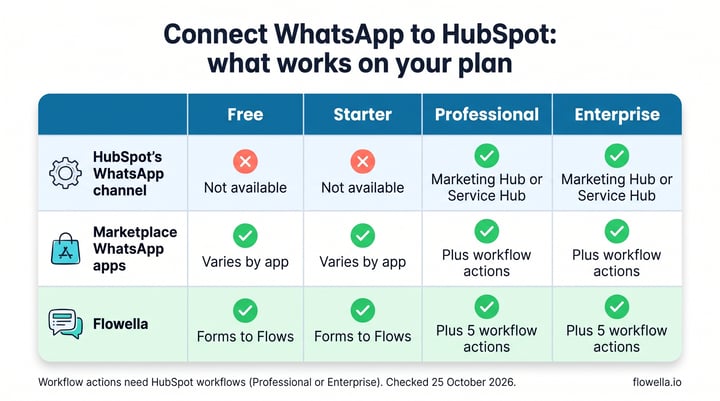
Kurze Antwort: Ja, in jedem HubSpot-Tarif. Für den HubSpot-eigenen WhatsApp-Kanal ist „Marketing Hub“ oder „Service Hub Professional“ bzw. „Enterprise“ erforderlich, und HubSpot HubSpot-Katalog ist keine WhatsApp-Integration für den „Starter“-Tarif aufgeführt, sodass die Tarife „Free“ und „Starter“ diese[1] Funktion nicht nutzen können[2]. In den Tarifen „Free“ und „Starter“ können Sie WhatsApp dennoch über eine Marketplace-App oder Flowella verbinden. Bei allen hier behandelten Vorgehensweisen benötigen Sie für das Versenden von WhatsApp-Nachrichten über HubSpot-Workflows den Professional- oder Enterprise-Tarif, da HubSpot-Workflows erst ab diesen Tarifen verfügbar sind.
| HubSpot-Tarif | HubSpot’s eigener WhatsApp-Kanal | WhatsApp-Apps aus dem Marketplace | Flowella |
|---|---|---|---|
| Kostenlos (kostenlose Tools, bis zu 2 Benutzer[3]) | Nicht verfügbar | Hängt von der jeweiligen App ab. Sowohl TimelinesAI als auch HelloSend geben an, dass ihre Funktionen mit HubSpot Free verfügbar sind[4][5] | Ja: „Forms to Flows“, WhatsApp-Aktivitäten in der Kontakt-Timeline, der Flowella-Posteingang, Massenversand sowie Vorlagen und Flows, die über Flowella versendet werden[6] |
| Starter (ab 20 $ pro Monat pro Core-Lizenz[2]) | Nicht verfügbar | Wie bei der kostenlosen Version | Ja, wie in der kostenlosen Version. Die Formularautomatisierungen von HubSpot können auch bei Einsendungen[7] über WhatsApp Flows ausgeführt werden |
| Professional | Ja, mit Marketing Hub oder Service Hub (nicht allein mit Sales Hub). 1.000 Vorlagen-Nachrichten pro Monat sind enthalten; 1.000 weitere für 70 $ pro Monat[8] | Wie in der kostenlosen Version, zusätzlich die Workflow-Aktionen der Apps | Ja, plus fünf Workflow-Aktionen und vier Trigger[9]. Der Flowella-Kanal im HubSpot-Posteingang erfordert Sales Hub oder Service Hub[10] |
| Enterprise | Ja, wie bei „Professional“ | Wie bei „Professional“ | Ja, wie bei „Professional“ |
Die Preise in diesem Leitfaden sind in US-Dollar angegeben, ohne Steuern, gemäß der Veröffentlichung vom 25. Oktober 2026. Wenn Sie ein Upgrade für HubSpot HubSpot-eigenen Kanal in Erwägung ziehen: „Marketing Hub Professional“ beginnt bei 800 US-Dollar pro Monat bei jährlicher Abrechnung (890 US-Dollar bei monatlicher Zahlung) mit 3 Core-Lizenzen sowie einer obligatorischen einmaligen Einrichtungsgebühr von 3.000 US-Dollar für „Professional Onboarding[3]“. „Service Hub Professional“ beginnt bei 90 US-Dollar pro Sitz und Monat bei jährlicher Abrechnung (100 US-Dollar bei monatlicher Zahlung), zuzüglich einer einmaligen Einrichtungsgebühr[11] von 1.500 US-Dollar. HubSpot berechnet die „Core Seats“ auf der Grundlage der höchsten von Ihnen abgeschlossenen Abonnementstufe, sodass ein Upgrade eines Hubs den Preis jedes „Core Seats“ erhöhen kann. Bitte überprüfen Sie Ihr individuelles Angebot[12].
Was Sie benötigen, bevor Sie WhatsApp mit HubSpot verbinden
Abgesehen von Apps, die ein Smartphone per QR-Code verknüpfen (siehe weiter unten), erfolgt jede Verbindung über die WhatsApp Business Platform Meta Meta, und Meta verlangt unabhängig vom gewählten Tool dieselben Angaben. Der größte Teil der Wartezeit entsteht auf Seiten Meta Meta, beginnen Sie also hier[13].
Ein WhatsApp Business-Konto
Sie benötigen Administratorzugriff auf das Meta-Business-Portfolio Ihres Unternehmens (Business Manager). Während der Einrichtung wählen Sie ein WhatsApp Business aus oder erstellen eines, in dem Ihre Telefonnummern und Nachrichtenvorlagen gespeichert werden. HubSpot fragt außerdem nach Ihrem offiziellen Firmennamen, WhatsApp WhatsApp-Anzeigenamen, Ihrer Website und Ihrer geschäftlichen E-Mail-Adresse. Jedes WhatsApp Business kann in HubSpot bis zu 25 Telefonnummern enthalten, und Sie können kein persönliches WhatsApp-Konto mit HubSpot HubSpot-eigenen Kanal[1] verbinden.
Meta-Unternehmensverifizierung
Bei der Verifizierung überprüft Meta, ob Ihr Unternehmen echt ist und Ihnen gehört. Dies hat Auswirkungen auf zwei Aspekte:
- Wie viele Personen Sie anschreiben können. Laut der Dokumentation Meta Meta kann ein neues Unternehmensprofil innerhalb eines rollierenden 24-Stunden-Zeitraums außerhalb des Kundenservice-Fensters Nachrichten an 250 verschiedene Personen versenden, und die Verifizierung Ihres Unternehmens ist eine Möglichkeit, diese Zahl auf 2.000[14] zu erhöhen. Die HubSpot-Wissensdatenbank nennt jedoch nach wie vor eine niedrigere Zahl: Für mehr als 50 vom Unternehmen initiierte Konversationen pro Tag ist ein verifiziertes Unternehmen[1] erforderlich. In jedem Fall sollten Sie die Verifizierung vor der Planung einer Kampagne vornehmen.
- WhatsApp Flows. Flowella kann einen WhatsApp Flow erst veröffentlichen, wenn Meta Ihr Unternehmen als verifiziert[15] anzeigt.
Sie können WhatsApp verbinden, während Meta Ihr Unternehmen überprüft. Unser Leitfaden zur Einrichtung eines verifizierten WhatsApp Business-Kontos erläutert, welche Angaben Meta verlangt.
Eine Nummer, die nirgendwo anders verknüpft ist
HubSpot gibt an, dass die Nummer nicht mit einem anderen WhatsApp-Konto, der WhatsApp Business App oder einer anderen WhatsApp-Integration verbunden sein darf. Sie muss außerdem für den Empfang von Sprachanrufen geeignet sein und darf nicht hinter einem automatisierten Telefonmenü[1] liegen. Befindet sich die Nummer bei einem anderen Anbieter, trennen Sie die Verbindung zunächst oder migrieren Sie sie. Befindet sie sich in der WhatsApp Business App, können Sie sie dank der Koexistenzfunktion dort behalten. Prüfen Sie, ob Sie Ihre bestehende Geschäftsnummer verwenden können.
Koexistenz, falls Sie die WhatsApp Business App beibehalten möchten
Die Koexistenz ermöglicht es, dass eine Nummer gleichzeitig in der WhatsApp Business App und auf der WhatsApp Business Platform genutzt wird. Ihre Mitarbeiter führen weiterhin Einzelchats in der App, während Ihr HubSpot-Tool Nachrichten in großem Umfang von derselben Nummer[16] versendet. Sowohl HubSpot HubSpot-Kanal als auch Flowella unterstützen diese Funktion, gehen jedoch unterschiedlich mit dem Verlauf um:
- HubSpot importiert die Unterhaltungen der letzten 180 Tage und synchronisiert Nachrichten in beide Richtungen. Nur von HubSpot gesendete Vorlagennachrichten werden auf das monatliche Limit[17] angerechnet.
- Flowella importiert keine früheren Chats, und Antworten, die Ihre Mitarbeiter über die App senden, erscheinen weder in Flowella noch in HubSpot. Legen Sie daher fest, über[18] welches Tool Ihr Team antwortet.
Ohne diese Koexistenz weist HubSpot darauf hin, dass die Nachrichten einer Nummer, sobald diese verbunden ist, nicht mehr in der WhatsApp-App oder der WhatsApp Web-App[1] erscheinen.
Bereinigte Telefonnummern und ein Plan für die Gebühren Meta Meta
Speichern Sie die Mobilfunknummern Ihrer Kontakte im internationalen Format, z. B. +447700900123. HubSpot ordnet eine eingehende WhatsApp-Nachricht anhand der Eigenschaft[1] „Telefonnummer“ oder „Mobilfunknummer“ einem Kontakt zu, und die Workflow-Aktionen von Flowella lesen die Nummer aus einer Kontakteigenschaft aus (siehe Telefonnummernformat).
Meta berechnet Gebühren pro zugestellter Nachricht, je nach Kategorie und Land. Ab dem 1. Oktober 2026 werden zudem Antworten innerhalb des 24-Stunden-Kundenservicefensters in Rechnung gestellt, sobald eine Nummer ihre 1.000 kostenlosen Servicenachrichten für den Monat[19] aufgebraucht hat. Wie diese Gebühren an Sie weitergegeben werden, hängt vom jeweiligen Kanal ab: HubSpot HubSpot-eigene Kanal umfasst 1.000 Vorlagennachrichten pro Monat und erhebt keine Gebühren für Konversationen[1] über den kostenlosen Einstiegspunkt, während Flowella-Kunden Meta direkt über eine Zahlungsmethode in ihrem WhatsApp Business-Konto[13] bezahlen. Auf den Seiten von HubSpot wird nicht erläutert, wie die Gebühren Meta Meta im eigenen Kanal abgewickelt werden.
Route 1: HubSpotots eigene WhatsApp-Integration
Die integrierte HubSpot-WhatsAppWhatsApp verbindet ein WhatsApp Business-Konto als Kanal mit dem Konversations-Posteingang oder dem Helpdesk. Sie ist im Marketing Hub sowie im Service Hub Professional und Enterprise enthalten[1].
Was Sie erhalten
- Einen gemeinsamen WhatsApp-Posteingang: Chats landen im Konversations-Posteingang oder im Helpdesk. Antworten können Bilder, Anhänge, Dokumente, Links zu Besprechungen und Angebote enthalten, und eine Konversation kann per E-Mail oder Telefonat[1] fortgesetzt werden.
- Kontaktabgleich: Konversationen werden in der Zeitleiste des Kontakts protokolliert, wenn die Telefonnummer übereinstimmt.
- Vorlagen und Workflows: Sie erstellen Vorlagen im WhatsApp-Manager Meta Meta und synchronisieren diese; anschließend versenden Sie sie über einen Datensatz, den Posteingang, den Helpdesk oder einen kontaktbasierten Workflow mit der Aktion „Send WhatsApp Message“ausschließlich[20] an Kontakte, die dem Erhalt zugestimmt haben.
- Einwilligungsnachverfolgung: Die Schlüsselwörter „START“ und „STOP“ aktualisieren zwei Abonnementtypen, „WhatsApp Marketing“ und „WhatsApp Transactional“, und protokollieren den Verlauf jeder Änderung[21].
- Ein gemeinsames Kontingent: 1.000 Vorlagennachrichten pro Monat für alle Ihre verbundenen WhatsApp Business-Konten. Mit der Erweiterung WhatsApp WhatsApp-Nachrichtenlimits erhalten Sie 1.000 weitere Nachrichten für 70 US-Dollar pro Monat[8].
Die größte Einschränkung: HubSpot unterstützt keine Synchronisierung von Vorlagen mit Flow-Schaltflächen, sodass der eigene Kanal keine WhatsApp Flows versenden kann[20].
So richten Sie es ein
Zusammenfassung aus HubSpot HubSpot-Wissensdatenbank[1]:
- Überprüfen Sie die Zugriffsrechte. Sie benötigen Marketing Hub oder Service Hub Professional oder Enterprise, Super-Admin-Rechte in HubSpot[17] sowie Administratorrechte in Ihrem Meta-Business-Portfolio.
- Öffnen Sie die WhatsApp-Einstellungen. Klicken Sie in HubSpot auf das Einstellungssymbol und anschließend in der linken Seitenleiste auf „WhatsApp“.
- Starten Sie die Verbindung. Klicken Sie auf „WhatsApp-Telefonnummer verbinden“ und anschließend auf „Mit WhatsApp fortfahren“.
- Wählen Sie Ihre Meta-Assets aus. Wählen Sie im Meta-Fenster Ihr Unternehmensportfolio und Ihr WhatsApp Business-Konto aus (oder erstellen Sie eines) und fügen Sie anschließend eine neue Nummer hinzu oder wählen Sie eine bereits vorhandene aus.
- Bestätigen und abschließen. Überprüfen Sie die Berechtigungen, klicken Sie auf „Weiter“ und anschließend auf „Fertigstellen“.
- Verbinden Sie die Nummer mit einem Posteingang. Klicken Sie auf „Mit Posteingang verbinden“, wählen Sie den Posteingang aus und klicken Sie auf „Speichern“. HubSpot empfiehlt, eine WhatsApp-Ansicht anzulegen, damit diese Chats leicht zu finden sind.
- Fügen Sie Vorlagen hinzu. Erstellen Sie diese im WhatsApp Manager, warten Sie auf die Genehmigung Meta Meta und versenden Sie sie anschließend aus Datensätzen, dem Posteingang oder einem Workflow.
Nutzen Sie die Koexistenzfunktion? Registrieren Sie die Nummer zunächst in der WhatsApp Business App. Klicken Sie in den WhatsApp-Einstellungen von HubSpot auf „WhatsApp-Nummer verbinden“, geben Sie die Nummer ein und wählen Sie Ihr Unternehmensportfolio aus. Scannen Sie anschließend den von HubSpot angezeigten QR-Code mit der WhatsApp Business App und bestätigen[17] Sie den Vorgang.
Möglichkeit 2: WhatsApp-Apps aus dem HubSpot Marketplace
Der HubSpot Marketplace bietet zahlreiche WhatsApp-Apps, von denen einige mit jedem HubSpot-Tarif kompatibel sind. Sie verbinden WhatsApp auf eine von zwei Arten, wobei einige beide Möglichkeiten bieten. Es ist wichtiger zu wissen, welche Art der Verbindung Sie einrichten, als auf die Marke zu achten.
Apps, die WhatsApp auf Ihrem Smartphone per QR-Code verknüpfen
Diese funktionieren ähnlich wie WhatsApp Web. Sie öffnen auf Ihrem Smartphone den Bereich „Verbundene Geräte“, scannen einen QR-Code, und die App spiegelt die Chats dieser Nummer in HubSpot wider. Dies dauert nur wenige Minuten, funktioniert sowohl mit einer privaten Nummer als auch mit einer Nummer aus der WhatsApp Business App und erfordert keine Verifizierung durch Meta. Bei einer QR-Verbindung fallen keine Meta-Gebühren pro Nachricht an, und Gruppenchats[22] können synchronisiert werden.
Der Nachteil: Eine über einen QR-Code verknüpfte Nummer kann keine Meta Meta genehmigten Vorlagen[22] versenden oder WhatsApp Flows[23] starten. Außerdem ist dies nicht der Weg, den Meta für den Massenversand vorgesehen hat. TimelinesAI, das QR-Verbindungen anbietet, sagt dies selbst: „Wenn Sie Nachrichten in großem Umfang versenden, ist die offizielle WhatsApp Business API der Weg, den Meta dafür vorgesehen hat.“[22] In seinem Marketplace-Eintrag heißt es weiter: „Sie sollten die WhatsApp Business App oder WABA in einer Live-Umgebung verwenden.“[4] Unser Vergleich zwischen privatem WhatsApp, der WhatsApp Business App und der API erläutert den Unterschied.
Apps auf der WhatsApp Business Platform
Diese werden über die offizielle Registrierung Meta Meta verbunden, ebenso wie der eigene Kanal von HubSpot, sodass die oben genannten Voraussetzungen gelten. Im Gegenzug erhalten Sie genehmigte Vorlagen, den Versand großer Nachrichtenmengen innerhalb der Meta Meta festgelegten Grenzen und, je nach App, WhatsApp Flows. Die Gebühren von Meta fallen getrennt vom Abonnement der App an: TimelinesAI gibt beispielsweise an, dass Meta seine Vorlagengebühren pro Nachricht direkt[22] in Rechnung stellt.
Zwei Apps, die beide Verbindungsarten anbieten, wie auf ihren eigenen Seiten am 25. Oktober 2026 beschrieben:
- TimelinesAI verwaltet QR-Codes, die Business-Plattform und Koexistenz-Nummern in einem Arbeitsbereich. Laut der Produktbeschreibung funktioniert die App mit allen HubSpot-Tarifen, einschließlich des kostenlosen CRM, wobei für die Workflow-Aktion „Send WhatsApp message“ HubSpot Professional oder Enterprise erforderlich ist[4].
- HelloSend ergänzt persönliche WhatsApp-Nachrichten (per QR-Code) und die WhatsApp Business Platform Meta Meta um SMS, mit einem gemeinsamen Posteingang innerhalb von HubSpot[5]. Im Hilfezentrum heißt es, dass für die Automatisierung HubSpot-Workflows erforderlich sind, in der Regel Professional oder Enterprise[24].
So richten Sie eine Marketplace-App ein
- Lesen Sie die Anforderungen in der App-Beschreibung: kompatible HubSpot-Tarife, das eigene Abonnement der App und welche Funktionen Workflows erfordern.
- Installieren Sie die App über den Eintrag: Wählen Sie Ihr HubSpot-Konto aus und erteilen Sie die von der App angeforderten Berechtigungen.
- Verbinden Sie WhatsApp: Für eine QR-Verbindung öffnen Sie WhatsApp auf Ihrem Smartphone, gehen Sie zu „Verbundene Geräte“ und scannen Sie den Code. Für die WhatsApp Business Platform melden Sie sich mit dem Facebook-Konto an, das Ihr Unternehmensportfolio verwaltet, und folgen Sie dem Anmeldeprozess Meta Meta.
- Überprüfen Sie die Telefonnummern: Stellen Sie sicher, dass die Nummern Ihrer Kontakte im internationalen Format vorliegen, damit Chats dem richtigen Datensatz zugeordnet werden.
- Testen: Senden Sie eine Nachricht an Ihr eigenes Smartphone und überprüfen Sie die Aktivität auf der Zeitleiste des Kontakts.
Möglichkeit 3: Flowella
Flowella verbindet Ihr WhatsApp Business über die WhatsApp Business Platform mit HubSpot und funktioniert mit jedem HubSpot-Tarif, einschließlich „Free“ und „Starter“[6]. Das Tool basiert auf einer Idee: Ihre bereits vorhandenen HubSpot-Formulare in WhatsApp Flows umzuwandeln, sodass Nutzer diese direkt im Chat ausfüllen können. Jeder abgeschlossene Flow wird als native Übermittlung desselben Formulars zurückgesendet, wobei die Antworten in den[25] Kontakteigenschaften gespeichert werden.
Was funktioniert bei welchem Tarif?
- Alle Tarife: „Forms to Flows“; WhatsApp-Aktivitäten in der Kontakt-Timeline („Form Completed“, „Message Sent“, „Message Read“, „Text Reply“)[26]; der Flowella-Posteingang; Massenversand einer genehmigten Vorlage an bis zu 50.000 Kontakte aus einer CSV- oder Excel-Datei[27]; sowie aus Flowella versendete Vorlagen und Flows.
- Professional oder Enterprise (HubSpot-Workflows): fünf Workflow-Aktionen („Send WhatsApp Template“, „Send WhatsApp Message“, „Send WhatsApp Reply“, „KI-Dokumentenleser“ und „Dokument generieren“) sowie vier Auslöser („Form Completed“, „Text Reply“, „Message Sent“ und „Message Read“)[9].
- Sales Hub oder Service Hub Professional oder Enterprise: der Flowella-Kanal im HubSpot-Konversations-Posteingang. Möglicherweise sind zudem HubSpot Credits erforderlich, und von HubSpot gesendete Antworten werden als Text[10] versendet.
Da jeder Flow als native Übermittlung Ihres HubSpot-Formulars eingeht, können die Formularautomatisierungen, die HubSpot in jedem Tarif enthält, auch für WhatsApp-Übermittlungen ausgeführt werden. Im Marketing Hub Starter-Tarif ist dies ein einfacher Workflow pro Formular mit bis zu 10 Aktionen[7].
So richten Sie es ein
Die Einrichtungsanleitung von Flowella veranschlagt insgesamt[13] etwa 76 Minuten praktische Arbeitszeit. Das Tutorial für den ersten Flow dauert etwa 50 Minuten, hinzu kommen bis zu 24 Stunden, während Meta Ihre Vorlage[25] prüft.
- Prüfen Sie, was Sie benötigen: die oben genannten Meta-Elemente, eine Standard-Zahlungsmethode in Ihrem WhatsApp Business-Konto, Super-Admin-Zugriff in HubSpot, ein HubSpot-Marketingformular mit einem E-Mail-Feld sowie Ihr eigenes Mobiltelefon mit einer anderen Nummer zum Testen[13].
- Starten Sie Ihre kostenlose Testphase und geben Sie Ihrer Organisation einen Namen.
- WhatsApp verbinden: Gehen Sie zu „Einstellungen“ → „WhatsApp (Meta)“ und wählen Sie „WhatsApp verbinden“. Wählen Sie bei der Registrierung Meta Meta Ihr WhatsApp Business-Konto aus oder erstellen Sie eines und verifizieren Sie anschließend die Nummer.
- HubSpot verbinden: Gehen Sie zu „Einstellungen“ → „HubSpot“, wählen Sie „HubSpot verbinden“, wählen Sie Ihr HubSpot-Konto aus und klicken Sie auf „App verbinden“. Der Vorgang dauert etwa fünf Minuten; anschließend zeigt die Karte „Funktionen“ an, welche Funktionen Ihr HubSpot-Tarif freigeschaltet[28] hat.
- Erstellen Sie den Flow: Öffnen Sie „Flows“, suchen Sie Ihr HubSpot-Formular und wählen Sie „WA-Flow erstellen“.
- Fügen Sie den Flow zu einer Vorlage hinzu und reichen Sie ihn bei Meta ein; laut Meta kann die Entscheidung bis zu 24 Stunden dauern.
- Testen Sie den Flow auf Ihrem Smartphone: Senden Sie eine Testnachricht, schließen Sie den Flow ab und überprüfen Sie anschließend, ob eine neue Übermittlung im HubSpot-Formular und ein Ereignis „Form Completed“ in der Zeitleiste des Kontakts vorliegt.
- Versenden Sie die Nachricht über einen Workflow in den Tarifen „Professional“ oder „Enterprise“: Fügen Sie „Send WhatsApp Template“ zu einem kontaktbasierten Workflow hinzu, gefolgt von einem Schritt „Verzögerung bis zum Ereignis“ bei „Form Completed“. In den Tarifen „Free“ oder „Starter“ versenden Sie die Nachricht stattdessen über Flowella, entweder als Test oder als Massenversand[25].
Wo Flowella weniger bietet
- Nur WhatsApp: Es gibt keinen SMS- oder E-Mail-Kanal, während HelloSend beispielsweise SMS unterstützt.
- Reine Textantworten aus HubSpot HubSpot-Posteingang: Der Flowella-Kanal versendet Textnachrichten, während HubSpot HubSpot-eigene Kanal Bilder, Dokumente und Zitate[10] versenden kann.
- Kein Chat-Verlauf bei Koexistenz: Flowella importiert keine früheren Chats, während HubSpot die letzten 180 Tage[18] importiert.
- Opt-outs statt Opt-ins: Flowella erfasst „STOP“-Antworten und blockiert den Versand an diese Nummern, erfasst jedoch keine Opt-ins und übermittelt keine Opt-outs an HubSpot, sodass Sie Ihre Einwilligungsdaten[29] selbst verwalten müssen.
Kosten: Der „Starter“-Tarif kostet 79 US-Dollar pro Monat mit 1.000 abrechnungsfähigen Nachrichten, danach 0,05 US-Dollar pro Nachricht. Der „Pro“-Tarif kostet 199 US-Dollar pro Monat mit 2.500 Nachrichten, danach 0,04 US-Dollar pro Nachricht, zuzüglich Priority-Support. Der Preis für den „Enterprise“-Tarif wird individuell mit Ihnen vereinbart. Jeder Tarif umfasst unbegrenzte WhatsApp Flows, und die 14-tägige kostenlose Testphase beinhaltet bis zu 5.000 Nachrichten ohne Kreditkartendaten. Meta stellt seine Gebühren direkt über Ihr WhatsApp Business-Konto in Rechnung, und Flowella erhebt darauf keinerlei Aufschlag[30].
„Eine außergewöhnliche Engagement-Plattform, die unsere Studentenakquise revolutioniert hat, mit einem Anstieg der Bewerbungen am selben Tag um 160 % und einer WhatsApp-Antwortquote von 90 %.“
Peter Hudson, Leiter der Abteilung für Zulassungen, Marken- und Kundeninnovation, Oaklands College. Lesen Sie die Geschichte des Oaklands College
So wählen Sie die beste Methode zur Anbindung von WhatsApp an HubSpot
- Sie verfügen über Marketing Hub oder Service Hub Professional und wünschen sich einen gemeinsamen WhatsApp-Posteingang: Beginnen Sie mit HubSpot HubSpot-eigenen Kanal. Dieser ist bereits in Ihrem Abonnement enthalten und unterstützt Rich-Media-Inhalte in den Antworten. Achten Sie bei der Planung von Kampagnen auf das Kontingent von 1.000 Vorlagennachrichten.
- Sie nutzen den Free- oder Starter-Tarif: HubSpot HubSpot-Kanal ist nicht verfügbar, wählen Sie daher zwischen einer Marketplace-App und Flowella. Für den Einstieg ist bei beiden kein HubSpot-Upgrade erforderlich.
- Ihr Team verkauft über private Mobiltelefone oder benötigt Gruppenchats oder SMS: Eine Marketplace-App wie TimelinesAI oder HelloSend bietet Funktionen, die Flowella nicht bietet. Behalten Sie QR-Verbindungen für Einzelgespräche bei und nutzen Sie eine offizielle Verbindung für alles, was in großem Umfang erfolgt.
- Sie wünschen sich strukturierte Antworten statt Freitext-Chats: Flowella wandelt Ihre HubSpot-Formulare in jedem Tarif in WhatsApp Flows um, und die Antworten gehen als Formularübermittlungen ein, die Ihre Berichte und Workflows bereits verarbeiten können. HubSpot HubSpot-eigene Kanal und QR-verknüpfte Apps können keine Flows versenden.
Eine detaillierte Gegenüberstellung weiterer WhatsApp-Tools für HubSpot finden Sie auf unseren Vergleichsseiten.
Häufig gestellte Fragen
Kann ich WhatsApp mit HubSpot Starter nutzen?
Ja, jedoch nicht über den HubSpot-eigenen WhatsAppWhatsApp, für den „Marketing Hub“ oder „Service Hub Professional“ bzw. „Enterprise“[2] erforderlich ist. Bei „Starter“ können Sie WhatsApp über eine Marketplace-App oder Flowella verbinden. Was „Starter“ bei keiner dieser Vorgehensweisen leisten kann, ist das Versenden von WhatsApp-Nachrichten aus HubSpot-Workflows, da Workflows erst ab den Tarifen „Professional“ und „Enterprise“ verfügbar sind.
Ist die WhatsApp-Integration von HubSpot kostenlos?
Sie ist nicht Teil der kostenlosen Tools von HubSpot. Sie ist in den Tarifen „Marketing Hub“ sowie „Service Hub Professional“ und „Enterprise“ enthalten und umfasst 1.000 Vorlagennachrichten pro Monat, die sich auf alle Ihre verbundenen Konten verteilen. Jede weitere 1.000 kostet 70 US-Dollar pro Monat, wobei HubSpot für Konversationen[1] über den kostenlosen Einstiegspunkt keine Gebühren erhebt[8].
Kann ich die WhatsApp Business App nach der Verknüpfung weiterhin nutzen?
Ja, dank der Koexistenzfunktion, die sowohl HubSpot HubSpot-Kanal als auch Flowella unterstützt. Ohne diese Funktion werden Nachrichten einer mit HubSpot HubSpot-Kanal verbundenen Nummer nicht mehr in der WhatsApp-App[17] angezeigt[18].
Kann ich eine private WhatsApp-Nummer mit HubSpot verbinden?
Nicht mit HubSpot HubSpot-eigenen Kanal, für den ein WhatsApp Business[1] erforderlich ist. Einige Marketplace-Apps verknüpfen eine private Nummer per QR-Code. Diese lassen sich schnell einrichten, können jedoch keine genehmigten Vorlagen versenden, und TimelinesAI empfiehlt für den Live-Einsatz[4] die WhatsApp Business App oder die offizielle Plattform.
Kann HubSpot WhatsApp Flows versenden?
Nicht über den eigenen Kanal: HubSpot unterstützt keine Synchronisierung von Vorlagen mit Flow-Schaltflächen[20]. Flowella versendet Flows aus HubSpot-Workflows in den Tarifen „Professional“ oder „Enterprise“ sowie direkt aus Flowella selbst in jedem Tarif, wobei jeder abgeschlossene Flow als Einsendung Ihres HubSpot-Formulars[25] gespeichert wird.
Benötige ich eine Meta-Geschäftsverifizierung?
Sie können die Verbindung auch ohne diese Verifizierung herstellen, doch bis zur Verifizierung schränkt Meta die Anzahl der Personen ein, denen Sie außerhalb eines Kundenservice-Fensters Nachrichten senden können. Laut der Dokumentation Meta Meta gilt für ein neues Unternehmensportfolio eine Obergrenze von 250 Personen innerhalb eines rollierenden 24-Stunden-Zeitraums[14], und HubSpot HubSpot-Wissensdatenbank gibt 50 vom Unternehmen initiierte Konversationen pro Tag[1] an. Außerdem kann Flowella keine WhatsApp Flows veröffentlichen, solange Sie nicht verifiziert[15] sind.
Ihr nächster Schritt
Jeder HubSpot-Tarif ist mit WhatsApp kompatibel. Mit dem Marketing Hub oder dem Service Hub Professional bzw. Enterprise bietet Ihnen HubSpot HubSpot-eigene Kanal einen gemeinsamen Posteingang und 1.000 Vorlagennachrichten pro Monat. Bei jedem Tarif kann eine Marketplace-App WhatsApp-Chats in HubSpot integrieren, und Flowella kann Ihre HubSpot-Formulare in WhatsApp Flows umwandeln, die als native Übermittlungen eingehen. Für welche Option Sie sich auch entscheiden: Beginnen Sie zunächst mit der Unternehmensverifizierung Meta Meta, da diese am längsten dauert.
Wenn WhatsApp Flows Ihren Anforderungen entsprechen, starten Sie eine 14-tägige Flowella-Testversion ohne Kreditkartendaten, vereinbaren Sie eine Demo oder sehen Sie sich an, wie Flowella mit HubSpot zusammenarbeitet.
Quellenangaben
- HubSpot-Wissensdatenbank: Einen WhatsApp-Kanal mit dem Konversations-Posteingang verbinden (zuletzt aktualisiert am 20. Oktober 2026)
- HubSpot-Produkt- und Dienstleistungskatalog: Produktfunktionen, Tabellen zu Marketing Hub und Service Hub (Stand: 25. Oktober 2026)
- HubSpot-Preise: Marketing Hub (geprüft am 25. Oktober 2026)
- TimelinesAI auf dem HubSpot Marketplace (geprüft am 25. Oktober 2026)
- HelloSend: SMS & WhatsApp von HelloSend auf dem HubSpot Marketplace (geprüft am 25. Oktober 2026)
- Flowella: WhatsApp Flows und -Formulare auf dem HubSpot Marketplace (geprüft am 25. Oktober 2026)
- HubSpot-Wissensdatenbank: Aktionen bei der Formularübermittlung automatisieren (zuletzt aktualisiert am 28. September 2026)
- HubSpot-Produkt- und Dienstleistungskatalog: Add-ons, Erhöhung des WhatsApp-Nachrichtenlimits (geprüft am 25. Oktober 2026)
- Flowella-Wissensdatenbank: HubSpot-Workflow-Auslöser und -Aktionen für WhatsApp (geprüft am 25. Oktober 2026)
- Flowella-Wissensdatenbank: Hinzufügen des benutzerdefinierten Flowella-Kanals zum HubSpot-Posteingang (geprüft am 25. Oktober 2026)
- HubSpot-Preise: Service Hub (geprüft am 25. Oktober 2026)
- HubSpot-Produkt- und Dienstleistungskatalog: Lizenzen (geprüft am 25. Oktober 2026)
- Flowella-Wissensdatenbank: Erste Schritte (zuletzt geändert am 24. Oktober 2026)
- Meta: Nachrichtenlimits, WhatsApp Business Platform (aktualisiert am 21. Mai 2026)
- Flowella-Wissensdatenbank: Meta-Unternehmensverifizierung für WhatsApp Flows bestehen (Stand: 25. Oktober 2026)
- Meta: Nutzer der WhatsApp Business App einbinden (Koexistenz) (aktualisiert am 26. Juni 2026)
- HubSpot-Wissensdatenbank: Eine WhatsApp-Nummer über die Koexistenz mit HubSpot verbinden (zuletzt aktualisiert am 20. Oktober 2026)
- Flowella-Wissensdatenbank: WhatsApp-Koexistenz (geprüft am 25. Oktober 2026)
- Meta: Preise auf der WhatsApp Business Platform (aktualisiert am 30. September 2026)
- HubSpot-Wissensdatenbank: WhatsApp-Nachrichtenvorlagen anpassen und verwalten (zuletzt aktualisiert am 3. September 2026)
- HubSpot-Wissensdatenbank: Einwilligungen für WhatsApp-Konversationen einholen und verwalten (zuletzt aktualisiert am 19. Oktober 2026)
- TimelinesAI: WhatsApp Business API-Hub, QR-Verbindung vs. offizielle WABA vs. Koexistenz (geprüft am 25. Oktober 2026)
- TimelinesAI: QR-Code vs. Koexistenz vs. WABA, Wählen Sie den richtigen WhatsApp-Transport für Ihren Vertriebs-Stack (27. Mai 2026)
- HelloSend-Hilfe: Verwendung von HelloSend mit HubSpot (geprüft am 25. Oktober 2026)
- Flowella-Wissensdatenbank: Senden Sie Ihren ersten WhatsApp Flow über ein HubSpot-Formular (geprüft am 25. Oktober 2026)
- Flowella-Wissensdatenbank: WhatsApp-Aktivitäten bei HubSpot-Kontakten (geprüft am 25. Oktober 2026)
- Flowella-Wissensdatenbank: Senden Sie eine WhatsApp-Vorlage an viele Kontakte aus einer CSV- oder Excel-Datei (geprüft am 25. Oktober 2026)
- Flowella-Wissensdatenbank: Verbinden Sie HubSpot mit Flowella und prüfen Sie Ihre Möglichkeiten (zuletzt geändert am 24. Oktober 2026)
- Flowella-Wissensdatenbank: Marketingkontakte und WhatsApp-Abmeldungen (geprüft am 25. Oktober 2026)
- Flowella: Tarife, Preise, Kontingente und die kostenlose Testversion (geprüft am 25. Oktober 2026)