Se já perguntou se o WhatsApp funciona com o plano Starter da HubSpot, talvez lhe tenham dito que precisa do plano Professional. Isso só é verdade para uma das vias. Pode ligar o WhatsApp à HubSpot em qualquer plano, incluindo o Free. O que varia de plano para plano é a via que pode utilizar e em que medida pode automatizar o processo.
Este guia abrange as três vias: o canal do WhatsApp da própria HubSpot, as aplicações do WhatsApp do HubSpot Marketplace e a Flowella. Irá obter primeiro a resposta plano a plano, depois o que a Meta exige de si antes de começar, a configuração passo a passo para cada via e um breve guia para a escolha. Verificámos todos os factos com base nas páginas da HubSpot, Meta Meta e de cada fornecedor a 25 de outubro de 2026.
Uma nota sobre parcialidade: a Flowella é o nosso próprio produto, da equipa da Discover Digital, um Parceiro Platina da HubSpot. Procurámos ser justos em relação a todas as opções e indicamos em que as outras oferecem mais funcionalidades.
É possível ligar o WhatsApp ao HubSpot no seu plano?
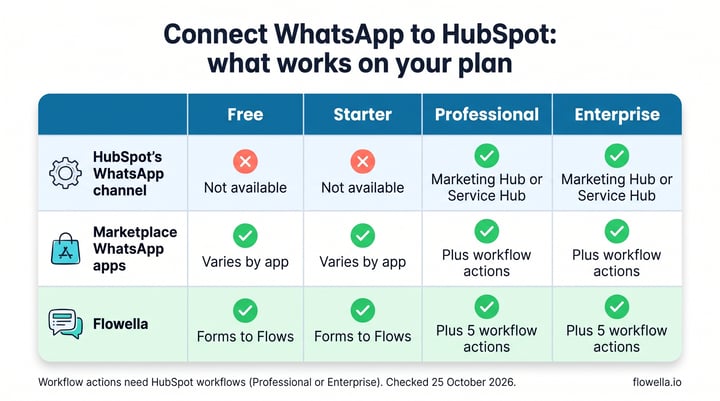
Resposta curta: sim, em todos os planos da HubSpot. O canal do WhatsApp HubSpot própria HubSpot requer o Marketing Hub ou o Service Hub Professional ou Enterprise, e o catálogo da HubSpot não indica qualquer integração com o WhatsApp no plano Starter, pelo que os planos Free e Starter não podem utilizá-lo[1][2]. Nos planos Free e Starter, ainda é possível ligar o WhatsApp através de uma aplicação do Marketplace ou da Flowella. Em todas as opções aqui abordadas, o envio de mensagens do WhatsApp a partir dos fluxos de trabalho da HubSpot requer o plano Professional ou Enterprise, uma vez que é aí que os fluxos de trabalho da HubSpot têm início.
| Plano da HubSpot | Canal do WhatsApp da própria HubSpot | Aplicações do WhatsApp no Marketplace | Flowella |
|---|---|---|---|
| Gratuito (ferramentas gratuitas, até 2 utilizadores[3]) | Não disponível | Depende da aplicação. Tanto a TimelinesAI como a HelloSend indicam que as suas funcionalidades estão disponíveis com Free da HubSpot[4][5] | Sim: «Forms to Flows», atividade do WhatsApp na cronologia do contacto, a caixa de entrada da Flowella, envio em massa, bem como modelos e «Flows» enviados a partir da Flowella[6] |
| Starter (a partir de 20 $ por mês por licença[2] Core) | Não disponível | Tal como na versão gratuita | Sim, tal como na versão gratuita. As automatizações de formulários da HubSpot também podem ser executadas com envios[7] do WhatsApp Flow |
| Professional | Sim, com o Marketing Hub ou o Service Hub (não apenas com o Sales Hub). Estão incluídas 1 000 mensagens-modelo por mês; mais 1 000 por 70 $ por mês[8] | Na versão gratuita, além das ações de fluxo de trabalho das aplicações | Sim, além de cinco ações de fluxo de trabalho e quatro gatilhos[9]. O canal Flowella na caixa de entrada da HubSpot requer o Sales Hub ou o Service Hub[10] |
| Enterprise | Sim, tal como na versão Profissional | Tal como na versão Professional | Sim, tal como na versão Professional |
Os preços neste guia estão expressos em dólares americanos, sem impostos, conforme publicados a 25 de outubro de 2026. Caso esteja a ponderar uma atualização para o canal HubSpot própria HubSpot, o Marketing Hub Professional tem um preço inicial de 800 dólares por mês, faturado anualmente (890 dólares no pagamento mensal), com 3 licenças Core, além de uma taxa única obrigatória de 3 000 dólares para a integração[3] do plano Professional. O Service Hub Professional tem um preço inicial de 90 dólares por licença por mês, faturado anualmente (100 dólares mensalmente), acrescido de uma taxa única de integração[11] de 1 500 dólares. HubSpot calcula o preço das licenças principais com base no nível mais elevado de subscrição que detém, pelo que a atualização de um hub pode aumentar o preço de todas as licenças principais. Verifique a sua própria cotação[12].
O que precisa antes de ligar o WhatsApp ao HubSpot
Para além das aplicações que associam um telemóvel através de um código QR (abordadas abaixo), todas as formas de ligação passam pela WhatsApp Business Platform Meta Meta, e a Meta solicita os mesmos dados, independentemente da ferramenta que escolher. A maior parte do tempo de espera ocorre do lado Meta Meta, por isso comece por aqui[13].
Uma conta WhatsApp Business
Necessita de acesso de administrador ao portfólio empresarial da Meta da sua empresa (Business Manager). Durante a configuração, deve selecionar ou criar uma conta WhatsApp Business, que contém os seus números de telefone e modelos de mensagem. A HubSpot solicita também a denominação social da sua empresa, o nome de exibição no WhatsApp, o site e o e-mail empresarial. Cada conta WhatsApp Business pode conter até 25 números de telefone na HubSpot, e não é possível ligar uma conta pessoal do WhatsApp ao canal[1] da própria HubSpot.
Verificação empresarial da Meta
A verificação é o processo Meta Meta para confirmar que a sua empresa é real e que lhe pertence. Esta verificação tem impacto em dois aspetos:
- O número de pessoas a quem pode enviar mensagens. A documentação Meta Meta indica que um novo portfólio empresarial pode enviar mensagens a 250 pessoas únicas fora do horário de atendimento ao cliente, num período contínuo de 24 horas, e a verificação da sua empresa é uma forma de aumentar esse número para 2 000[14]. A base de conhecimento da HubSpot continua a indicar um valor inferior: mais de 50 conversas iniciadas pela empresa por dia requerem uma empresa[1] verificada. Seja como for, verifique antes de planear uma campanha.
- WhatsApp Flows. A Flowella não pode publicar um WhatsApp Flow até que a Meta indique que a sua empresa está verificada[15].
Pode ligar o WhatsApp enquanto a Meta analisa a sua empresa. O nosso guia para obter uma conta WhatsApp Business verificada no WhatsApp aborda o que a Meta solicita.
Um número que não esteja associado a nenhum outro serviço
A HubSpot indica que o número não deve estar associado a outra conta do WhatsApp, à aplicação WhatsApp Business ou a outra integração do WhatsApp. Deve também poder receber chamadas de voz e não pode estar sujeito a um menu[1] telefónico automatizado. Se o número estiver noutro operador, desligue-o ou migre-o primeiro. Se estiver na aplicação WhatsApp Business App, a coexistência permite-lhe mantê-lo lá. Verifique se pode utilizar o seu número empresarial existente.
Coexistência, caso pretenda manter a WhatsApp Business App
A coexistência permite que um número funcione simultaneamente na aplicação WhatsApp Business e na WhatsApp Business Platform. Os colaboradores continuam a conversar individualmente na aplicação, enquanto a sua ferramenta HubSpot envia mensagens em massa a partir do mesmo número[16]. Tanto o canal da HubSpot como o Flowella suportam esta funcionalidade, mas tratam o histórico de forma diferente:
- A HubSpot importa os últimos 180 dias de conversas e sincroniza as mensagens nos dois sentidos. Apenas as mensagens-modelo enviadas a partir da HubSpot contam para o seu limite[17] mensal.
- A Flowella não importa conversas anteriores e as respostas que a sua equipa envia a partir da aplicação não aparecem na Flowella nem na HubSpot; por isso, chegue a acordo sobre a ferramenta a partir[18] da qual a sua equipa deve responder.
Sem coexistência, a HubSpot salienta que, assim que um número for ligado, as suas mensagens deixam de aparecer na aplicação[1] móvel ou na versão web do WhatsApp.
Números de telefone válidos e um plano para as taxas Meta Meta
Armazene os números de telemóvel dos contactos no formato internacional, como +447700900123. A HubSpot associa uma mensagem recebida no WhatsApp a um contacto através da propriedade[1] «Número de telefone» ou «Número de telemóvel», e as ações do fluxo de trabalho da Flowella leem o número a partir de uma propriedade do contacto (consulte o formato do número de telefone).
A Meta cobra por mensagem entregue, consoante a categoria e o país. A partir de 1 de outubro de 2026, passará também a cobrar pelas respostas enviadas dentro do período de 24 horas do serviço de apoio ao cliente, assim que um número tiver esgotado as suas 1 000 mensagens de serviço gratuitas do mês[19]. A forma como essas taxas lhe são aplicadas depende da via de comunicação: o canal próprio da HubSpot inclui 1 000 mensagens-modelo por mês e não cobra pelas conversas[1] iniciadas gratuitamente, enquanto os clientes da Flowella pagam diretamente à Meta através de um método de pagamento na sua conta[13] do WhatsApp Business. As páginas da HubSpot não indicam como as taxas Meta Meta são tratadas no seu próprio canal.
Via 1: Integração do WhatsApp da própria HubSpot
A integração integrada do HubSpot com o WhatsApp liga uma conta WhatsApp Business como canal na caixa de entrada de conversas ou no serviço de apoio ao cliente. Está incluída no Marketing Hub ou no Service Hub Professional e Enterprise[1].
O que obtém
- Uma caixa de entrada partilhada do WhatsApp: as conversas são direcionadas para a caixa de entrada de conversas ou para o serviço de apoio ao cliente. As respostas podem incluir imagens, anexos, documentos, links para reuniões e orçamentos, e uma conversa pode ser transferida para e-mail ou para uma chamada[1].
- Correspondência de contactos: as conversas são registadas na cronologia do contacto quando o número de telefone corresponde.
- Modelos e fluxos de trabalho: cria modelos no WhatsApp Manager Meta Meta e sincroniza-os; em seguida, envia-os a partir de um registo, da caixa de entrada, do serviço de apoio ao cliente ou de um fluxo de trabalho baseado em contactos, utilizando a ação «Send WhatsApp Message», apenas[20] para contactos que tenham dado o seu consentimento.
- Acompanhamento do consentimento: as palavras-chave «START» e «STOP» atualizam dois tipos de subscrição, o WhatsApp Marketing e o WhatsApp Transactional, com um histórico de cada alteração[21].
- Uma cota partilhada: 1 000 mensagens-modelo por mês em todas as suas contas WhatsApp Business ligadas. O «Aumento do Limite de Mensagens do WhatsApp» acrescenta mais 1 000 por 70 dólares por mês[8].
A principal lacuna: a HubSpot não suporta a sincronização de modelos com botões do Flow, pelo que o seu próprio canal não pode enviar WhatsApp Flows[20].
Como configurar
Resumo da base[1] de conhecimento da HubSpot:
- Verifique os direitos de acesso. Necessita do Marketing Hub ou do Service Hub Professional ou Enterprise, direitos de superadministrador na HubSpot[17] e direitos de administrador no seu portfólio empresarial da Meta.
- Abra as definições do WhatsApp. Na HubSpot, clique no ícone de definições e, em seguida, em «WhatsApp» na barra lateral esquerda.
- Inicie a ligação. Clique em «Ligar um número de telefone do WhatsApp» e, em seguida, em «Continuar com o WhatsApp».
- Escolha os seus recursos Meta Meta. Na janela da Meta, selecione o seu portfólio empresarial e a sua conta WhatsApp Business (ou crie uma) e, em seguida, adicione um novo número ou selecione um já existente.
- Aprove e conclua. Reveja as permissões, clique em «Continuar» e, em seguida, em «Concluir».
- Ligue-a a uma caixa de entrada. Clique em «Ligar à caixa de entrada», escolha a caixa de entrada e clique em «Guardar». A HubSpot recomenda a criação de uma vista do WhatsApp para que estas conversas sejam fáceis de encontrar.
- Adicione modelos. Crie-os no WhatsApp Manager, aguarde a aprovação Meta Meta e, em seguida, envie-os a partir de registos, da caixa de entrada ou de um fluxo de trabalho.
A utilizar a coexistência? Registe primeiro o número na aplicação WhatsApp Business. Nas definições do WhatsApp da HubSpot, clique em «Ligar número do WhatsApp», introduza o número e selecione o seu portfólio empresarial. Em seguida, digitalize o código QR que a HubSpot apresenta com a WhatsApp Business App e confirme[17].
Via 2: Aplicações do WhatsApp do HubSpot Marketplace
O HubSpot Marketplace dispõe de muitas aplicações do WhatsApp, e algumas funcionam em todos os planos da HubSpot. Estas aplicam-se ao WhatsApp de uma de duas formas, e várias oferecem ambas as opções. Saber que tipo de ligação está a configurar é mais importante do que a marca.
Aplicações que ligam o WhatsApp do seu telemóvel através de um código QR
Estas funcionam como o WhatsApp Web. Abra «Dispositivos ligados» no seu telemóvel, digitalize um código QR e a aplicação espelha as conversas desse número na HubSpot. Demora apenas alguns minutos, funciona com um número pessoal ou com um número da WhatsApp Business App e não requer verificação da Meta. Não há taxas da Meta por mensagem numa ligação via QR, e é possível sincronizar conversas[22] em grupo.
A desvantagem: um número ligado por QR não pode enviar modelos[22] Meta pela Meta nem iniciar os WhatsApp Flows[23]. Também não é a via que a Meta criou para volumes elevados. A TimelinesAI, que oferece ligações por QR, afirma-o ela própria: «Se enviar mensagens em grande volume, a WhatsApp Business API é a via que a Meta concebeu para esse fim».[22] A sua ficha no Marketplace acrescenta que «deve utilizar a WhatsApp Business App ou a WABA num ambiente de produção».[4] A nossa comparação entre o WhatsApp pessoal, a WhatsApp Business App e a WhatsApp Business API explica a diferença.
Aplicações na WhatsApp Business Platform
Estes aplicativos ligam-se através do registo oficial Meta Meta, tal como acontece com o próprio canal da HubSpot, pelo que se aplicam os pré-requisitos acima referidos. Em troca, obtém modelos aprovados, envio de mensagens em grande volume dentro dos limites Meta Meta e, dependendo do aplicativo, os WhatsApp Flows. As taxas da Meta são distintas da subscrição da aplicação: a TimelinesAI, por exemplo, afirma que a Meta cobra diretamente[22] as suas taxas por mensagem dos modelos.
Dois aplicativos que oferecem ambos os tipos de ligação, conforme descrito nas suas próprias páginas a 25 de outubro de 2026:
- O TimelinesAI gere códigos QR, a Plataforma Empresarial e números de coexistência num único espaço de trabalho. A sua descrição indica que funciona com todos os níveis do HubSpot, incluindo o CRM Gratuito, e que a sua ação de fluxo de trabalho «Send WhatsApp message» requer o HubSpot Professional ou Enterprise[4].
- O HelloSend adiciona SMS juntamente com o WhatsApp pessoal (através de código QR) e a WhatsApp Business Platform Meta Meta, com uma caixa de entrada partilhada no interior do HubSpot[5]. A sua central de ajuda indica que a automatização requer fluxos de trabalho do HubSpot, normalmente nas versões Professional ou Enterprise[24].
Como configurar uma aplicação do Marketplace
- Leia os requisitos da descrição: planos HubSpot compatíveis, a própria subscrição da aplicação e quais as funcionalidades que requerem fluxos de trabalho.
- Instale a partir da ficha do aplicativo: selecione a sua conta HubSpot e aprove as permissões solicitadas pelo aplicativo.
- Ligue o WhatsApp: para uma ligação por QR, abra o WhatsApp no seu telemóvel, aceda a «Dispositivos ligados» e digitalize o código. Para a WhatsApp Business Platform, inicie sessão com a conta do Facebook que administra o seu portfólio empresarial e siga o processo de registo Meta Meta.
- Verifique os números de telefone: certifique-se de que os números dos contactos estão no formato internacional para que as conversas sejam direcionadas para o registo correto.
- Teste: envie uma mensagem para o seu próprio telemóvel e verifique a atividade na cronologia do contacto.
Rota 3: Flowella
A Flowella liga a sua conta do WhatsApp Business à HubSpot através da WhatsApp Business Platform e funciona em todos os planos da HubSpot, incluindo Free e o Starter[6]. Baseia-se numa ideia: transformar os formulários da HubSpot que já possui em WhatsApp Flows, para que as pessoas os preencham diretamente no chat. Cada Flow concluído é devolvido como um envio nativo desse mesmo formulário, com as respostas nas propriedades[25] do contacto.
O que está disponível em cada plano
- Todos os planos: «Forms to Flows»; atividade do WhatsApp na cronologia do contacto («Form Completed», «Message Sent», «Message Read», «Text Reply»)[26]); a caixa de entrada do Flowella; envio em massa de um modelo aprovado para até 50 000 contactos a partir de um ficheiro[27] CSV ou Excel; e modelos e Flows enviados a partir do Flowella.
- Plano Professional ou Enterprise (fluxos de trabalho da HubSpot): cinco ações de fluxo de trabalho (Send WhatsApp Template, Send WhatsApp Message, Send WhatsApp Reply, Leitor de documentos com IA e Gerar documento) e quatro gatilhos (Form Completed, Text Reply, Message Sent e Message Read)[9].
- Sales Hub ou Service Hub Professional ou Enterprise: o canal Flowella na caixa de entrada de conversas da HubSpot. Podem também ser necessários HubSpot Credits, e as respostas enviadas a partir da HubSpot são enviadas como mensagem de texto[10].
Uma vez que cada Flow chega como um envio nativo do seu formulário da HubSpot, as automatizações de formulários que a HubSpot inclui em todos os planos também podem ser executadas em envios do WhatsApp. No Marketing Hub Starter, trata-se de um fluxo de trabalho simples por formulário, com até 10 ações[7].
Como configurar
O guia de configuração da Flowella estima um tempo total[13] de trabalho prático de cerca de 76 minutos. O seu tutorial sobre o primeiro Flow demora cerca de 50 minutos, além de até 24 horas enquanto a Meta analisa o seu modelo[25].
- Verifique o que necessita: os itens da Meta acima referidos, um método de pagamento predefinido na sua conta do WhatsApp Business, acesso de Superadministrador na HubSpot, um formulário de marketing da HubSpot com um campo de e-mail e o seu próprio telemóvel com um número diferente para efeitos de teste[13].
- Inicie o seu período de avaliação gratuita e atribua um nome à sua organização.
- Ligue o WhatsApp: aceda a Definições → WhatsApp (Meta) e selecione «Ligar o WhatsApp». No registo Meta Meta, escolha ou crie a sua conta do WhatsApp Business e, em seguida, verifique o número.
- Ligue o HubSpot: aceda a Definições → HubSpot, selecione «Ligar o HubSpot», escolha a sua conta HubSpot e selecione «Ligar a aplicação». O processo demora cerca de cinco minutos e, em seguida, o cartão «Funcionalidades» mostra o que o seu plano HubSpot desbloqueou[28].
- Crie o Flow: abra «Flows», localize o seu formulário da HubSpot e selecione «Criar Flow do WA».
- Adicione o Flow a um modelo e envie-o à Meta, que indica que a decisão pode demorar até 24 horas.
- Teste-o no seu telemóvel: envie um teste, conclua o Flow e, em seguida, verifique se existe um novo envio no formulário da HubSpot e um evento «Form Completed» na cronologia do contacto.
- Envie a partir de um fluxo de trabalho nos planos Professional ou Enterprise: adicione «Send WhatsApp Template» a um fluxo de trabalho baseado em contactos, seguido de uma etapa «Atrasar até ao evento» em «Form Completed». Nos planos Free ou Starter, envie a partir da Flowella, seja como teste ou como envio em massa[25].
Onde a Flowella tem menos funcionalidades
- Apenas WhatsApp: não há canal de SMS nem de e-mail, ao passo que o HelloSend, por exemplo, inclui SMS.
- Respostas apenas de texto a partir da caixa de entrada da HubSpot: o canal da Flowella envia texto, enquanto o canal da própria HubSpot pode enviar imagens, documentos e citações[10].
- Ausência de histórico de conversas na coexistência: a Flowella não importa conversas anteriores, enquanto a HubSpot importa 180 dias[18].
- Cancelamentos de subscrição, não adesões: a Flowella regista respostas «STOP» e bloqueia os envios para esses números, mas não regista adesões nem transmite os cancelamentos de subscrição à HubSpot, pelo que deve manter o seu próprio registo de consentimento[29].
Custo: O plano Starter custa 79 dólares por mês com 1 000 mensagens faturáveis, e depois 0,05 dólares por mensagem. O plano Pro custa 199 dólares por mês com 2 500 mensagens, e depois 0,04 dólares por mensagem, além de assistência prioritária. O preço do plano Enterprise é definido em conjunto consigo. Todos os planos incluem WhatsApp Flows ilimitados, e o período de teste gratuito de 14 dias inclui até 5 000 mensagens sem necessidade de cartão de crédito. A Meta cobra as suas taxas diretamente na sua conta do WhatsApp Business, e a Flowella nunca aplica qualquer margem[30] de lucro sobre essas taxas.
«Uma plataforma de interação excecional que transformou a nossa conversão de alunos, com um aumento de 160% nas candidaturas no mesmo dia e taxas de resposta no WhatsApp de 90%.»
Peter Hudson, Diretor de Admissões, Marca e Inovação do Cliente, Oaklands College. Leia a história do Oaklands College
Como escolher a melhor forma de ligar o WhatsApp ao HubSpot
- Se dispõe do Marketing Hub ou do Service Hub Professional e pretende uma caixa de entrada partilhada do WhatsApp: comece pelo canal próprio da HubSpot. Já está incluído na sua subscrição e as respostas suportam multimédia avançada. Tenha em atenção o limite de 1 000 modelos de mensagens se planear campanhas.
- Se estiver no plano Free ou Starter: o canal da HubSpot não está disponível, pelo que deve escolher entre uma aplicação do HubSpot Marketplace e a Flowella. Nenhuma delas requer uma atualização da HubSpot para começar a utilizar.
- A sua equipa realiza vendas a partir de telemóveis pessoais ou necessita de conversas em grupo ou SMS: uma aplicação do Marketplace, como a TimelinesAI ou a HelloSend, oferece funcionalidades que a Flowella não disponibiliza. Mantenha as ligações por QR para conversas individuais e utilize uma ligação oficial para qualquer comunicação em grande volume.
- Pretende respostas estruturadas, em vez de conversas em texto livre: a Flowella transforma os seus formulários da HubSpot em WhatsApp Flows em qualquer plano, e as respostas chegam como envios de formulário que os seus relatórios e fluxos de trabalho já interpretam. O canal próprio da HubSpot e as aplicações ligadas a QR não conseguem enviar Flows.
Para uma comparação detalhada de outras ferramentas do WhatsApp para a HubSpot, consulte as nossas páginas de comparação.
Perguntas frequentes
Posso utilizar o WhatsApp com o HubSpot Starter?
Sim, mas não através do canal do WhatsApp da própria HubSpot, que requer o Marketing Hub ou o Service Hub Professional ou Enterprise[2]. No Starter, pode ligar o WhatsApp através de uma aplicação do Marketplace ou da Flowella. O que o Starter não permite, em nenhuma destas opções, é enviar mensagens do WhatsApp a partir dos fluxos de trabalho da HubSpot, uma vez que estes estão disponíveis apenas nos planos Professional e Enterprise.
A integração do WhatsApp da HubSpot é gratuita?
Não faz parte das ferramentas gratuitas da HubSpot. Está incluída no Marketing Hub ou no Service Hub Professional e Enterprise, com 1 000 mensagens-modelo por mês a partilhar entre as suas contas ligadas. Cada 1 000 mensagens adicionais custa 70 dólares por mês, e a HubSpot não cobra pelas conversas[1] iniciais gratuitas[8].
Posso continuar a utilizar a WhatsApp Business App após a ligação?
Sim, graças à coexistência, que tanto o canal da HubSpot como o Flowella suportam. Sem ela, um número ligado ao canal da HubSpot deixa de apresentar mensagens na aplicação[17] do WhatsApp[18].
Posso ligar um número pessoal do WhatsApp à HubSpot?
Não ao canal próprio da HubSpot, que requer uma conta[1] do WhatsApp Business. Algumas aplicações do Marketplace associam um número pessoal através de um código QR. São rápidas de configurar, mas não permitem o envio de modelos aprovados, e a TimelinesAI recomenda a aplicação WhatsApp Business App ou a plataforma oficial para utilização[4] em tempo real.
A HubSpot pode enviar WhatsApp Flows?
Não através do seu próprio canal: a HubSpot não suporta a sincronização de modelos com botões[20] Flow. A Flowella envia Flows a partir dos fluxos de trabalho da HubSpot nos planos Professional ou Enterprise e a partir da própria Flowella em qualquer plano, sendo que cada Flow concluído é guardado como um envio do seu formulário[25] da HubSpot.
Preciso da verificação empresarial da Meta?
Pode estabelecer a ligação sem ela, mas até que a verificação seja concluída, a Meta limita o número de pessoas a quem pode enviar mensagens fora do horário de atendimento ao cliente. A documentação Meta Meta estabelece um limite de 250 pessoas para um novo portfólio empresarial em qualquer período de 24 horas[14] consecutivas, e a base de conhecimento da HubSpot indica 50 conversas iniciadas pela empresa por dia[1]. Flowella também não pode publicar WhatsApp Flows até que esteja verificado[15].
O seu próximo passo
Todos os planos da HubSpot são compatíveis com o WhatsApp. Com o Marketing Hub ou o Service Hub Professional ou Enterprise, o canal próprio da HubSpot oferece-lhe uma caixa de entrada partilhada e 1 000 mensagens-modelo por mês. Em qualquer plano, uma aplicação do Marketplace pode integrar conversas do WhatsApp na HubSpot, e a Flowella pode transformar os seus formulários da HubSpot em WhatsApp Flows que são recebidos como envios nativos. Seja qual for a sua escolha, inicie primeiro a verificação empresarial Meta Meta, pois é o processo que demora mais tempo.
Se os WhatsApp Flows corresponderem às suas necessidades, inicie um período de teste de 14 dias da Flowella sem necessidade de cartão de crédito, marque uma demonstração ou veja como a Flowella funciona com a HubSpot.
Referências
- Base de Conhecimento da HubSpot: Ligar um canal do WhatsApp à caixa de entrada de conversas (última atualização a 20 de outubro de 2026)
- Catálogo de Produtos e Serviços da HubSpot: funcionalidades do produto, tabelas do Marketing Hub e do Service Hub (consultado a 25 de outubro de 2026)
- Preços da HubSpot: Marketing Hub (verificado a 25 de outubro de 2026)
- TimelinesAI no HubSpot Marketplace (verificado a 25 de outubro de 2026)
- HelloSend: SMS e WhatsApp da HelloSend no HubSpot Marketplace (verificado a 25 de outubro de 2026)
- Flowella: WhatsApp Flows e formulários do WhatsApp no HubSpot Marketplace (verificado a 25 de outubro de 2026)
- Base de Conhecimento da HubSpot: Automatizar ações de envio de formulários (última atualização em 28 de setembro de 2026)
- Catálogo de Produtos e Serviços da HubSpot: complementos, Aumento do Limite de Mensagens do WhatsApp (consultado a 25 de outubro de 2026)
- Base de Conhecimento da Flowella: Gatilhos e ações do fluxo de trabalho da HubSpot para o WhatsApp (verificado em 25 de outubro de 2026)
- Base de Conhecimento da Flowella: Adicionar o canal personalizado da Flowella à caixa de entrada da HubSpot (verificado em 25 de outubro de 2026)
- Preços da HubSpot: Service Hub (verificado a 25 de outubro de 2026)
- Catálogo de Produtos e Serviços da HubSpot: Licenças (consultado em 25 de outubro de 2026)
- Base de Conhecimento da Flowella: Antes de começar (última modificação em 24 de outubro de 2026)
- Meta: Limites de mensagens, WhatsApp Business Platform (atualizado a 21 de maio de 2026)
- Base de Conhecimento da Flowella: Passar na verificação empresarial da Meta para os WhatsApp Flows (verificado a 25 de outubro de 2026)
- Meta: Integrar utilizadores da aplicação WhatsApp Business App (coexistência) (atualizado a 26 de junho de 2026)
- Base de Conhecimento da HubSpot: Ligar um número do WhatsApp à HubSpot utilizando a coexistência (última atualização em 20 de outubro de 2026)
- Base de Conhecimento da Flowella: Coexistência do WhatsApp (verificado em 25 de outubro de 2026)
- Meta: Preços na WhatsApp Business Platform (atualizado a 30 de setembro de 2026)
- Base de Conhecimento da HubSpot: Personalizar e gerir modelos de mensagens do WhatsApp (última atualização em 3 de setembro de 2026)
- Base de Conhecimento da HubSpot: Recolher e gerir o consentimento para conversas no WhatsApp (última atualização em 19 de outubro de 2026)
- TimelinesAI: Centro da WhatsApp Business API, ligação por QR vs. WABA oficial vs. coexistência (consultado em 25 de outubro de 2026)
- TimelinesAI: QR vs. coexistência vs. WABA, escolha o meio de transporte do WhatsApp adequado para a sua pilha de vendas (27 de maio de 2026)
- Ajuda do HelloSend: Utilizar o HelloSend com a HubSpot (verificado a 25 de outubro de 2026)
- Base de Conhecimento da Flowella: Envie o seu primeiro WhatsApp Flow a partir de um formulário da HubSpot (verificado a 25 de outubro de 2026)
- Base de Conhecimento da Flowella: Atividade do WhatsApp nos contactos do HubSpot (verificado a 25 de outubro de 2026)
- Base de Conhecimento da Flowella: Envie um modelo do WhatsApp para vários contactos a partir de um ficheiro CSV ou Excel (verificado a 25 de outubro de 2026)
- Base de Conhecimento da Flowella: Ligue o HubSpot à Flowella e verifique as suas funcionalidades (última modificação a 24 de outubro de 2026)
- Base de Conhecimento da Flowella: Contactos de marketing e exclusões do WhatsApp (verificado em 25 de outubro de 2026)
- Flowella: Planos, preços, limites e a versão de avaliação gratuita (verificado em 25 de outubro de 2026)