Si vous avez demandé si WhatsApp fonctionnait avec HubSpot Starter, on vous a peut-être répondu que vous aviez besoin de la formule Professional. Cela n’est vrai que pour une seule méthode. Vous pouvez connecter WhatsApp à HubSpot avec toutes les formules, y compris la formule Free. Ce qui varie d’une formule à l’autre, c’est la méthode que vous pouvez utiliser et le degré d’automatisation possible.
Ce guide couvre les trois méthodes : le canal WhatsApp propre à HubSpot, les applications WhatsApp disponibles sur le HubSpot Marketplace et Flowella. Vous découvrirez d’abord les informations par forfait, puis ce que Meta attend de vous avant de commencer, la configuration étape par étape pour chaque méthode et un petit guide pour vous aider à faire votre choix. Nous avons vérifié toutes ces informations en nous référant aux pages de HubSpot, Meta Meta et de chaque fournisseur le 25 octobre 2026.
Remarque concernant l’impartialité : Flowella est notre propre produit, développé par l’équipe de Discover Digital, un partenaire Platinum de HubSpot. Nous nous sommes efforcés d’être impartiaux vis-à-vis de chaque option et nous indiquons clairement les domaines dans lesquels les autres solutions sont plus performantes.
Pouvez-vous connecter WhatsApp à HubSpot avec votre forfait ?
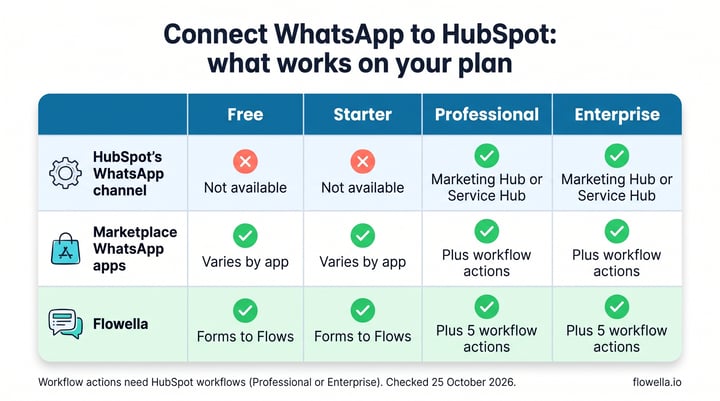
Réponse courte : oui, avec tous les forfaits HubSpot. Le canal WhatsApp propre à HubSpot nécessite un forfait Marketing Hub ou Service Hub Professional ou Enterprise, et le catalogue HubSpot ne mentionne aucune intégration WhatsApp pour le forfait Starter ; les forfaits Free et Starter ne peuvent donc pas l’utiliser[1][2]. Avec les forfaits Free et Starter, vous pouvez toutefois connecter WhatsApp via une application du Marketplace ou via Flowella. Quelle que soit la méthode présentée ici, l’envoi de messages WhatsApp à partir des workflows HubSpot nécessite un forfait Professional ou Enterprise, car c’est à partir de ces forfaits que les workflows HubSpot sont disponibles.
| Formule HubSpot | Canal WhatsApp propre à HubSpot | Applications WhatsApp du Marketplace | Flowella |
|---|---|---|---|
| Gratuit (outils gratuits, jusqu’à 2 utilisateurs[3]) | Non disponible | Cela dépend de l’application. TimelinesAI et HelloSend indiquent toutes deux que leurs fonctionnalités sont disponibles avec HubSpot Free[4][5] | Oui : « Forms to Flows », l'activité WhatsApp sur la chronologie du contact, la boîte de réception Flowella, l'envoi groupé, ainsi que les modèles et les Flows envoyés depuis Flowella[6] |
| Starter (à partir de 20 $ par mois et par licence[2] Core) | Non disponible | Comme dans la version gratuite | Oui, comme dans la version gratuite. Les automatisations de formulaires HubSpot peuvent également s’exécuter sur les soumissions[7] via les WhatsApp Flows |
| Professional | Oui, avec Marketing Hub ou Service Hub (pas avec Sales Hub seul). 1 000 modèles de messages par mois inclus ; 1 000 supplémentaires pour 70 $ par mois[8] | Comme dans la version gratuite, avec en plus les actions de workflow des applications | Oui, plus cinq actions de workflow et quatre déclencheurs[9]. Le canal Flowella dans la boîte de réception de HubSpot nécessite Sales Hub ou Service Hub[10] |
| Enterprise | Oui, comme la version Professionnelle | Comme la version « Professional » | Oui, comme la version « Professional » |
Les tarifs indiqués dans ce guide sont exprimés en dollars américains, hors taxes, tels que publiés le 25 octobre 2026. Si vous envisagez de passer à un forfait supérieur pour la plateforme HubSpot, le forfait Marketing Hub Professional est proposé à partir de 800 $ par mois, facturés annuellement (890 $ en cas de paiement mensuel), avec 3 licences Core, auxquels s'ajoute un coût unique obligatoire de 3 000 $ pour la mise[3] en place du forfait Professional. Service Hub Professional est proposé à partir de 90 $ par licence et par mois, facturé annuellement (100 $ par mois), auquel s'ajoute une mise en route[11] unique de 1 500 $. HubSpot facture les licences principales au tarif correspondant au niveau d'abonnement le plus élevé dont vous disposez ; ainsi, la mise à niveau d'un hub peut entraîner une augmentation du prix de chaque licence principale. Vérifiez votre devis[12] personnalisé.
Ce dont vous avez besoin avant de connecter WhatsApp à HubSpot
Hormis les applications qui associent un téléphone via un code QR (abordées ci-dessous), toutes les méthodes passent par la WhatsApp Business Platform Meta Meta, et Meta vous demande les mêmes informations quel que soit l’outil que vous choisissez. La majeure partie du délai d’attente est du côté Meta Meta ; commencez donc par là[13].
Un compte WhatsApp Business
Vous devez disposer d’un accès administrateur au portefeuille d’activités Meta de votre entreprise (Business Manager). Lors de la configuration, vous choisissez ou créez un compte WhatsApp Business, qui contient vos numéros de téléphone et vos modèles de messages. HubSpot vous demande également la raison sociale de votre entreprise, le nom d’affichage WhatsApp, le site web et l’adresse e-mail professionnelle. Chaque compte WhatsApp Business peut contenir jusqu’à 25 numéros de téléphone dans HubSpot, et vous ne pouvez pas connecter un compte WhatsApp personnel au canal[1] propre à HubSpot.
Vérification de l’entreprise par Meta
La vérification consiste, Meta Meta, à s’assurer que votre entreprise est bien réelle et qu’elle vous appartient. Elle a une incidence sur deux aspects :
- Le nombre de personnes auxquelles vous pouvez envoyer des messages. La documentation Meta Meta indique qu’un nouveau compte professionnel peut envoyer des messages à 250 personnes distinctes en dehors des horaires du service client au cours d’une période de 24 heures glissantes, et la vérification de votre entreprise est un moyen de porter ce nombre à 2 000[14]. La base de connaissances de HubSpot cite toutefois un chiffre inférieur : plus de 50 conversations initiées par l’entreprise par jour nécessitent une entreprise[1] vérifiée. Dans tous les cas, procédez à la vérification avant de planifier une campagne.
- WhatsApp Flows. Flowella ne peut pas publier de WhatsApp Flow tant que Meta n’a pas validé[15] votre entreprise.
Vous pouvez connecter WhatsApp pendant que Meta examine votre entreprise. Notre guide pour obtenir un compte WhatsApp Business vérifié détaille les informations requises par Meta.
Un numéro qui n’est associé à aucun autre compte
HubSpot précise que le numéro ne doit pas être associé à un autre compte WhatsApp, à l’application WhatsApp Business ou à une autre intégration WhatsApp. Il doit également pouvoir recevoir des appels vocaux et ne pas être redirigé vers un menu[1] téléphonique automatisé. Si le numéro est chez un autre opérateur, désactivez-le ou transférez-le au préalable. S’il figure dans l’application WhatsApp Business, la fonctionnalité de coexistence vous permet de le conserver à cet endroit. Vérifiez si vous pouvez utiliser votre numéro professionnel existant.
La « coexistence », si vous souhaitez conserver l’application WhatsApp Business
La « coexistence » permet à un même numéro de fonctionner simultanément dans l’application WhatsApp Business et sur la WhatsApp Business Platform. Vos collaborateurs continuent à échanger des messages individuels dans l’application, tandis que votre outil HubSpot envoie des messages en masse à partir du même numéro[16]. Le canal HubSpot et Flowella prennent tous deux en charge cette fonctionnalité, mais gèrent l’historique différemment :
- HubSpot importe les conversations des 180 derniers jours et synchronise les messages dans les deux sens. Seuls les messages types envoyés depuis HubSpot sont pris en compte dans sa limite[17] mensuelle.
- Flowella n’importe pas les conversations antérieures, et les réponses envoyées par votre personnel depuis l’application n’apparaissent ni dans Flowella ni dans HubSpot ; vous devez donc convenir de l’outil à partir[18] duquel votre équipe répondra.
En l’absence de coexistence, HubSpot précise qu’une fois un numéro connecté, ses messages n’apparaissent plus dans l’application[1] mobile ou web de WhatsApp.
Nettoyez vos numéros de téléphone et prévoyez un budget pour les frais Meta Meta
Enregistrez les numéros de portable de vos contacts au format international, par exemple +447700900123. HubSpot associe un message WhatsApp entrant à un contact via la propriété[1] « Numéro de téléphone » ou « Numéro de portable », et les actions de workflow de Flowella lisent le numéro à partir d’une propriété de contact (voir le format des numéros de téléphone).
Meta facture chaque message remis, en fonction de la catégorie et du pays. À compter du 1er octobre 2026, Meta facturera également les réponses envoyées pendant la plage horaire de 24 heures réservée au service client, dès lors qu’un numéro aura épuisé ses 1 000 messages de service gratuits pour le mois[19]. La manière dont ces frais vous sont facturés dépend du canal utilisé : le canal propre HubSpot HubSpot inclut 1 000 messages types par mois et ne facture pas les conversations[1] initiées gratuitement, tandis que les clients de Flowella paient Meta directement via un moyen de paiement associé à leur compte[13] WhatsApp Business. Les pages de HubSpot ne précisent pas comment les frais Meta Meta sont gérés sur son propre canal.
Voie n° 1 : l’intégration WhatsApp propre à HubSpot
L’intégration WhatsApp native de HubSpot connecte un compte WhatsApp Business en tant que canal dans la boîte de réception des conversations ou le service d’assistance. Elle est incluse dans les versions Professional et Enterprise de Marketing Hub ou Service Hub[1].
Ce dont vous bénéficiez
- Une boîte de réception WhatsApp partagée : les discussions apparaissent dans la boîte de réception des conversations ou dans le service d’assistance. Les réponses peuvent inclure des images, des pièces jointes, des documents, des liens vers des réunions et des devis, et une conversation peut être transférée vers un e-mail ou un appel[1].
- Mise en correspondance des contacts : les conversations s’affichent dans l’historique du contact lorsque le numéro de téléphone correspond.
- Modèles et workflows : vous créez des modèles dans WhatsApp Manager Meta Meta et les synchronisez, puis vous les envoyez à partir d’une fiche client, de la boîte de réception, du service d’assistance ou d’un workflow basé sur les contacts à l’aide de l’action « Send WhatsApp Message », uniquement[20] aux contacts ayant donné leur accord.
- Suivi des consentements : les mots-clés « START » et « STOP » mettent à jour deux types d’abonnement, « WhatsApp Marketing » et « WhatsApp Transactional », avec un historique de chaque modification[21].
- Un quota partagé : 1 000 messages modèles par mois sur l’ensemble de vos comptes WhatsApp Business connectés. L’option « Augmentation de la limite de messages WhatsApp » ajoute 1 000 messages supplémentaires pour 70 $ par mois[8].
Principale lacune : HubSpot ne prend pas en charge la synchronisation des modèles avec les boutons Flow ; son propre canal ne peut donc pas envoyer de WhatsApp Flows[20].
Comment le configurer
Résumé tiré de la base[1] de connaissances de HubSpot :
- Vérifiez les droits d’accès. Vous devez disposer d’un abonnement Marketing Hub ou Service Hub Professional ou Enterprise, des droits de super-administrateur dans HubSpot[17] et des droits d’administrateur dans votre portefeuille d’entreprises Meta.
- Ouvrez les paramètres WhatsApp. Dans HubSpot, cliquez sur l’icône des paramètres, puis sur « WhatsApp » dans la barre latérale gauche.
- Lancez la connexion. Cliquez sur « Connecter un numéro de téléphone WhatsApp », puis sur « Continuer avec WhatsApp ».
- Choisissez vos ressources Meta. Dans la fenêtre Meta, sélectionnez votre portefeuille d’entreprises et votre compte WhatsApp Business (ou créez-en un), puis ajoutez un nouveau numéro ou sélectionnez-en un existant.
- Validez et terminez. Vérifiez les autorisations, cliquez sur « Continuer », puis sur « Terminer ».
- Connectez-le à une boîte de réception. Cliquez sur « Se connecter à la boîte de réception », choisissez la boîte de réception souhaitée, puis cliquez sur « Enregistrer ». HubSpot vous recommande de créer une vue WhatsApp afin de retrouver facilement ces fils de discussion.
- Ajoutez des modèles. Créez-les dans WhatsApp Manager, attendez la validation Meta Meta, puis envoyez-les à partir des fiches clients, de la boîte de réception ou d’un workflow.
Vous utilisez la coexistence ? Enregistrez d’abord le numéro dans l’application WhatsApp Business. Dans les paramètres WhatsApp de HubSpot, cliquez sur « Connecter un numéro WhatsApp », saisissez le numéro et choisissez votre portefeuille d’entreprise. Scannez ensuite le code QR affiché par HubSpot à l’aide de l’application WhatsApp Business App, puis confirmez[17].
Solution n° 2 : les applications WhatsApp de la HubSpot Marketplace
Le HubSpot Marketplace propose de nombreuses applications WhatsApp, dont certaines fonctionnent avec tous les forfaits HubSpot. Elles se connectent à WhatsApp de deux manières différentes, et plusieurs offrent les deux options. Le type de connexion que vous configurez importe davantage que la marque.
Applications qui relient WhatsApp sur votre téléphone via un code QR
Celles-ci fonctionnent comme WhatsApp Web. Vous ouvrez la section « Appareils connectés » sur votre téléphone, vous scannez un code QR, et l’application réplique les conversations de ce numéro dans HubSpot. Cela ne prend que quelques minutes, fonctionne aussi bien avec un numéro personnel qu’avec un numéro de l’application WhatsApp Business, et ne nécessite aucune vérification par Meta. Il n’y a pas de frais par message facturés par Meta sur une connexion via QR, et cette méthode permet de synchroniser les discussions[22] de groupe.
En contrepartie, un numéro relié par QR code ne peut pas envoyer de modèles[22] Meta par Meta ni lancer WhatsApp Flows[23]. Ce n’est pas non plus la solution conçue par Meta pour les envois en volume. TimelinesAI, qui propose des connexions par QR, le précise d’ailleurs lui-même : « Si vous envoyez des messages en grand nombre, l’WhatsApp Business API est la solution conçue par Meta à cet effet ».[22] Sa fiche sur le Marketplace ajoute que « vous devriez utiliser l’application WhatsApp Business ou l’WhatsApp Business API dans un environnement de production ».[4] Notre comparaison entre WhatsApp personnel, l’application WhatsApp Business et l’API explique ces différences.
Applications sur la WhatsApp Business Platform
Celles-ci se connectent via l’inscription officielle Meta Meta, à l’instar de la chaîne HubSpot HubSpot, de sorte que les conditions préalables mentionnées ci-dessus s’appliquent. En contrepartie, vous bénéficiez de modèles approuvés, d’un envoi massif de messages dans les limites Meta par Meta et, selon l’application, des WhatsApp Flows. Les frais de Meta sont distincts de l’abonnement à l’application : TimelinesAI, par exemple, précise que Meta facture directement[22] ses frais de modèles par message.
Deux applications proposant ces deux types de connexion, telles que décrites sur leurs propres pages le 25 octobre 2026 :
- TimelinesAI gère les codes QR, la WhatsApp Business Platform et les numéros de coexistence au sein d’un même espace de travail. Sa fiche descriptive indique qu’elle fonctionne avec tous les niveaux de HubSpot, y compris la version gratuite du CRM, et que son action de workflow « Send WhatsApp message » nécessite HubSpot Professional ou Enterprise[4].
- HelloSend ajoute les SMS aux fonctionnalités WhatsApp personnelles (via un code QR) et à la WhatsApp Business Platform Meta Meta, avec une boîte de réception partagée au sein de HubSpot[5]. Son centre d’aide précise que l’automatisation nécessite des workflows HubSpot, généralement les niveaux Professional ou Enterprise[24].
Comment configurer une application du Marketplace
- Lisez les conditions requises indiquées dans la fiche de présentation : les formules HubSpot compatibles, l’abonnement à l’application elle-même et les fonctionnalités nécessitant des workflows.
- Procédez à l’installation à partir de la fiche de l’application : sélectionnez votre compte HubSpot et acceptez les autorisations demandées par l’application.
- Connectez WhatsApp : pour une connexion via QR code, ouvrez WhatsApp sur votre téléphone, accédez à « Appareils associés » et scannez le code. Pour la WhatsApp Business Platform, connectez-vous avec le compte Facebook qui gère votre portefeuille d’entreprises et suivez la procédure d’inscription Meta Meta.
- Vérifiez les numéros de téléphone : assurez-vous que les numéros de vos contacts sont au format international afin que les conversations soient bien associées à la bonne fiche.
- Testez : envoyez un message à votre propre téléphone et vérifiez l’activité sur le fil d’actualité du contact.
Solution n° 3 : Flowella
Flowella connecte votre compte WhatsApp Business à HubSpot via la WhatsApp Business Platform et fonctionne avec tous les forfaits HubSpot, y compris les forfaits Free et Starter[6]. Son principe repose sur une idée simple : transformer les formulaires HubSpot dont vous disposez déjà en WhatsApp Flows, afin que les utilisateurs puissent les remplir directement dans la conversation. Chaque Flow complété est renvoyé sous la forme d’un envoi natif de ce même formulaire, les réponses étant renseignées dans les propriétés[25] du contact.
Fonctionnalités disponibles selon la formule
- Toutes les formules : Forms to Flows ; activité WhatsApp sur le fil d’actualité du contact (Form Completed, Message Sent, Message Read, Text Reply)[26] ; la boîte de réception Flowella ; envoi groupé d’un modèle approuvé à jusqu’à 50 000 contacts à partir d’un fichier[27] CSV ou Excel ; et envoi de modèles et de Flows depuis Flowella.
- Formules « Professional » ou « Enterprise » (workflows HubSpot) : cinq actions de workflow (« Send WhatsApp Template », « Send WhatsApp Message », « Send WhatsApp Reply », « Lecteur de documents IA » et « Générer un document ») et quatre déclencheurs (« Form Completed », « Text Reply », « Message Sent » et « Message Read »)[9].
- Sales Hub ou Service Hub Professional ou Enterprise : le canal Flowella dans la boîte de réception des conversations de HubSpot. Des HubSpot Credits peuvent également être nécessaires, et les réponses envoyées depuis HubSpot sont transmises sous forme de SMS[10].
Comme chaque Flow est traité comme une soumission native de votre formulaire HubSpot, les automatisations de formulaire incluses par HubSpot dans chaque formule peuvent également s’appliquer aux soumissions WhatsApp. Sur la formule Marketing Hub Starter, cela correspond à un flux simple par formulaire comprenant jusqu’à 10 actions[7].
Comment le configurer
Le guide de configuration de Flowella estime le temps de travail pratique total[13] à environ 76 minutes. Son tutoriel sur le premier flux dure environ 50 minutes, auxquelles s’ajoutent jusqu’à 24 heures pendant que Meta examine votre modèle[25].
- Vérifiez que vous disposez des éléments suivants : les éléments Meta mentionnés ci-dessus, un moyen de paiement par défaut sur votre compte WhatsApp Business, un accès « Super Admin » dans HubSpot, un formulaire marketing HubSpot comportant un champ e-mail, ainsi que votre propre téléphone avec un numéro différent pour les tests[13].
- Commencez votre essai gratuit et donnez un nom à votre organisation.
- Connectez WhatsApp : rendez-vous dans Paramètres → WhatsApp (Meta) et sélectionnez « Connecter WhatsApp ». Lors de l’inscription Meta Meta, choisissez ou créez votre compte WhatsApp Business, puis validez le numéro.
- Connectez HubSpot : rendez-vous dans Paramètres → HubSpot, sélectionnez « Connecter HubSpot », choisissez votre compte HubSpot, puis sélectionnez « Connecter l’application ». Cela prend environ cinq minutes, après quoi la fiche « Fonctionnalités » affiche les fonctionnalités débloquées[28] par votre forfait HubSpot.
- Créez le Flow : ouvrez « Flows », recherchez votre formulaire HubSpot et sélectionnez « Créer un Flow WA ».
- Ajoutez le Flow à un modèle et soumettez-le à Meta, qui précise que la décision peut prendre jusqu’à 24 heures.
- Testez-le sur votre téléphone : envoyez un message test, suivez le Flow jusqu’au bout, puis vérifiez la présence de la nouvelle soumission dans le formulaire HubSpot et d’un événement « Form Completed » dans l’historique du contact.
- Envoyez-le à partir d’un workflow sur les forfaits Professional ou Enterprise : ajoutez « Send WhatsApp Template » à un workflow basé sur les contacts, puis une étape « Attendre jusqu’à l’événement » sur Form Completed. Sur les forfaits Free ou Starter, envoyez-le plutôt depuis Flowella, à titre de test ou d’envoi groupé[25].
Ce que Flowella ne propose pas
- WhatsApp uniquement : il n’y a pas de canal SMS ou e-mail, alors que HelloSend, par exemple, propose l’envoi de SMS.
- Réponses sous forme de texte uniquement depuis la boîte de réception HubSpot : le canal Flowella envoie du texte, alors que le canal propre à HubSpot peut envoyer des images, des documents et des citations[10].
- Pas d’historique des conversations en cas de coexistence : Flowella n’importe pas les conversations passées, alors que HubSpot en importe jusqu’à 180 jours[18].
- Désabonnements, pas d’inscriptions : Flowella enregistre les réponses « STOP » et bloque les envois vers ces numéros, mais n’enregistre pas les inscriptions ni ne transmet les désabonnements à HubSpot ; vous devez donc conserver votre propre registre des consentements[29].
Coût : la formule Starter coûte 79 $ par mois avec 1 000 messages facturables, puis 0,05 $ par message supplémentaire. La formule Pro coûte 199 $ par mois avec 2 500 messages, puis 0,04 $ par message supplémentaire, et inclut une assistance prioritaire. Le tarif de la formule Enterprise est défini en accord avec vous. Chaque formule inclut un nombre illimité de WhatsApp Flows, et l’essai gratuit de 14 jours comprend jusqu’à 5 000 messages sans carte bancaire. Meta facture ses frais directement sur votre compte WhatsApp Business, et Flowella n’applique jamais de majoration[30].
« Une plateforme d’engagement exceptionnelle qui a transformé notre taux de conversion des étudiants, avec une augmentation de 160 % des candidatures le jour même et un taux de réponse sur WhatsApp de 90 %. »
Peter Hudson, directeur des admissions, de la marque et de l’innovation client, Oaklands College. Découvrez l’histoire de l’Oaklands College
Comment choisir la meilleure façon de connecter WhatsApp à HubSpot
- Vous disposez de Marketing Hub ou de Service Hub Professional et souhaitez une boîte de réception WhatsApp partagée : commencez par le canal propre à HubSpot. Il est déjà inclus dans votre abonnement et ses réponses prennent en charge les contenus multimédias enrichis. Veillez à ne pas dépasser la limite de 1 000 modèles de messages si vous prévoyez de mener des campagnes.
- Si vous disposez d’un forfait Free ou Starter : le canal HubSpot n’est pas disponible ; vous devrez donc choisir entre une application du HubSpot Marketplace et Flowella. Aucune de ces deux solutions ne nécessite de mise à niveau de votre abonnement HubSpot pour être mise en place.
- Votre équipe effectue des ventes depuis ses téléphones personnels ou a besoin de discussions de groupe ou de SMS : une application du Marketplace telle que TimelinesAI ou HelloSend offre des fonctionnalités que Flowella ne propose pas. Conservez les liens QR pour les conversations individuelles et utilisez une connexion officielle pour tout ce qui concerne les volumes importants.
- Vous souhaitez des réponses structurées, et non des discussions en texte libre : Flowella transforme vos formulaires HubSpot en WhatsApp Flows, quelle que soit votre formule, et les réponses vous parviennent sous forme de soumissions de formulaire que vos rapports et workflows savent déjà interpréter. Le canal propre à HubSpot et les applications liées par QR ne permettent pas d’envoyer de Flows.
Pour une comparaison détaillée d’autres outils WhatsApp pour HubSpot, consultez nos pages comparatives.
Foire aux questions
Puis-je utiliser WhatsApp avec HubSpot Starter ?
Oui, mais pas via le canal WhatsApp propre à HubSpot, qui nécessite un abonnement Marketing Hub ou Service Hub Professional ou Enterprise[2]. Avec la formule Starter, vous pouvez connecter WhatsApp à l’aide d’une application du Marketplace ou de Flowella. Ce que la formule Starter ne permet pas, quelle que soit la méthode utilisée, c’est d’envoyer des messages WhatsApp à partir des workflows HubSpot, car ces derniers ne sont disponibles qu’avec les formules Professional et Enterprise.
L’intégration WhatsApp de HubSpot est-elle gratuite ?
Elle ne fait pas partie des outils gratuits de HubSpot. Elle est incluse dans les versions Professional et Enterprise de Marketing Hub ou Service Hub, avec 1 000 modèles de messages par mois répartis entre tous vos comptes connectés. Chaque tranche supplémentaire de 1 000 messages coûte 70 $ par mois, et HubSpot ne facture pas les conversations[1] initiales[8].
Puis-je continuer à utiliser l’application WhatsApp Business après la connexion ?
Oui, grâce à la coexistence, prise en charge à la fois par le canal HubSpot et par Flowella. Sans cela, un numéro connecté au canal HubSpot cesse d’afficher les messages dans l’application[17] WhatsApp[18].
Puis-je connecter un numéro WhatsApp personnel à HubSpot ?
Pas au canal propre à HubSpot, qui nécessite un compte[1] WhatsApp Business. Certaines applications du Marketplace permettent de lier un numéro personnel via un code QR. Elles sont rapides à configurer, mais ne permettent pas d’envoyer de modèles approuvés ; TimelinesAI recommande l’application WhatsApp Business ou la plateforme officielle pour une utilisation[4] en temps réel.
HubSpot peut-il envoyer des WhatsApp Flows ?
Pas via son propre canal : HubSpot ne prend pas en charge la synchronisation des modèles avec les boutons[20] Flow. Flowella envoie des Flows à partir des workflows HubSpot sur les formules Professional ou Enterprise, et à partir de Flowella elle-même sur n’importe quelle formule, chaque Flow terminé étant enregistré comme une soumission de votre formulaire[25] HubSpot.
Ai-je besoin de la vérification professionnelle de Meta ?
Vous pouvez vous connecter sans cette vérification, mais tant que vous n’êtes pas vérifié, Meta limite le nombre de personnes auxquelles vous pouvez envoyer des messages en dehors d’un créneau de service client. La documentation Meta Meta fixe la limite pour un nouveau portefeuille d’entreprise à 250 personnes sur une période de 24 heures[14] glissantes, et la base de connaissances de HubSpot indique 50 conversations initiées par l’entreprise par jour[1]. Flowella ne peut pas non plus publier de WhatsApp Flows tant que vous n’êtes pas vérifié[15].
Votre prochaine étape
Tous les forfaits HubSpot sont compatibles avec WhatsApp. Avec Marketing Hub ou Service Hub Professional ou Enterprise, le canal propre à HubSpot vous offre une boîte de réception partagée et 1 000 modèles de messages par mois. Quel que soit votre forfait, une application du Marketplace permet d’importer les discussions WhatsApp dans HubSpot, et Flowella peut transformer vos formulaires HubSpot en WhatsApp Flows qui s’affichent sous forme de soumissions natives. Quel que soit votre choix, commencez par effectuer la vérification professionnelle Meta de Meta, car c’est l’étape la plus longue.
Si les WhatsApp Flows répondent à vos besoins, lancez un essai de 14 jours de Flowella sans carte bancaire, réservez une démonstration ou découvrez comment Flowella s’intègre à HubSpot.
Références
- Base de connaissances HubSpot : Connecter un canal WhatsApp à la boîte de réception des conversations (dernière mise à jour le 20 octobre 2026)
- Catalogue des produits et services HubSpot : fonctionnalités des produits, tableaux Marketing Hub et Service Hub (consulté le 25 octobre 2026)
- Tarifs HubSpot : Marketing Hub (vérifié le 25 octobre 2026)
- TimelinesAI sur la HubSpot Marketplace (vérifié le 25 octobre 2026)
- HelloSend : SMS et WhatsApp par HelloSend sur la HubSpot Marketplace (vérifié le 25 octobre 2026)
- Flowella : WhatsApp Flows et formulaires sur la HubSpot Marketplace (vérifié le 25 octobre 2026)
- Base de connaissances HubSpot : Automatiser les actions de soumission de formulaires (dernière mise à jour le 28 septembre 2026)
- Catalogue des produits et services HubSpot : modules complémentaires, augmentation de la limite de messages WhatsApp (vérifié le 25 octobre 2026)
- Base de connaissances Flowella : déclencheurs et actions des workflows HubSpot pour WhatsApp (vérifié le 25 octobre 2026)
- Base de connaissances Flowella : Ajouter le canal personnalisé Flowella à la boîte de réception HubSpot (vérifié le 25 octobre 2026)
- Tarifs HubSpot : Service Hub (vérifié le 25 octobre 2026)
- Catalogue des produits et services HubSpot : licences (vérifié le 25 octobre 2026)
- Base de connaissances Flowella : Avant de commencer (dernière modification le 24 octobre 2026)
- Meta : Limites de messagerie, WhatsApp Business Platform (mis à jour le 21 mai 2026)
- Base de connaissances Flowella : Réussir la vérification professionnelle Meta pour les WhatsApp Flows (vérifié le 25 octobre 2026)
- Meta : Intégrer les utilisateurs de l'application WhatsApp Business (coexistence) (mis à jour le 26 juin 2026)
- Base de connaissances HubSpot : Connecter un numéro WhatsApp à HubSpot via la coexistence (dernière mise à jour le 20 octobre 2026)
- Base de connaissances Flowella : Coexistence WhatsApp (vérifié le 25 octobre 2026)
- Meta : Tarification de la WhatsApp Business Platform (mise à jour le 30 septembre 2026)
- Base de connaissances HubSpot : Personnaliser et gérer les modèles de messages WhatsApp (dernière mise à jour le 3 septembre 2026)
- Base de connaissances HubSpot : Collecter et gérer les consentements pour les conversations WhatsApp (dernière mise à jour le 19 octobre 2026)
- TimelinesAI : Hub de l’WhatsApp Business API, connexion par code QR vs WABA officiel vs coexistence (consulté le 25 octobre 2026)
- TimelinesAI : QR, coexistence ou WABA : choisissez le mode de transmission WhatsApp adapté à votre pile commerciale (27 mai 2026)
- Aide HelloSend : Utilisation de HelloSend avec HubSpot (vérifié le 25 octobre 2026)
- Base de connaissances Flowella : Envoyez votre premier WhatsApp Flow à partir d’un formulaire HubSpot (vérifié le 25 octobre 2026)
- Base de connaissances Flowella : activité WhatsApp sur les contacts HubSpot (vérifié le 25 octobre 2026)
- Base de connaissances Flowella : Envoyer un modèle WhatsApp à plusieurs contacts à partir d’un fichier CSV ou Excel (vérifié le 25 octobre 2026)
- Base de connaissances Flowella : Connectez HubSpot à Flowella et vérifiez vos capacités (dernière modification le 24 octobre 2026)
- Base de connaissances Flowella : Contacts marketing et désabonnements WhatsApp (vérifié le 25 octobre 2026)
- Flowella : formules, tarifs, quotas et essai gratuit (vérifié le 25 octobre 2026)