Un cliente potencial pulsa tu botón de WhatsApp, pregunta por los precios y te da su nombre de pila. Tu equipo responde en cuestión de minutos y, después, no pasa nada. No hay ninguna dirección de correo electrónico en el expediente, no se ha rellenado el campo de presupuesto y no hay nada sobre lo que pueda actuar un flujo de trabajo de HubSpot. Si quieres sincronizar los clientes potenciales de WhatsApp con los flujos de trabajo de HubSpot, el problema es el propio chat: contiene las respuestas en forma de texto, donde tus correos de seguimiento, puntuaciones de clientes potenciales y tareas de ventas no pueden acceder a ellas.
Esta guía te muestra cómo introducir cada cliente potencial de WhatsApp en HubSpot como datos de contacto limpios y en el flujo de trabajo adecuado. Abarca de dónde vienen los clientes potenciales de WhatsApp, por qué las respuestas estructuradas se sincronizan mientras que los chats no, un flujo de trabajo paso a paso para la captura de clientes potenciales, qué funciona en HubSpot Free y Starter, y cómo emparejar, derivar y medir cada cliente potencial.
La respuesta corta: recopila los datos de cada cliente potencial en un WhatsApp Flow creado a partir de un formulario de HubSpot. Flowella envía cada Flow completado a HubSpot como un envío nativo de ese formulario, por lo que los desencadenantes de envío de formularios, la puntuación de clientes potenciales y las listas lo tratan como un cliente potencial de la web. Los desencadenantes «Form Completed» y «Text Reply» de Flowella cubren todo lo que ocurre en el chat.
¿De dónde vienen los clientes potenciales de WhatsApp?
Los clientes potenciales de WhatsApp llegan a ti de tres formas, y cada una inicia la conversación de manera diferente.
| Fuente | Cómo empieza el chat | Lo que llega a HubSpot |
|---|---|---|
| Enlaces «clic para chatear» y códigos QR | El cliente potencial pulsa un enlace de WhatsApp o escanea un código QR en tu página web, correos electrónicos, firmas o material impreso, y luego envía un mensaje ya rellenado. | El primer mensaje, en la propiedad[1] de contacto «Último mensaje de respuesta de WhatsApp». |
| Anuncios «Click-to-WhatsApp» | El cliente potencial pulsa un anuncio de Facebook o Instagram y envía el mensaje ya rellenado del anuncio. | El mensaje, junto con el ID de clic Meta Meta, el ID del anuncio y la URL de origen del anuncio, se guardan en el contacto[2]. |
| Respuestas a tus plantillas | Envías primero un mensaje a un contacto que se ha dado de alta, desde un flujo de trabajo o un envío masivo, y este responde, pulsa un botón o abre un Flow. | Aparece un evento de «Text Reply» en la cronología del contacto, y la respuesta se muestra en el «Último mensaje de respuesta de WhatsApp». |
Cada una de estas acciones abre la ventana de atención al cliente de 24 horas Meta Meta. Cuando un usuario de WhatsApp te envía un mensaje, «se inicia un temporizador de 24 horas llamado ventana de atención al cliente», y mientras esté abierta puedes enviar cualquier mensaje; una vez que se cierre, solo plantillas[3] aprobadas. Los anuncios aportan una ventaja adicional: si respondes dentro de esa ventana a alguien que ha llegado desde un anuncio «Click-to-WhatsApp» en Android o iOS, Meta abre una ventana de acceso gratuito que «puede permanecer abierta hasta 7 días», durante los cuales Meta no te cobra por tus plantillas ni por los mensajes[4] de servicio.
Consejo: asigna a cada ubicación su propio mensaje predefinido, como «Hola, he escaneado el folleto de primavera», para que el flujo de trabajo pueda distinguir las fuentes. Nuestro generador de enlaces de WhatsApp crea estos enlaces por ti.
Por qué los chats de WhatsApp de texto libre no se sincronizan correctamente
Los flujos de trabajo de HubSpot actúan sobre propiedades: un valor de un menú desplegable, una fecha, una etapa del ciclo de vida. Un chat es una secuencia de mensajes. «Unos 10 000, probablemente después de Navidad, ¿alguien puede llamarme?» es una respuesta perfectamente válida para una persona, pero no sirve de nada para una rama que comprueba si el presupuesto es «superior a 15 000 £».
El texto libre causa tres problemas en HubSpot:
- No hay nada en qué basar la ramificación. Las respuestas se quedan en el texto del mensaje, así que alguien tiene que copiarlas en el registro antes de que se pueda ejecutar cualquier automatización.
- Coincidencia poco precisa. Un chat nuevo trae un número de teléfono y un nombre de perfil de WhatsApp. HubSpot elimina los contactos duplicados por la dirección[5] de correo electrónico, y un chat casi nunca incluye una.
- Reglas de palabras clave poco fiables. El enrutamiento basado en lo que alguien ha escrito falla en cuanto cambia la forma de expresarlo o comete un error tipográfico.
Las respuestas estructuradas solucionan los tres problemas. Un WhatsApp Flow es un formulario que se abre dentro del chat, con menús desplegables, selectores de fecha, casillas de verificación y campos obligatorios. Meta describe los Flows como una forma de «concertar citas, explorar productos, recopilar opiniones de clientes, conseguir nuevos clientes potenciales o cualquier otra cosa».[3] Cuando un cliente potencial elige una opción, el valor es exactamente el que espera tu propiedad de HubSpot. Si quieres saber más, lee sobre el verdadero problema de los chatbots de WhatsApp.
Cómo sincronizar los clientes potenciales de WhatsApp con los flujos de trabajo de HubSpot mediante Flowella
Flowella conecta las dos partes: el WhatsApp Flow que rellena tu cliente potencial y el formulario de HubSpot que tus flujos de trabajo ya reconocen.
Un envío de formulario de WhatsApp que HubSpot trata como si fuera suyo
Eliges un formulario de marketing de HubSpot y Flowella crea el WhatsApp Flow correspondiente, con los mismos campos, opciones y ajustes necesarios. Cuando un cliente potencial lo envía, Flowella compara las respuestas con el formulario activo y las envía a HubSpot como un envío de ese mismo formulario[6]. HubSpot lo muestra con el nombre de la página «WhatsApp Flow · nombre del formulario», y las respuestas se guardan en las propiedades del contacto: «las mismas propiedades, los mismos flujos de trabajo, los mismos informes».[7]
Como se trata de un envío real de formulario, el resto de HubSpot reacciona igual que lo haría ante un cliente potencial de la web:
- Inscripción por envío de formulario. Los flujos de trabajo que inscriben a los contactos cuando envían ese formulario también se ejecutan para los envíos de WhatsApp.
- Puntuación de clientes potenciales. Las reglas de puntuación basadas en los envíos de formularios tienen en cuenta los de WhatsApp. La puntuación de clientes potenciales de HubSpot requiere Marketing Hub o Sales Hub, en las versiones Professional o Enterprise[8].
- Listas e informes. Las listas filtradas por el formulario y los informes de formularios de HubSpot incluyen los envíos de WhatsApp junto con los de la web.
Para saber cómo funciona en detalle la sincronización de «Forms to Flows», consulta «Del chat al CRM».
Qué desencadenante de WhatsApp de HubSpot debes usar
Hay momentos que solo ocurren en el chat, por lo que Flowella registra los eventos de WhatsApp en la cronología del contacto y ofrece cada uno de ellos como desencadenante[9] de un flujo de trabajo. Hay dos que son los más importantes para los clientes potenciales:
- «Form Completed» se activa cuando un contacto envía un WhatsApp Flow, pero no cuando envía el mismo formulario en tu página web. Incluye el nombre del formulario, no las respuestas, así que crea ramificaciones según las propiedades que haya rellenado el formulario.
- «Text Reply» se activa cuando un contacto envía un mensaje de texto, pulsa un botón de respuesta rápida, elige una opción de una lista o envía un Flow. Las imágenes, las notas de voz y los documentos no lo activan.
Flowella también añade cinco acciones de flujo de trabajo: «Send WhatsApp Template», «Send WhatsApp Message», «Send WhatsApp Reply», «Lector de documentos con IA» y «Generar documento[10]».
| Cuando quieras actuar sobre | Usa esto |
|---|---|
| Un envío de formulario desde cualquier canal, página web o WhatsApp | El propio desencadenante de envío de formularios de HubSpot para ese formulario |
| Solo envíos a través de WhatsApp Flows | Form Completed, filtrado por nombre del formulario |
| Un nuevo chat desde un enlace, un código QR o un anuncio | Text Reply, y luego ramificación según el último mensaje de respuesta de WhatsApp |
| A la espera de que un cliente potencial termine un Flow que le has enviado | El paso «Retraso hasta el evento» de HubSpot, configurado en «Form Completed» |
Ramificación según las propiedades de la última respuesta de WhatsApp, no según el evento
Flowella mantiene actualizadas dos propiedades del contacto: «Último mensaje de respuesta de WhatsApp» y «Última respuesta de WhatsApp a». Las registra antes de que se active el evento «Text Reply», para que un flujo de trabajo pueda ramificarse en función de la respuesta de inmediato. La base de conocimientos de Flowella explica por qué es importante:
«HubSpot evalúa los filtros de eventos, como “Text Reply → El mensaje contiene”, comparando todos los eventos históricos de Text Reply del contacto, no solo el más reciente. Una vez que un contacto ha enviado alguna vez una respuesta que coincida, el filtro seguirá coincidiendo para siempre».
Fuente: Base de conocimientos de Flowella, actividad del contacto
Así que configura el filtro en «Text Reply» y, a continuación, ramifica el flujo en «Último mensaje de respuesta de WhatsApp», con coincidencias exactas para opciones fijas como «Reservar» o «Precios».
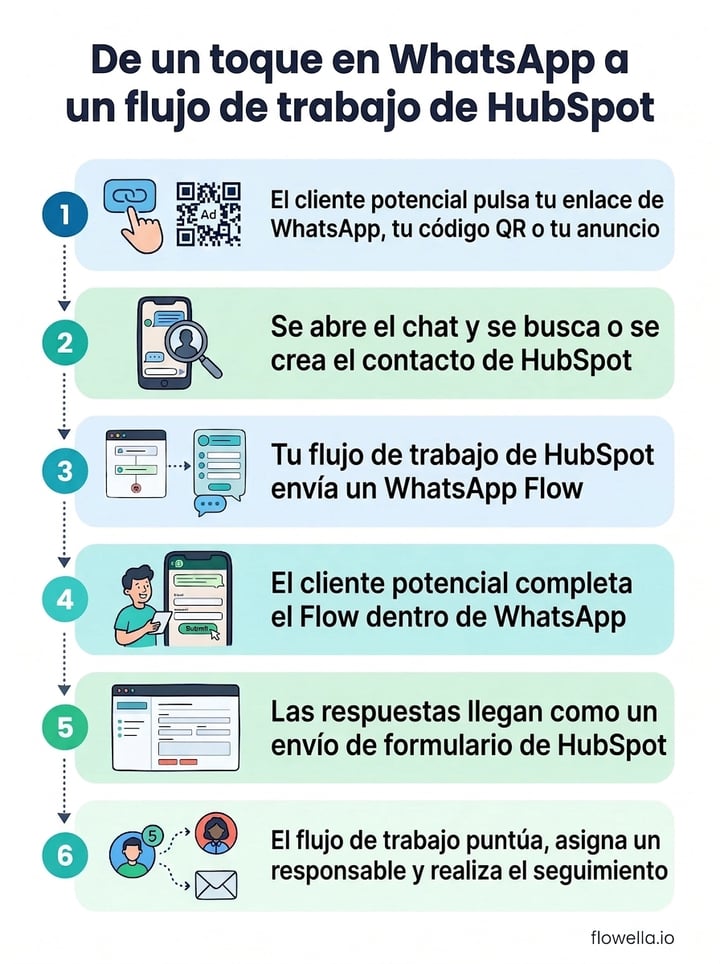
Paso a paso: captura de clientes potenciales de WhatsApp en HubSpot Professional
Este flujo de trabajo califica cada nuevo cliente potencial con cuatro preguntas, los clasifica por niveles y envía los más prometedores al equipo de ventas en menos de una hora. Sigue la receta de captura y calificación de clientes potenciales de Flowella[11]. Si es tu primer flujo de trabajo de WhatsApp, nuestra guía paso a paso te explica lo básico.
Antes de empezar
- HubSpot Professional o Enterprise. Los flujos de trabajo de HubSpot están incluidos en estos planes, y las acciones de Flowella solo[10] se ejecutan en flujos de trabajo basados en contactos.
- Flowella conectada a HubSpot, con las acciones de flujo de trabajo personalizadas y los eventos de actividad de contacto habilitados en la configuración de HubSpot de Flowella.
- Un registro de consentimiento. Una casilla de consentimiento en el formulario de tu página web u otro registro que demuestre que cada cliente potencial ha aceptado recibir tus mensajes por WhatsApp. Meta solo permite enviar mensajes a personas que hayan dado su consentimiento[3].
- Números en formato internacional, como +447700900123.
Los pasos
- Crea el formulario de calificación. En HubSpot, crea un formulario con cuatro menús desplegables (Presupuesto, Plazo, Tamaño de la empresa y Necesidad principal), un campo de correo electrónico y una casilla de consentimiento. Que sea breve, porque todo el formulario ocupará una sola pantalla de WhatsApp. Crea también una propiedad de menú desplegable para el nivel de cliente potencial con Nivel 1, Nivel 2, Nivel 3 y Sin respuesta.
- Conviértelo en un Flow. En Flowella, abre «Flows», busca el formulario y selecciona «Crear Flow de WhatsApp». A continuación, crea una plantilla con un botón Flow y envíala a Meta para su aprobación.
- Configura el desencadenante. Crea un flujo de trabajo basado en contactos. Para los clientes potenciales del sitio web, usa el desencadenante de envío de formulario de HubSpot en el formulario de tu sitio web. Para los chats procedentes de anuncios y códigos QR, usa Text Reply. Filtra para que solo se incluyan los nuevos clientes potenciales; por ejemplo, que la «Etapa del ciclo de vida» sea «Cliente potencial» o «Desconocida» y que el «Nivel de cliente potencial» sea «Desconocido».
- Envía el Flow. Añade «Send WhatsApp Template», elige tu plantilla y asigna la «Variable de plantilla 1» al nombre de pila del contacto.
- Espera las respuestas. Añade «Retraso hasta el evento», configúralo en «Form Completed» y filtra por el nombre de tu formulario, con un límite de 24 horas.
- Da las gracias y clasifica. En la ruta completada, añade «Send WhatsApp Message» con un breve agradecimiento. El envío del Flow ha abierto la ventana de 24 horas, así que el mensaje llegará en texto sin formato. A continuación, ramifica según el presupuesto y el plazo: el Nivel 1 se convierte en un cliente potencial cualificado para ventas con un responsable y la tarea de llamar en menos de una hora; el Nivel 2, en un cliente potencial cualificado para marketing; y todos los demás, en el Nivel 3.
- Haz un seguimiento una vez. En la ruta de tiempo de espera agotado, envía un recordatorio con «Send WhatsApp Template», ya que es posible que el plazo se haya cerrado. Espera hasta 48 horas más y, a continuación, establece el nivel del cliente potencial en «Sin respuesta».
- Pruébalo. Rellena el formulario de tu web con tu propio número de WhatsApp (no el de tu empresa), completa el Flow con las respuestas del Nivel 1 y comprueba la etapa del ciclo de vida, el nivel y la tarea. Después, prueba con un contacto que ignore el Flow.
¿Prefieres que el formulario de tu web solo pida un nombre y un número? La receta de seguimiento de contactos web de Flowella envía las preguntas restantes por WhatsApp a los pocos minutos de rellenar el formulario y, a continuación, crea una tarea de ventas para los clientes potenciales que estén listos para comprar.
Lo que funciona en HubSpot Free y Starter
La herramienta de flujos de trabajo de HubSpot viene incluida en los planes Professional y Enterprise, así que los desencadenantes y las cinco acciones de Flowella requieren esos planes. Los equipos que usan HubSpot Free o Starter siguen pudiendo aprovechar la mayor parte de la captación de clientes potenciales:
- De «Forms to Flows» en todos los planes. Flowella también crea Flows a partir de los formularios de HubSpot en los planes Free y Starter, y cada Flow completado sigue llegando como un envío de formulario nativo con las respuestas en las propiedades del contacto.
- Automatizaciones de formularios. Todos los planes de HubSpot pueden ejecutar flujos de trabajo sencillos cada vez que se envía un formulario, creados en el editor[12] de formularios. Como un Flow completado es un envío del formulario, estas automatizaciones también pueden ejecutarse con los clientes potenciales de WhatsApp.
- Las propiedades «Línea de tiempo» y «Última respuesta de WhatsApp», para que tu equipo vea cada Flow, mensaje y respuesta en el registro del contacto.
- La bandeja de entrada de Flowella, donde tu equipo responde dentro del plazo de 24 horas y puede enviar manualmente una plantilla de Flow a un nuevo cliente potencial.
| Suscripción a HubSpot | Flujos de trabajo sencillos por formulario | Acciones en cada uno |
|---|---|---|
| Herramientas gratuitas de HubSpot | Un flujo de trabajo de «Enviar un correo electrónico tras el envío del formulario» | Un |
| plan Starter, Professional o Enterprise sin Marketing Hub | Uno | Tres |
| Marketing Hub Starter | Uno | Hasta 10 |
| Marketing Hub Professional o Enterprise | Tantos como necesites | Tantos como necesites |
Fuente: HubSpot, «Automatizar acciones tras el envío de formularios», última actualización: 28 de septiembre de 2026[12].
Las acciones incluyen un correo electrónico de notificación interna, crear una tarea, asignar el contacto a un miembro del equipo (solo para usuarios de pago), añadirlo a una lista estática y enviar un correo electrónico de marketing. En el plan Starter, un flujo de trabajo sencillo puede avisar a un comercial de cada cliente potencial de WhatsApp y asignarle una tarea. Lo que estos planes no te ofrecen es la posibilidad de poner en espera, ramificar o enviar mensajes de WhatsApp desde un flujo de trabajo; en[13] su lugar, los envías desde Flowella.
Asigna los clientes potenciales de WhatsApp al contacto adecuado de HubSpot
Los duplicados surgen cuando una misma persona se pone en contacto contigo a través de dos canales. Saber cómo cada sistema empareja los registros evita la mayoría de ellos.
Cómo funciona la correspondencia en HubSpot
«HubSpot deduplica automáticamente los contactos utilizando direcciones de correo electrónico y, en el caso de las empresas, los nombres de dominio».
Fuente: HubSpot, Eliminar duplicados en HubSpot (última actualización: 2 de octubre de 2026)
El número de teléfono no es una de las propiedades que HubSpot utiliza para[5] eliminar duplicados. Un contacto creado a partir de un chat de WhatsApp empieza con un número de teléfono y sin correo electrónico, así que si esa misma persona rellena más tarde el formulario de tu web, HubSpot no tiene ningún correo electrónico con el que emparejarlo y puedes acabar teniendo dos registros para una misma persona.
Cómo empareja Flowella un envío de Flow
Cuando un cliente potencial envía un Flow, Flowella vincula las respuestas a un contacto de HubSpot en este orden[6]:
- El contacto que se inscribió en el flujo de trabajo de HubSpot, cuando este envió el Flow.
- El contacto ya vinculado al número de WhatsApp del cliente potencial en Flowella.
- Un contacto con el mismo número de teléfono, tomado del formulario o del número de WhatsApp.
- Un contacto con la dirección de correo electrónico indicada en el formulario.
- Si no coincide ninguno, se crea un nuevo contacto para ese número de teléfono.
Cuatro hábitos para mantener los registros limpios
- Pide una dirección de correo electrónico en el Flow. HubSpot vincula el envío de un formulario a un contacto mediante la dirección de correo electrónico, así que incluir un campo de correo garantiza que cada respuesta se asigne a un contacto[13].
- Guarda los números en formato internacional. Escribe +447700900123, no 07700 900123. Un número sin código de país no se puede enviar y se considera inválido[14].
- Usa la propiedad «Número de teléfono de WhatsApp». Cuando llega un mensaje, Flowella comprueba primero el número de WhatsApp, luego el de móvil y, por último, el de teléfono. Recoge el número de WhatsApp en los formularios de la web en formato internacional, y así los nuevos chats encontrarán el contacto[14] ya existente.
- Envía Flows desde los flujos de trabajo siempre que puedas. Un Flow enviado por un flujo de trabajo vuelve al contacto que ese flujo de trabajo ha registrado, lo que garantiza la coincidencia más segura.
Deriva y haz un seguimiento de cada contacto de WhatsApp
Asigna un responsable
En un flujo de trabajo «Professional», asigna el responsable dentro de la rama de cada nivel. Si tus comerciales comparten sus propios enlaces de WhatsApp, pon el nombre del comercial en el mensaje prellenado («Hola, Sam, me gustaría concertar una llamada»), inscríbelo en «Text Reply» y establece el responsable mediante una rama basada en el último mensaje de respuesta de WhatsApp[1]. En los planes Free o Starter, una automatización de formularios puede asignar el contacto en su lugar.
Haz un seguimiento con una plantilla una vez que se cierre el plazo
El texto sin formato solo llega a un cliente potencial dentro del plazo de 24 horas. Para los seguimientos que puedan realizarse más tarde, usa «Send WhatsApp Template» con una plantilla de recordatorio, o «Send WhatsApp Reply», que envía texto sin formato mientras el plazo está abierto y envuelve tu mensaje en una plantilla de servicio aprobada una vez que se haya cerrado[10]. Para confirmaciones instantáneas justo después de un formulario, comprueba si HubSpot puede enviar una confirmación por WhatsApp tras el envío del formulario.
Pasa el chat al Agente de atención al cliente de HubSpot
Si usas el agente de atención al cliente con IA de HubSpot, la propia acción «Asignar al agente de atención al cliente» de HubSpot puede pasarle una conversación de WhatsApp a través del canal Flowella en la bandeja de entrada de conversaciones. Ese canal requiere Sales Hub o Service Hub, en las versiones Professional o Enterprise, y es posible que también se necesiten[15] HubSpot Credits. El agente responde en texto sin formato y solo dentro del plazo de 24 horas, así que asígnaselo justo después de un desencadenante de «Text Reply», en lugar de esperar dos días.
Respeta las bajas
Una respuesta con «STOP», «UNSUBSCRIBE», «CANCEL», «END» o «QUIT» hace que un contacto deje de recibir mensajes de ese número, así que nunca pongas «Cancelar» o «Detener» en un botón de respuesta rápida. Flowella registra las bajas, no las altas, así que lleva tu propio registro del consentimiento[16] de cada cliente potencial. Si quieres ver más automatizaciones que se ejecutan una vez que los clientes potenciales están en tu sistema, echa un vistazo a «9 automatizaciones de WhatsApp sin código para equipos de HubSpot».
Mide cuántos clientes potenciales de WhatsApp se convierten
Flowella envía a HubSpot la información necesaria para generar informes sobre los clientes potenciales de WhatsApp junto con los de cualquier otro canal[17]:
- Clientes potenciales por fuente. Agrupa los contactos según la propiedad «punto de entrada de Flowella»: anuncio, código QR, enlace o directo. Los valores «código QR» y «enlace» provienen de puntos de entrada rastreados, que se encuentran en fase de acceso anticipado.
- Clientes potenciales por anuncio. Agrupa los contactos por el ID de anuncio de Flowella y, a continuación, empareja cada ID con su anuncio en Meta Ads Manager.
- Envíos a través de WhatsApp Flow. Los informes de formularios de HubSpot combinan los envíos desde la web y desde WhatsApp. Si quieres ver solo los de WhatsApp, crea una lista activa de contactos con el evento «Form Completed», filtrado por «Nombre del formulario».
- Oportunidades a partir de clientes potenciales de WhatsApp. En el generador de informes personalizados de HubSpot, combina contactos y oportunidades y filtra por punto de entrada de Flowella.
- Entregas y lecturas. La página de resultados de Flowella muestra las tasas de entrega, lectura y fallos, así como el rendimiento de las plantillas. Estas cifras se mantienen en Flowella.
También vale la pena fijarse en la rapidez. En todo Flowella, el tiempo medio de primera respuesta es de 3 minutos, y se han completado[7] más de 100 000 WhatsApp Flows. Oaklands College, que usa Flowella para la captación de estudiantes, describe el resultado así:
«Una plataforma de interacción excepcional que ha transformado nuestra conversión de estudiantes, con un aumento del 160 % en las solicitudes realizadas el mismo día y unas tasas de respuesta en WhatsApp del 90 %».
Peter Hudson, director de admisiones, marca e innovación de clientes, Oaklands College. Lee la historia de Oaklands College
Cómo gestionan los clientes potenciales el canal de WhatsApp de HubSpot y otras apps
Flowella no es la única opción, y la más adecuada depende de cómo trabaje tu equipo.
- El canal de WhatsApp propio de HubSpot viene incluido con Marketing Hub o Service Hub, en las versiones Professional o Enterprise, e incluye 1.000 mensajes de plantilla al mes que se comparten entre tus cuentas conectadas. Los chats llegan a la bandeja de entrada de conversaciones y se registran en el contacto cuando el número de teléfono coincide, y «los detalles de los mensajes de WhatsApp almacenados en las propiedades de las conversaciones también se pueden usar en flujos de trabajo e informes».[18] Es ideal para equipos que trabajan con la bandeja de entrada y que ya tienen esos planes. No sincroniza las plantillas con los botones de Flow, así que no envía WhatsApp Flows[19].
- Las apps «chat-first» registran las conversaciones de WhatsApp en la línea de tiempo de HubSpot y añaden acciones de envío a los flujos de trabajo de HubSpot. Algunas hacen cosas que Flowella no hace: HelloSend añade SMS junto a WhatsApp y un paso[20] de flujo de trabajo llamado «Wait until replied», y TimelinesAI conecta números de WhatsApp normales y de empresa y puede crear contactos automáticamente[21]. Ninguna de las dos registra los WhatsApp Flows cuyas respuestas llegan como envíos de formularios de HubSpot (comprobado el 25 de octubre de 2026).
Para compararlas directamente, echa un vistazo a cómo se compara Flowella.
En resumen
Los contactos de WhatsApp solo te ayudan en tu proceso de ventas cuando HubSpot puede leerlos. Captura los datos en un WhatsApp Flow creado a partir de un formulario de HubSpot, haz que cada Flow completado llegue como un envío de formulario y ramifica según las propiedades que registre. Usa «Text Reply» para los chats que empiecen sin un formulario, y mantén los números de teléfono y las direcciones de correo electrónico bien organizados para que cada respuesta llegue al contacto correcto.
Flowella funciona con todos los planes de HubSpot, incluidos Free y el Starter, y es una creación del equipo de Discover Digital, un socio Platinum de HubSpot. Empieza una prueba gratuita de 14 días sin necesidad de tarjeta de crédito, comprueba cómo funciona la integración con HubSpot o reserva una demostración.
Preguntas frecuentes
¿Puede un flujo de trabajo de HubSpot activarse con un mensaje de WhatsApp?
Sí. Con Flowella conectado, «Text Reply» registra a un contacto cuando te envía un mensaje, pulsa un botón o envía un Flow, y «Form Completed» lo registra cuando termina un WhatsApp Flow. Ambos requieren flujos de trabajo de HubSpot, que vienen incluidos en los planes Professional y Enterprise.
¿Un WhatsApp Flow completado cuenta como un envío de formulario de HubSpot?
Sí, cuando Flowella ha creado el Flow a partir de un formulario de HubSpot. Cada Flow completado se registra como un envío de ese formulario, aparece como «WhatsApp Flow · nombre del formulario», y las respuestas se guardan en las propiedades del contacto.
¿Puedo capturar clientes potenciales de WhatsApp en HubSpot con el plan gratuito?
Sí. «Forms to Flows», la cronología de contactos, las propiedades de «Última respuesta de WhatsApp» y la bandeja de entrada de Flowella funcionan en todos los planes de HubSpot, y las automatizaciones de formularios de HubSpot se pueden ejecutar con cada envío de WhatsApp. Los desencadenantes y acciones de los flujos de trabajo de Flowella requieren el plan Professional o Enterprise.
¿Cómo evito que los clientes potenciales de WhatsApp creen contactos duplicados?
Pide una dirección de correo electrónico en el Flow, guarda los números de WhatsApp en formato internacional (por ejemplo, +447700900123) y envía los Flows desde flujos de trabajo siempre que puedas. HubSpot elimina los duplicados por correo electrónico, no por número de teléfono.
¿Deberían los clientes potenciales de WhatsApp usar el mismo formulario de HubSpot que mi página web?
Sí, pueden, y así un solo flujo de trabajo para el envío de formularios cubrirá ambos canales. Quizá prefieras una versión WhatsApp para WhatsApp, ya que cada sincronización de Flowella se publica al instante y los cambios que hagas en un formulario compartido también afectarán al formulario[6] de tu página web.
Referencias
- Base de conocimientos de Flowella: Enlaces «Click-to-chat» y códigos QR
- Base de conocimientos de Flowella: Anuncios «Click-to-WhatsAppWhatsApp
- Meta: Mensajes de servicio y ventanas de atención al cliente (actualizado el 21 de mayo de 2026)
- Meta: Precios de la WhatsApp Business Platform, ventana de acceso gratuito (actualizado el 30 de septiembre de 2026)
- HubSpot: Eliminar registros duplicados en HubSpot (última actualización: 2 de octubre de 2026)
- Base de conocimientos de Flowella: Convertir un formulario de HubSpot en un WhatsApp Flow
- Flowella: Integración de HubSpot con WhatsApp
- HubSpot: Crea puntuaciones de clientes potenciales para calificar contactos, empresas y oportunidades (última actualización: 14 de agosto de 2026)
- Base de conocimientos de Flowella: Actividad de WhatsApp en las cronologías de contactos de HubSpot
- Base de conocimientos de Flowella: Desencadenantes y acciones de los flujos de trabajo de HubSpot para WhatsApp
- Base de conocimientos de Flowella: Califica y deriva nuevos clientes potenciales con los WhatsApp Flows y HubSpot
- HubSpot: Automatiza las acciones tras el envío de formularios (última actualización: 28 de septiembre de 2026)
- Base de conocimientos de Flowella: Antes de empezar
- Base de conocimientos de Flowella: Formato de los números de teléfono en HubSpot
- Base de conocimientos de Flowella: Canal personalizado de Flowella en la bandeja de entrada de HubSpot
- Base de conocimientos de Flowella: bajas
- Base de conocimientos de Flowella: Informes y paneles de control
- HubSpot: Conecta un canal de WhatsApp a la bandeja de entrada de conversaciones (última actualización: 20 de octubre de 2026)
- HubSpot: Personalizar y gestionar plantillas de mensajes de WhatsApp (última actualización: 3 de septiembre de 2026)
- HelloSend: Cómo usar HelloSend con HubSpot
- TimelinesAI: Integración de WhatsApp y HubSpot en TimelinesAI