Ein Interessent tippt auf Ihren WhatsApp-Button, erkundigt sich nach den Preisen und gibt seinen Vornamen an. Ihr Team antwortet innerhalb weniger Minuten, und dann passiert nichts mehr. Es ist keine E-Mail-Adresse hinterlegt, kein Budgetfeld ausgefüllt und es gibt nichts, worauf ein HubSpot-Workflow reagieren könnte. Wenn Sie WhatsApp-Leads mit HubSpot-Workflows synchronisieren möchten, ist der Chat selbst das Problem: Er speichert die Antworten als Text, wo Ihre Nurture-E-Mails, Lead-Scores und Vertriebsaufgaben sie nicht erreichen können.
Dieser Leitfaden zeigt Ihnen, wie Sie jeden WhatsApp-Lead als saubere Kontaktdaten in HubSpot und in den richtigen Workflow einbinden können. Er behandelt, woher WhatsApp-Leads stammen, warum strukturierte Antworten synchronisiert werden, während Chats dies nicht tun, einen schrittweisen Workflow zur Lead-Erfassung, was in den HubSpot-Tarifen „Free“ und „Starter“ funktioniert und wie Sie jeden Lead zuordnen, weiterleiten und messen können.
Die kurze Antwort: Erfassen Sie die Daten jedes Leads in einem WhatsApp Flow, der auf einem HubSpot-Formular basiert. Flowella sendet jeden abgeschlossenen Flow als native Übermittlung dieses Formulars an HubSpot, sodass Formularübermittlungs-Trigger, Lead-Scoring und Listen ihn wie einen Website-Lead behandeln. Die Trigger „Form Completed“ und „Text Reply“ von Flowella decken alles ab, was im Chat geschieht.
Woher stammen WhatsApp-Leads?
WhatsApp-Leads erreichen Sie auf drei verschiedene Arten, und jede davon leitet die Konversation auf unterschiedliche Weise ein.
| Quelle | So beginnt der Chat | Was gelangt zu HubSpot |
|---|---|---|
| „Click-to-Chat“-Links und QR-Codes | Der Interessent tippt auf einen WhatsApp-Link oder scannt einen QR-Code auf Ihrer Website, in E-Mails, Signaturen oder auf gedruckten Materialien und sendet anschließend eine vorausgefüllte Nachricht. | Die erste Nachricht, die in der Kontakteigenschaft[1] „Letzte WhatsApp-Antwort“ gespeichert ist. |
| „Click-to-WhatsApp“-Anzeigen | Der Interessent tippt auf eine Facebook- oder Instagram-Anzeige und sendet die vorformulierte Nachricht der Anzeige. | Die Nachricht sowie die Klick-ID Meta Meta, die Anzeigen-ID und die Quell-URL der Anzeige werden im Kontakt[2] gespeichert. |
| Antworten auf Ihre Vorlagen | Sie senden zunächst eine Nachricht an einen Kontakt, der dem Versand zugestimmt hat, entweder über einen Workflow oder einen Massenversand, und dieser antwortet, tippt auf eine Schaltfläche oder öffnet einen Flow. | Ein „Text Reply“-Ereignis auf der Kontakt-Timeline und die Antwort in der „Letzte WhatsApp-Antwortnachricht“. |
Jedes dieser Ereignisse öffnet das 24-Stunden-Kundenservicefenster Meta Meta. Wenn ein WhatsApp-Nutzer Ihnen eine Nachricht sendet, „startet ein 24-Stunden-Timer, der als Kundenservicefenster bezeichnet wird“, und solange dieses geöffnet ist, können Sie beliebige Nachrichten senden; sobald es geschlossen ist, sind nur noch genehmigte Vorlagen[3] zulässig. Anzeigen bieten einen zusätzlichen Vorteil: Wenn Sie innerhalb dieses Zeitfensters jemandem antworten, der über eine Click-to-WhatsApp-Anzeige auf Android oder iOS zu Ihnen gekommen ist, öffnet Meta ein kostenloses Einstiegsfenster, das „bis zu 7 Tage offen bleiben kann“; während dieser Zeit erhebt Meta keine Gebühren für Ihre Vorlagen oder Servicemeldungen[4].
Tipp: Weisen Sie jeder Platzierung eine eigene, vorab ausgefüllte Nachricht zu, beispielsweise „Hallo, ich habe den Frühjahrsflyer gescannt“, damit ein Workflow die Quellen unterscheiden kann. Unser WhatsApp-Link-Generator erstellt diese Links für Sie.
Warum WhatsApp-Chats mit Freitext nicht einwandfrei synchronisiert werden
HubSpot-Workflows reagieren auf Eigenschaften: einen Dropdown-Wert, ein Datum, eine Lebenszyklusphase. Ein Chat ist eine Abfolge von Nachrichten. „Etwa 10.000, wahrscheinlich nach Weihnachten, kann mich jemand anrufen?“ ist eine vollkommen angemessene Antwort für eine Person, aber völlig nutzlos für einen Zweig, der prüft, ob das Budget „über 15.000 £“ beträgt.
Freitext verursacht in HubSpot drei Probleme:
- Es gibt keine Grundlage für eine Verzweigung. Die Antworten verbleiben im Nachrichtentext, sodass jemand sie in den Datensatz kopieren muss, bevor eine Automatisierung ausgeführt werden kann.
- Schwache Übereinstimmung. Ein neuer Chat enthält eine Telefonnummer und einen WhatsApp-Profilnamen. HubSpot entfernt Duplikate bei Kontakten anhand der E-Mail-Adresse[5], und ein Chat enthält selten eine solche.
- Unzuverlässige Schlüsselwortregeln. Die Weiterleitung anhand dessen, was jemand eingegeben hat, versagt, sobald die Formulierung abweicht oder ein Tippfehler vorliegt.
Strukturierte Antworten beheben alle drei Probleme. Ein WhatsApp Flow ist ein Formular, das sich innerhalb des Chats öffnet und über Dropdown-Menüs, Datumsauswahlfelder, Kontrollkästchen sowie Pflichtfelder verfügt. Meta beschreibt Flows als eine Möglichkeit, „Termine zu vereinbaren, Produkte zu durchsuchen, Kundenfeedback zu sammeln, neue Vertriebsleads zu gewinnen oder vieles mehr“.[3] Wenn ein Lead eine Option auswählt, entspricht der Wert genau dem, den Ihre HubSpot-Eigenschaft erwartet. Für eine ausführlichere Erläuterung lesen Sie bitte den Artikel über das eigentliche Problem mit WhatsApp-Chatbots.
So synchronisieren Sie WhatsApp-Leads mit HubSpot-Workflows mithilfe von Flowella
Flowella verbindet beide Teile miteinander: den WhatsApp Flow, den Ihr Interessent ausfüllt, und das HubSpot-Formular, das Ihre Workflows bereits verstehen.
WhatsApp WhatsApp-Formularübermittlung, die HubSpot wie ein eigenes Formular behandelt
Sie wählen ein HubSpot-Marketingformular aus, und Flowella erstellt den passenden WhatsApp Flow mit denselben Feldern, Optionen und erforderlichen Einstellungen. Wenn ein Lead das Formular absendet, gleicht Flowella die Antworten mit dem Live-Formular ab und sendet sie als Absendung desselben Formulars an HubSpot[6]. HubSpot listet den Eintrag unter dem Seitennamen „WhatsApp Flow · Formularname“ auf, und die Antworten werden in den Eigenschaften des Kontakts gespeichert: „gleiche Eigenschaften, gleiche Workflows, gleiche Berichterstellung“.[7]
Da es sich um eine echte Formularübermittlung handelt, reagiert der Rest von HubSpot genauso wie bei einem Website-Lead:
- Registrierung durch Formularübermittlung. Workflows, die Kontakte bei der Übermittlung dieses Formulars registrieren, werden auch für WhatsApp-Übermittlungen ausgeführt.
- Lead-Scoring. Scoring-Regeln, die auf Formularübermittlungen basieren, berücksichtigen auch WhatsApp-Übermittlungen. Für das Lead-Scoring von HubSpot ist Marketing Hub oder Sales Hub in den Versionen „Professional“ oder „Enterprise“ erforderlich[8].
- Listen und Berichte. Listen, die nach dem Formular gefiltert sind, sowie die Formularberichte von HubSpot enthalten WhatsApp-Einsendungen neben denen von der Website.
Wie die Synchronisierung von Formularen mit Flows im Detail funktioniert, erfahren Sie unter „Vom Chat zum CRM“.
Welchen WhatsApp-Trigger für HubSpot-Workflows sollten Sie verwenden?
Manche Ereignisse finden ausschließlich im Chat statt; daher protokolliert Flowella WhatsApp-Ereignisse in der Kontakt-Timeline und bietet jedes davon als Workflow-Trigger[9] an. Für Leads sind zwei davon besonders wichtig:
- „Form Completed“ wird ausgelöst, wenn ein Kontakt einen WhatsApp Flow absendet, jedoch nicht, wenn er dasselbe Formular auf Ihrer Website absendet. Der Auslöser enthält den Formularnamen, nicht die Antworten; verzweigen Sie daher anhand der Eigenschaften, die das Formular erfasst hat.
- „Text Reply“ wird ausgelöst, wenn ein Kontakt einen Text sendet, auf eine Schnellantwort-Schaltfläche tippt, eine Option aus einer Liste auswählt oder einen Flow absendet. Bilder, Sprachnotizen und Dokumente lösen diesen Auslöser nicht aus.
Flowella fügt außerdem fünf Workflow-Aktionen hinzu: Send WhatsApp Template“, Send WhatsApp Message“, Send WhatsApp Reply“, „KI-Dokumentenleser“ und „Dokument[10] erstellen“.
| Wenn Sie Maßnahmen ergreifen möchten | Verwenden Sie dies |
|---|---|
| Eine Formularübermittlung über einen beliebigen Kanal, eine Website oder WhatsApp | den HubSpot-eigenen Auslöser für die Formularübermittlung dieses Formulars |
| Ausschließlich WhatsApp Flow-Übermittlungen | „Form Completed“, gefiltert nach Formularname |
| Ein neuer Chat über einen Link, einen QR-Code oder eine Anzeige | Text Reply, anschließend Verzweigung anhand der letzten WhatsApp-Antwortnachricht |
| Warten darauf, dass ein Lead einen von Ihnen gesendeten Flow abschließt | HubSpot-Schritt „Verzögerung bis zum Ereignis“, eingestellt auf „Form Completed“ |
Verzweigung anhand der Eigenschaften der letzten WhatsApp-Antwort, nicht anhand des Ereignisses
Flowella hält zwei Kontaktmerkmale auf dem neuesten Stand: „Letzte WhatsApp-Antwortnachricht“ und „Letzte WhatsApp-Antwort um“. Diese werden geschrieben, bevor das Ereignis „Text Reply“ ausgelöst wird, sodass ein Workflow sofort anhand der Antwort verzweigen kann. In der Wissensdatenbank von Flowella wird erläutert, warum dies wichtig ist:
„HubSpot wertet Ereignisfilter wie ‚Text Reply → Nachricht enthält‘ anhand aller bisherigen Text Reply-Ereignisse des Kontakts aus, nicht nur anhand des neuesten. Sobald ein Kontakt jemals eine passende Antwort gesendet hat, trifft der Filter dauerhaft zu.“
Registrieren Sie sich also für Text Reply „Text Reply“ und verzweigen Sie dann anhand der „LWhatsApp WhatsApp-Antwortnachricht“ mit exakten Übereinstimmungen für festgelegte Auswahlmöglichkeiten wie „Buchung“ oder „Preise“.
Schritt für Schritt: WhatsApp-Lead-Erfassung in HubSpot Professional
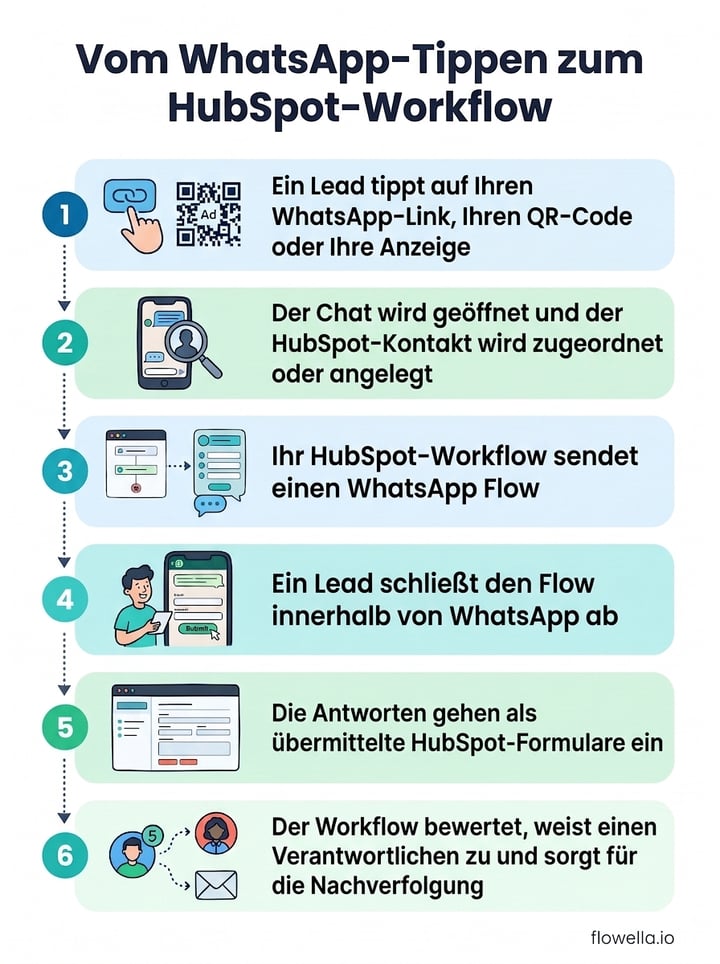
Dieser Workflow qualifiziert jeden neuen Lead anhand von vier Fragen, sortiert ihn in Stufen ein und leitet die vielversprechendsten Leads innerhalb einer Stunde an den Vertrieb weiter. Er folgt dem Rezept von Flowella zur Lead-Erfassung und -Qualifizierung[11]. Falls dies Ihr erster WhatsApp-Workflow ist, vermittelt Ihnen unsere Schritt-für-Schritt-Anleitung die Grundlagen.
Bevor Sie beginnen
- HubSpot Professional oder Enterprise. HubSpot-Workflows sind in diesen Tarifen enthalten, und die Aktionen von Flowella laufen ausschließlich[10] in kontaktbasierten Workflows.
- Flowella muss mit HubSpot verbunden sein, wobei in den HubSpot-Einstellungen von Flowella die benutzerdefinierten Workflow-Aktionen und Kontaktaktivitätsereignisse freigeschaltet sein müssen.
- Ein Nachweis über die Einwilligung. Ein Einwilligungsfeld in Ihrem Website-Formular oder ein anderer Nachweis, dass jeder Lead zugestimmt hat, von Ihnen über WhatsApp kontaktiert zu werden. Meta erlaubt Nachrichten nur an Personen, die ihre Einwilligung[3] erteilt haben.
- Nummern im internationalen Format, z. B. +447700900123.
Die Schritte
- Erstellen Sie das Qualifizierungsformular. Erstellen Sie in HubSpot ein Formular mit vier Dropdown-Menüs („Budget“, „Zeitplan“, „Unternehmensgröße“ und „Hauptbedarf“), einem E-Mail-Feld und einem Zustimmungs-Kontrollkästchen. Halten Sie es kurz, da das gesamte Formular auf einem einzigen WhatsApp-Bildschirm angezeigt wird. Erstellen Sie außerdem eine Dropdown-Eigenschaft für die Lead-Stufe mit den Optionen „Stufe 1“, „Stufe 2“, „Stufe 3“ und „Keine Antwort“.
- Wandeln Sie es in einen Flow um. Öffnen Sie in Flowella den Bereich „Flows“, suchen Sie das Formular und wählen Sie „WA-Flow erstellen“ aus. Erstellen Sie anschließend eine Vorlage mit einer Flow-Schaltfläche und reichen Sie diese bei Meta zur Genehmigung ein.
- Legen Sie den Auslöser fest. Erstellen Sie einen kontaktbasierten Workflow. Verwenden Sie für Website-Leads den Auslöser „Formularübermittlung“ von HubSpot für Ihr Website-Formular. Für Chats aus Anzeigen und QR-Codes verwenden Sie „Text Reply“. Filtern Sie so, dass nur neue Leads aufgenommen werden, beispielsweise wenn die Lebenszyklusphase „Lead“ oder „unbekannt“ lautet und die Lead-Stufe „unbekannt“ ist.
- Senden Sie den Flow. Fügen Sie „Send WhatsApp Template“ hinzu, wählen Sie Ihre Vorlage aus und ordnen Sie die Vorlagenvariable 1 dem Vornamen des Kontakts zu.
- Warten Sie auf die Antworten. Fügen Sie „Verzögerung bis zum Ereignis“ hinzu, stellen Sie „Form Completed“ ein und filtern Sie nach dem Namen Ihres Formulars mit einem Zeitlimit von 24 Stunden.
- Danken und einstufen. Fügen Sie auf dem abgeschlossenen Pfad „Send WhatsApp Message“ mit einer kurzen Danksagung hinzu. Da die Flow-Übermittlung das 24-Stunden-Fenster geöffnet hat, wird die Nachricht als Klartext versendet. Verzweigen Sie anschließend nach Budget und Zeitplan: Stufe 1 wird zu einem vertriebsqualifizierten Lead mit einem Verantwortlichen und der Aufgabe, innerhalb einer Stunde anzurufen, Stufe 2 zu einem marketingqualifizierten Lead und alle anderen zu Stufe 3.
- Einmal nachfassen. Senden Sie auf dem Pfad mit abgelaufener Frist eine Erinnerung über „Send WhatsApp Template“, da das Zeitfenster möglicherweise geschlossen wurde. Warten Sie bis zu 48 Stunden länger, und setzen Sie dann die Lead-Stufe auf „Keine Antwort“.
- Testen Sie den Flow. Senden Sie das Formular Ihrer Website mit Ihrer eigenen WhatsApp-Nummer (nicht Ihrer Geschäftsnummer) ab, schließen Sie den Flow mit Antworten der Stufe 1 ab und überprüfen Sie die Lebenszyklusphase, die Stufe und die Aufgabe. Testen Sie anschließend einen Kontakt, der den Flow ignoriert.
Möchten Sie Ihr Website-Formular lieber auf einen Namen und eine Nummer beschränken? Das Web-Kontakt-Nachfass-Rezept von Flowella versendet die verbleibenden Fragen innerhalb weniger Minuten nach dem Absenden des Formulars über WhatsApp und erstellt anschließend eine Vertriebsaufgabe für Leads, die kaufbereit sind.
Was funktioniert bei HubSpot Free und Starter
Das Workflow-Tool von HubSpot ist in den Tarifen „Professional“ und „Enterprise“ enthalten, daher sind für die Trigger und die fünf Aktionen von Flowella diese Tarife erforderlich. Teams mit HubSpot Free oder Starter können dennoch den Großteil der Lead-Erfassung nutzen:
- „Forms to Flows“ in jedem Tarif. Flowella erstellt auch in den Tarifen „Free“ und „Starter“ Flows aus HubSpot-Formularen, und jeder abgeschlossene Flow wird weiterhin als native Formularübermittlung mit den Antworten in den Kontakteigenschaften übermittelt.
- Formularautomatisierungen. Jeder HubSpot-Tarif ermöglicht die Ausführung einfacher Flows bei jeder Formularübermittlung, die im Formular-Editor[12] erstellt werden. Da ein abgeschlossener Flow eine Formularübermittlung darstellt, können diese Automatisierungen auch für WhatsApp-Leads ausgeführt werden.
- Die Eigenschaften „Zeitleiste“ und „Letzte WhatsApp-Antwort“, sodass Ihr Team jeden Flow, jede Nachricht und jede Antwort im Kontaktdatensatz einsehen kann.
- Der Flowella-Posteingang, in dem Ihr Team innerhalb des 24-Stunden-Fensters antwortet und einem neuen Lead manuell eine Flow-Vorlage senden kann.
| HubSpot-Abonnement | Einfache Workflows pro Formular | Aktionen in jedem |
|---|---|---|
| Kostenlosen Tools von HubSpot | Ein Workflow „E-Mail nach Formularabsendung senden“ | Ein |
| Starter-, Professional- oder Enterprise-Paket ohne Marketing Hub | Ein | Drei |
| Marketing Hub Starter | Eins | Bis zu 10 |
| Marketing Hub Professional oder Enterprise | So viele, wie Sie benötigen | So viele, wie Sie benötigen |
Quelle: HubSpot, „Formularübermittlungsaktionen automatisieren“, zuletzt aktualisiert am 28. September 2026[12].
Zu den Aktionen gehören eine interne Benachrichtigungs-E-Mail, das Anlegen einer Aufgabe, die Zuweisung des Kontakts an ein Teammitglied (nur für zahlende Nutzer), das Hinzufügen des Kontakts zu einer statischen Liste sowie das Versenden einer Marketing-E-Mail. Im Starter-Tarif kann ein einfacher Workflow einen Vertriebsmitarbeiter über jeden WhatsApp-Lead benachrichtigen und ihm eine Aufgabe zuweisen. Was diese Tarife jedoch nicht bieten, sind Wartezeiten, Verzweigungen oder das Versenden von WhatsApp-Nachrichten aus einem Workflow heraus; stattdessen[13] versenden Sie diese über Flowella.
Ordnen Sie WhatsApp-Leads dem richtigen HubSpot-Kontakt zu
Duplikate entstehen, wenn eine Person Sie über zwei Kanäle kontaktiert. Wenn Sie wissen, wie die einzelnen Systeme Datensätze abgleichen, lassen sich die meisten davon vermeiden.
So erfolgt die Zuordnung bei HubSpot
„HubSpot entfernt automatisch Duplikate bei Kontakten anhand von E-Mail-Adressen und bei Unternehmen anhand von Domainnamen.“
Quelle: HubSpot, Datensätze in HubSpot deduplizieren (zuletzt aktualisiert am 2. Oktober 2026)
Die Telefonnummer gehört nicht zu den Merkmalen, anhand[5] derer HubSpot Duplikate entfernt. Ein aus einem WhatsApp-Chat erstellter Kontakt beginnt mit einer Telefonnummer und ohne E-Mail-Adresse. Wenn dieselbe Person später das Formular auf Ihrer Website ausfüllt, hat HubSpot keine E-Mail-Adresse zum Abgleichen, sodass Sie am Ende zwei Datensätze für eine Person erhalten können.
Wie Flowella eine Flow-Einreichung zuordnet
Wenn ein Lead einen Flow absendet, verknüpft Flowella die Antworten in folgender Reihenfolge[6] mit einem HubSpot-Kontakt:
- Dem Kontakt, den der HubSpot-Workflow registriert hat, als der Workflow den Flow versendet hat.
- Der Kontakt, der in Flowella bereits mit der WhatsApp-Nummer des Leads verknüpft ist.
- Ein Kontakt mit derselben Telefonnummer, die aus dem Formular oder der WhatsApp-Nummer stammt.
- Ein Kontakt mit der im Formular angegebenen E-Mail-Adresse.
- Wenn keine Übereinstimmung vorliegt, wird ein neuer Kontakt für die Telefonnummer angelegt.
Vier Gewohnheiten, die für saubere Datensätze sorgen
- Fragen Sie im Flow nach einer E-Mail-Adresse. HubSpot ordnet eine Formularübermittlung anhand der E-Mail-Adresse einem Kontakt zu, sodass ein E-Mail-Feld sicherstellt, dass jede Antwort bei einem Kontakt[13] landet.
- Speichern Sie Nummern im internationalen Format. Geben Sie +447700900123 ein, nicht 07700 900123. Eine Nummer ohne Ländervorwahl kann nicht versendet werden und wird als ungültig[14] zurückgewiesen.
- Verwenden Sie die WhatsApp-Telefonnummern-Eigenschaft. Wenn eine Nachricht eintrifft, überprüft Flowella zunächst WhatsApp WhatsApp-Telefonnummer, dann die Mobilfunknummer und schließlich die Telefonnummer. Erfassen Sie die WhatsApp-Nummer in Website-Formularen im internationalen Format, damit neue Chats den bestehenden Kontakt[14] finden.
- Senden Sie Flows nach Möglichkeit über Workflows. Ein von einem Workflow gesendeter Flow wird an den Kontakt zurückgesendet, den dieser Workflow registriert hat, dies ist die sicherste Übereinstimmung.
Leiten Sie jeden WhatsApp-Lead weiter und verfolgen Sie ihn nach
Weisen Sie einen Verantwortlichen zu
Weisen Sie in einem „Professional“-Workflow den Verantwortlichen innerhalb der Verzweigung jeder Ebene zu. Wenn Ihre Vertriebsmitarbeiter ihre eigenen WhatsApp-Links teilen, fügen Sie den Namen des Mitarbeiters in die vorformulierte Nachricht ein („Hallo Sam, ich möchte gerne einen Termin für ein Gespräch vereinbaren“), registrieren Sie den Kontakt über „Text Reply“ und legen Sie den Verantwortlichen fest, indem Sie anhand der letzten WhatsApp-Antwortnachricht[1] verzweigen. Bei den Tarifen „Free“ oder „Starter“ kann stattdessen eine Formularautomatisierung den Ansprechpartner zuweisen.
Nachverfolgung mit einer Vorlage, sobald das Zeitfenster abgelaufen ist
Reiner Text erreicht einen Lead nur innerhalb des 24-Stunden-Fensters. Für Folgeaktionen, die möglicherweise später stattfinden, verwenden Sie „Send WhatsApp Template“ mit einer Erinnerungsvorlage oder „Send WhatsApp Reply“, wodurch während des Zeitfensters Klartext versendet wird und Ihre Nachricht nach Ablauf[10] des Zeitfensters in eine genehmigte Service-Vorlage eingebettet wird. Für sofortige Bestätigungen direkt nach dem Ausfüllen eines Formulars prüfen Sie, ob HubSpot nach dem Absenden eines Formulars eine WhatsApp-Bestätigung versenden kann.
Übergeben Sie den Chat an den HubSpot-Kundenagenten
Wenn Sie den KI-Kundenbetreuer von HubSpot nutzen, kann die HubSpot-eigene Aktion „An Kundenbetreuer zuweisen“ eine WhatsApp-Konversation über den Flowella-Kanal im Konversations-Posteingang an diesen weiterleiten. Für diesen Kanal sind Sales Hub oder Service Hub (Professional oder Enterprise) erforderlich; möglicherweise werden zudem HubSpot Credits benötigt[15]. Der Agent antwortet im Klartext und ausschließlich innerhalb des 24-Stunden-Fensters; weisen Sie den Chat daher direkt nach einem Text Reply-Trigger zu und nicht erst nach einer zweitägigen Verzögerung.
Opt-outs beachten
Eine Antwort mit „STOP“, „UNSUBSCRIBE“, „CANCEL“, „END“ oder „QUIT“ führt dazu, dass ein Kontakt keine Nachrichten mehr von dieser Nummer erhält; bezeichnen Sie eine Schnellantwort-Schaltfläche daher niemals als „Abbrechen“ oder „Stopp“. Flowella erfasst Abmeldungen, nicht Anmeldungen; führen Sie daher Ihre eigenen Aufzeichnungen über die Einwilligung[16] jedes einzelnen Leads. Weitere Automatisierungen, die ausgeführt werden können, sobald Leads vorliegen, finden Sie unter „9 No-Code-WhatsApp-Automatisierungen für HubSpot-Teams“.
Messen Sie, wie viele WhatsApp-Leads konvertieren
Flowella übermittelt ausreichend Daten an HubSpot, um über WhatsApp-Leads neben allen anderen Kanälen[17] zu berichten:
- Leads nach Quelle. Gruppieren Sie Kontakte nach der Flowella-Eigenschaft „Einstiegspunkt“: „Anzeige“, „QR-Code“, „Link“ oder „Direkt“. Die Werte für „QR-Code“ und „Link“ stammen aus nachverfolgten Einstiegspunkten, die sich derzeit in der Early-Access-Phase befinden.
- Leads nach Anzeige. Gruppieren Sie Kontakte nach der Flowella-Anzeigen-ID und ordnen Sie anschließend jede ID der entsprechenden Anzeige im Meta Ads Manager zu.
- WhatsApp Flow-Eingaben. Die Formularberichte von HubSpot kombinieren Website- und WhatsApp-Eingaben. Für WhatsApp allein erstellen Sie eine aktive Kontaktliste mit dem Ereignis „Form Completed“, gefiltert nach dem Formularnamen.
- Deals aus WhatsApp-Leads. Kombinieren Sie im benutzerdefinierten Berichtsgenerator von HubSpot Kontakte und Deals und filtern Sie nach dem Flowella-Einstiegspunkt.
- Zustellungen und Lesungen. Die Ergebnisseite von Flowella zeigt Zustell-, Lese- und Fehlerquoten sowie die Leistung der Vorlagen an. Diese Zahlen verbleiben in Flowella.
Auch die Geschwindigkeit ist beachtenswert. Bei Flowella beträgt die mittlere Zeit bis zur ersten Antwort 3 Minuten, und es wurden bereits mehr als 100.000 WhatsApp Flows abgeschlossen[7]. Das Oaklands College, das Flowella für die Studentenrekrutierung nutzt, fasst das Ergebnis wie folgt zusammen:
„Eine außergewöhnliche Interaktionsplattform, die unsere Studienbewerber-Konversionsrate durch einen Anstieg der Bewerbungen am selben Tag um 160 % und WhatsApp-Antwortquoten von 90 % grundlegend verändert hat.“
Peter Hudson, Leiter für Zulassungen, Marken- und Kundeninnovation, Oaklands College. Lesen Sie die Geschichte des Oaklands College
Wie der eigene WhatsApp-Kanal von HubSpot und andere Apps mit Leads umgehen
Flowella ist nicht der einzige Weg, und welcher der richtige ist, hängt davon ab, wie Ihr Team arbeitet.
- Der eigene WhatsApp-Kanal von HubSpot ist im Marketing Hub oder Service Hub (Professional oder Enterprise) enthalten und umfasst 1.000 Vorlagen-Nachrichten pro Monat, die auf alle Ihre verbundenen Konten verteilt werden. Chats landen im Posteingang der Konversationen und werden dem Kontakt zugeordnet, sobald die Telefonnummer übereinstimmt, und WhatsApp in den Konversationseigenschaften gespeicherten WhatsApp-Nachrichtendetails können auch in Workflows und Berichten verwendet werden“.[18] Dies eignet sich für Teams, die bereits mit diesen Tarifen arbeiten und deren Arbeitsabläufe auf dem Posteingang basieren. Vorlagen werden nicht mit Flow-Schaltflächen synchronisiert, sodass keine WhatsApp Flows[19] versendet werden.
- „Chat-first“-Apps protokollieren WhatsApp-Konversationen auf der HubSpot-Timeline und fügen Sendeaktionen zu HubSpot-Workflows hinzu. Einige bieten Funktionen, die Flowella nicht bietet: HelloSend fügt neben WhatsApp auch SMS sowie einen Workflow-Schritt[20] „Wait until replied“ hinzu, und TimelinesAI verbindet normale und geschäftliche WhatsApp-App-Nummern und kann automatisch[21] Kontakte anlegen. Keines der beiden Programme dokumentiert WhatsApp Flows, deren Antworten als HubSpot-Formularübermittlungen zurückkommen (Stand: 25. Oktober 2026).
Um die Dienste nebeneinander zu vergleichen, sehen Sie sich an, wie Flowella im Vergleich abschneidet.
Fazit
WhatsApp-Leads unterstützen Ihre Pipeline nur dann, wenn HubSpot sie auswerten kann. Erfassen Sie die Details in einem WhatsApp Flow, der auf einem HubSpot-Formular basiert, lassen Sie jeden abgeschlossenen Flow als Formularübermittlung eintreffen und verzweigen Sie anhand der darin enthaltenen Eigenschaften. Verwenden Sie „Text Reply“ für Chats, die ohne Formular beginnen, und halten Sie Telefonnummern und E-Mail-Adressen sauber, damit jede Antwort beim richtigen Kontakt landet.
Flowella funktioniert mit jedem HubSpot-Tarif, einschließlich „Free“ und „Starter“, und stammt vom Team von Discover Digital, einem HubSpot-Platinum-Partner. Starten Sie eine 14-tägige kostenlose Testversion ohne Angabe einer Kreditkartennummer, sehen Sie sich an, wie die HubSpot-Integration funktioniert, oder vereinbaren Sie eine Demo.
Häufig gestellte Fragen
Kann ein HubSpot-Workflow durch eine WhatsApp-Nachricht ausgelöst werden?
Ja. Wenn Flowella verbunden ist, registriert „Text Reply“ einen Kontakt, sobald dieser Ihnen eine Nachricht sendet, auf eine Schaltfläche tippt oder einen Flow absendet, und „Form Completed“ registriert ihn, sobald er einen WhatsApp Flow abgeschlossen hat. Für beide Funktionen sind HubSpot-Workflows erforderlich, die in den Tarifen „Professional“ und „Enterprise“ enthalten sind.
Gilt ein abgeschlossener WhatsApp Flow als HubSpot-Formularübermittlung?
Ja, sofern Flowella den Flow auf Basis eines HubSpot-Formulars erstellt hat. Jeder abgeschlossene Flow wird als Absendung dieses Formulars erfasst und unter „WhatsApp Flow · Formularname“ aufgeführt, wobei die Antworten in den Kontakteigenschaften gespeichert werden.
Kann ich WhatsApp-Leads im kostenlosen HubSpot-Tarif erfassen?
Ja. „Forms to Flows“, die Kontakt-Timeline, die Eigenschaften zur letzten WhatsApp-Antwort und der Flowella-Posteingang funktionieren in jedem HubSpot-Tarif, und die Formularautomatisierungen von HubSpot können bei jeder WhatsApp-Übermittlung ausgeführt werden. Die Workflow-Auslöser und -Aktionen von Flowella erfordern den Professional- oder Enterprise-Tarif.
Wie verhindere ich, dass WhatsApp-Leads doppelte Kontakte erzeugen?
Fragen Sie im Flow nach einer E-Mail-Adresse, speichern Sie WhatsApp-Nummern im internationalen Format (z. B. +447700900123) und versenden Sie Flows nach Möglichkeit über Workflows. HubSpot führt die Dublettenbereinigung anhand der E-Mail-Adresse durch, nicht anhand der Telefonnummer.
Sollten WhatsApp-Leads dasselbe HubSpot-Formular wie meine Website verwenden?
Das ist möglich, und dann deckt ein einziger Workflow für Formularübermittlungen beide Kanäle ab. Möglicherweise bevorzugen Sie eine WhatsApp WhatsApp-Version, da jede Flowella-Synchronisierung sofort veröffentlicht wird und Änderungen an einem gemeinsam genutzten Formular auch Ihr Website-Formular[6] beeinflussen.
Quellen
- Flowella-Wissensdatenbank: „Click-to-Chat“-Links und QR-Codes
- Flowella-Wissensdatenbank: „Click-to-WhatsApp“-Anzeigen
- Meta: Servicemeldungen und Kundenservice-Fenster (aktualisiert am 21. Mai 2026)
- Meta: Preise auf der WhatsApp Business Platform, kostenloser Einstieg (aktualisiert am 30. September 2026)
- HubSpot: Duplikate in HubSpot entfernen (zuletzt aktualisiert am 2. Oktober 2026)
- Flowella-Wissensdatenbank: Ein HubSpot-Formular in einen WhatsApp Flow umwandeln
- Flowella: HubSpot-WhatsApp-Integration
- HubSpot: Lead-Scores erstellen, um Kontakte, Unternehmen und Geschäfte zu qualifizieren (zuletzt aktualisiert am 14. August 2026)
- Flowella-Wissensdatenbank: WhatsApp-Aktivitäten in den Kontakt-Timelines von HubSpot
- Flowella-Wissensdatenbank: HubSpot-Workflow-Auslöser und -Aktionen für WhatsApp
- Flowella-Wissensdatenbank: Qualifizieren und Weiterleiten neuer Leads mit WhatsApp Flows und HubSpot
- HubSpot: Aktionen bei der Formularübermittlung automatisieren (zuletzt aktualisiert am 28. September 2026)
- Flowella-Wissensdatenbank: Bevor Sie beginnen
- Flowella-Wissensdatenbank: Format von Telefonnummern in HubSpot
- Flowella-Wissensdatenbank: Benutzerdefinierter Flowella-Kanal im HubSpot-Posteingang
- Flowella-Wissensdatenbank: Abmeldungen
- Flowella-Wissensdatenbank: Berichte und Dashboards
- HubSpot: Einen WhatsApp-Kanal mit dem Konversations-Posteingang verbinden (zuletzt aktualisiert am 20. Oktober 2026)
- HubSpot: WhatsApp-Nachrichtenvorlagen anpassen und verwalten (zuletzt aktualisiert am 3. September 2026)
- HelloSend: Verwendung von HelloSend mit HubSpot
- TimelinesAI: WhatsApp- und HubSpot-Integration auf TimelinesAI