Un prospect appuie sur votre bouton WhatsApp, vous demande les tarifs et vous donne son prénom. Votre équipe répond en quelques minutes, puis il ne se passe plus rien. Il n’y a pas d’adresse e-mail enregistrée, aucun champ « budget » n’est renseigné et il n’y a rien sur quoi un workflow HubSpot puisse agir. Si vous souhaitez synchroniser les prospects WhatsApp avec les workflows HubSpot, c’est le chat lui-même qui pose problème : il contient les réponses sous forme de texte, là où vos e-mails de nurturing, vos scores de prospect et vos tâches commerciales ne peuvent pas y accéder.
Ce guide vous explique comment intégrer chaque prospect WhatsApp dans HubSpot sous forme de données de contact structurées et dans le workflow approprié. Il aborde l’origine des prospects WhatsApp, explique pourquoi les réponses structurées se synchronisent alors que les conversations ne le font pas, présente un workflow étape par étape pour la capture des prospects, indique ce qui fonctionne avec les formules HubSpot Free et Starter, et explique comment associer, acheminer et mesurer chaque prospect.
En bref : collectez les informations de chaque prospect dans un WhatsApp Flow créé à partir d’un formulaire HubSpot. Flowella envoie chaque Flow terminé à HubSpot sous la forme d’un envoi natif de ce formulaire ; ainsi, les déclencheurs de soumission de formulaire, la notation des prospects et les listes le traitent comme un prospect issu d’un site web. Les déclencheurs « Form Completed » et « Text Reply » de Flowella couvrent tout ce qui se passe dans la conversation.
D’où proviennent les prospects WhatsApp ?
Les prospects WhatsApp vous parviennent de trois manières différentes, et chacune d’entre elles lance la conversation différemment.
| Source | Comment la conversation commence-t-elle ? | Ce qui est transmis à HubSpot |
|---|---|---|
| Liens « Click-to-chat » et codes QR | Le prospect clique sur un lien WhatsApp ou scanne un code QR figurant sur votre site web, dans vos e-mails, vos signatures ou vos supports imprimés, puis envoie un message prérempli. | Le premier message, dans la propriété[1] de contact « Dernier message de réponse WhatsApp ». |
| Publicités « Click-to-WhatsApp » | Le prospect clique sur une publicité Facebook ou Instagram et envoie le message prérempli de la publicité. | Le message, ainsi que l’identifiant de clic Meta Meta, l’identifiant de la publicité et l’URL source de celle-ci, sont enregistrés dans la fiche de contact[2]. |
| Réponses à vos modèles | Vous envoyez d’abord un message à un contact ayant donné son accord, via un workflow ou un envoi groupé, et celui-ci répond, clique sur un bouton ou ouvre un Flow. | Un événement « Text Reply » apparaît sur la chronologie du contact, et la réponse est enregistrée dans le champ « Dernier message WhatsApp ». |
Chacune de ces actions ouvre la fenêtre de service client de 24 heures Meta Meta. Lorsqu’un utilisateur WhatsApp vous envoie un message, « un compte à rebours de 24 heures, appelé fenêtre de service client, démarre » ; tant qu’elle est ouverte, vous pouvez envoyer n’importe quel message ; une fois qu’elle se ferme, seuls les modèles[3] approuvés sont autorisés. Les publicités offrent un avantage supplémentaire : si vous répondez pendant cette fenêtre à une personne provenant d’une publicité « Click-to-WhatsApp » sur Android ou iOS, Meta ouvre une fenêtre d’accès gratuite qui « peut rester ouverte jusqu’à 7 jours », période pendant laquelle Meta ne facture ni vos modèles ni vos messages[4] de service.
Astuce : attribuez à chaque emplacement son propre message prérempli, tel que « Bonjour, j’ai scanné le prospectus de printemps », afin qu’un flux de travail puisse distinguer les différentes sources. Notre générateur de liens WhatsApp crée ces liens pour vous.
Pourquoi les conversations WhatsApp en texte libre ne se synchronisent-elles pas correctement ?
Les workflows HubSpot agissent sur des propriétés : une valeur de liste déroulante, une date, une étape du cycle de vie. Une conversation est une suite de messages. « Environ 10 000, probablement après Noël, quelqu’un peut-il m’appeler ? » est une réponse tout à fait valable pour une personne, mais qui ne sert absolument à rien pour une branche qui vérifie si le budget est « supérieur à 15 000 £ ».
Le texte libre pose trois problèmes dans HubSpot :
- Aucun critère de branchement. Les réponses restent dans le corps du message ; quelqu’un doit donc les copier dans la fiche avant que toute automatisation puisse s’exécuter.
- Une correspondance peu fiable. Un nouveau chat apporte un numéro de téléphone et un nom de profil WhatsApp. HubSpot déduplique les contacts en fonction de l’adresse[5] e-mail, or un chat en contient rarement une.
- Des règles de mots-clés fragiles. Le routage basé sur ce qu’une personne a saisi ne fonctionne plus dès qu’elle formule sa phrase différemment ou commet une faute de frappe.
Les réponses structurées résolvent ces trois problèmes. Un WhatsApp Flow est un formulaire qui s’ouvre au sein même de la conversation, avec des menus déroulants, des sélecteurs de date, des cases à cocher et des champs obligatoires. Meta décrit les Flows comme un moyen de « prendre des rendez-vous, parcourir des produits, recueillir les avis des clients, obtenir de nouveaux prospects, ou toute autre action ».[3] Lorsqu’un prospect sélectionne une option, la valeur correspond exactement à celle attendue par votre propriété HubSpot. Pour une analyse plus approfondie, découvrez le véritable problème des chatbots WhatsApp.
Comment synchroniser les prospects WhatsApp avec les workflows HubSpot grâce à Flowella
Flowella fait le lien entre ces deux éléments : le WhatsApp Flow que votre prospect remplit, et le formulaire HubSpot que vos workflows savent déjà interpréter.
Une soumission de formulaire WhatsApp que HubSpot traite comme s’il s’agissait de l’un des siens
Vous choisissez un formulaire marketing HubSpot et Flowella crée le WhatsApp Flow correspondant, avec les mêmes champs, options et paramètres requis. Lorsqu’un prospect le soumet, Flowella vérifie les réponses par rapport au formulaire en ligne et les envoie à HubSpot comme s’il s’agissait d’un envoi de ce même formulaire[6]. HubSpot l’enregistre sous le nom de page « WhatsApp Flow · nom du formulaire », et les réponses sont enregistrées dans les propriétés du contact : « mêmes propriétés, mêmes workflows, mêmes rapports ».[7]
Comme il s’agit d’un véritable envoi de formulaire, le reste de HubSpot réagit comme il le ferait pour un prospect provenant d’un site web :
- Inscription via l’envoi du formulaire. Les workflows qui inscrivent les contacts lorsqu’ils envoient ce formulaire s’exécutent également pour les soumissions via WhatsApp.
- Notation des prospects. Les règles de notation basées sur les soumissions de formulaires prennent en compte celles provenant de WhatsApp. La notation des prospects dans HubSpot nécessite Marketing Hub ou Sales Hub, en version Professional ou Enterprise[8].
- Listes et rapports. Les listes filtrées en fonction du formulaire, ainsi que les rapports de formulaire de HubSpot, incluent les soumissions via WhatsApp au même titre que celles provenant du site web.
Pour connaître le fonctionnement détaillé de la synchronisation « Forms to Flows », consultez la rubrique « Du chat au CRM ».
Quel déclencheur WhatsApp du workflow HubSpot utiliser ?
Certains événements ne se produisent que dans le chat ; c’est pourquoi Flowella enregistre les événements WhatsApp sur la chronologie du contact et propose chacun d’entre eux comme déclencheur[9] de workflow. Deux d’entre eux sont particulièrement importants pour les prospects :
- « Form Completed » se déclenche lorsqu’un contact envoie un WhatsApp Flow, mais pas lorsqu’il remplit le même formulaire sur votre site web. Il transmet le nom du formulaire, et non les réponses ; vous devez donc créer des branches en fonction des propriétés renseignées dans le formulaire.
- Text Reply se déclenche lorsqu’un contact envoie un SMS, appuie sur un bouton de réponse rapide, sélectionne un élément dans une liste ou soumet un Flow. Les images, les notes vocales et les documents ne le déclenchent pas.
Flowella ajoute également cinq actions de workflow : « Send WhatsApp Template », « Send WhatsApp Message », « Send WhatsApp Reply », « Lecteur de documents IA » et « Générer un document[10] ».
| Lorsque vous souhaitez agir sur | Utilisez ceci |
|---|---|
| Un envoi de formulaire provenant de n’importe quel canal, site web ou WhatsApp | Le déclencheur de soumission de formulaire propre à HubSpot pour ce formulaire |
| Uniquement les soumissions via le WhatsApp Flow | Form Completed, filtré par nom de formulaire |
| Une nouvelle conversation à partir d’un lien, d’un code QR ou d’une publicité | Text Reply, puis branchement en fonction du dernier message WhatsApp reçu |
| En attente qu’un prospect termine un Flow que vous lui avez envoyé | Étape « Attendre jusqu’à l’événement » de HubSpot, définie sur « Form Completed » |
Branchement en fonction des propriétés de la dernière réponse WhatsApp, et non de l’événement
Flowella maintient à jour deux propriétés de contact : « Dernier message de réponse WhatsApp » et « Dernière réponse WhatsApp à ». Elle les enregistre avant que l’événement « Text Reply » ne se déclenche, ce qui permet à un workflow de s’orienter immédiatement en fonction de la réponse. La base de connaissances de Flowella explique pourquoi cela est important :
« HubSpot évalue les filtres d’événement tels que « Text Reply » → « Message contenant » par rapport à tous les événements « Text Reply » historiques du contact, et pas seulement le plus récent. Dès qu’un contact a envoyé ne serait-ce qu’une seule fois une réponse correspondant au filtre, celui-ci s’applique de manière permanente. »
Source : base de connaissances Flowella, activité du contact
Inscrivez-vous donc à l’événement « Text Reply », puis créez une branche sur « Dernier message de réponse WhatsApp », avec des correspondances exactes pour des choix fixes tels que « Réservation » ou « Tarifs ».
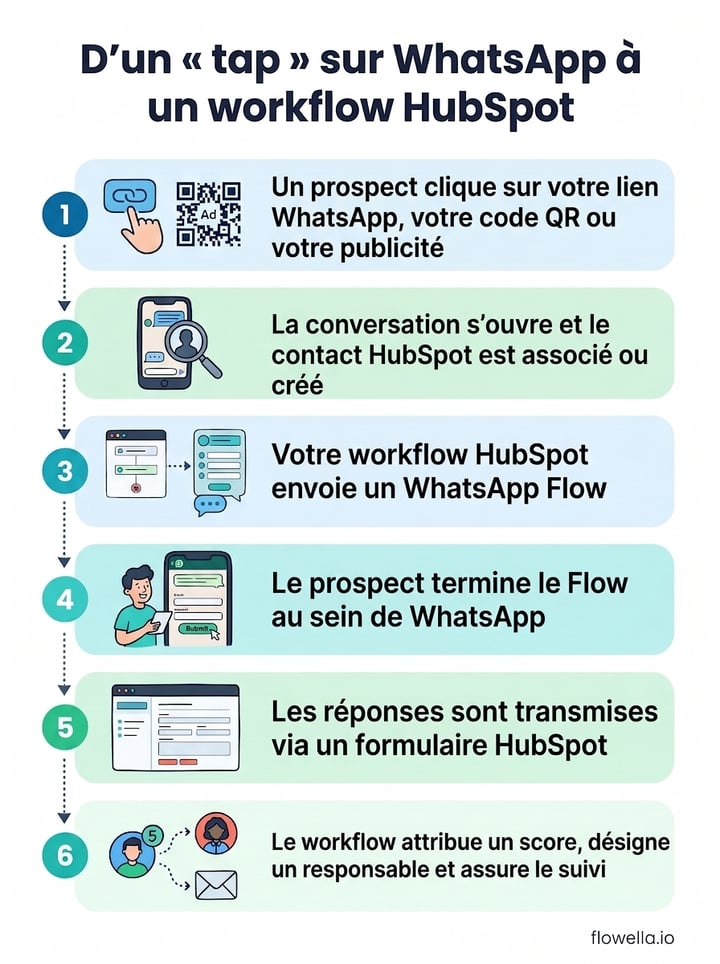
Étape par étape : capture de prospects WhatsApp dans HubSpot Professional
Ce workflow qualifie chaque nouveau prospect à l’aide de quatre questions, les classe par niveaux et transmet les plus prometteurs au service commercial en moins d’une heure. Il suit la méthode de capture et de qualification des prospects de Flowella[11]. S’il s’agit de votre premier workflow WhatsApp, notre guide étape par étape vous présente les bases.
Avant de commencer
- HubSpot Professional ou Enterprise. Les workflows HubSpot sont inclus dans ces formules, et les actions de Flowella s’exécutent uniquement[10] dans les workflows basés sur les contacts.
- Flowella doit être connecté à HubSpot, et les actions de workflow personnalisées ainsi que les événements d’activité des contacts doivent être activés dans les paramètres HubSpot de Flowella.
- Une trace de l’adhésion. Une case à cocher de consentement sur le formulaire de votre site web, ou tout autre enregistrement attestant que chaque prospect a accepté de recevoir des messages de votre part sur WhatsApp. Meta n’autorise l’envoi de messages qu’aux personnes ayant donné leur consentement[3].
- Des numéros au format international, tels que +447700900123.
Les étapes
- Créez le formulaire de qualification. Dans HubSpot, créez un formulaire comportant quatre menus déroulants (Budget, Calendrier, Taille de l’entreprise et Besoin principal), un champ e-mail et une case à cocher de consentement. Veillez à ce qu’il soit concis, car l’intégralité du formulaire s’affiche sur un seul écran WhatsApp. Créez également une propriété de menu déroulant « Niveau de prospect » avec les options Niveau 1, Niveau 2, Niveau 3 et « Pas de réponse ».
- Transformez-le en Flow. Dans Flowella, ouvrez la section « Flows », recherchez le formulaire et sélectionnez « Créer Flow WhatsApp ». Créez ensuite un modèle comportant un bouton Flow et soumettez-le à Meta pour validation.
- Définissez le déclencheur. Créez un workflow basé sur les contacts. Pour les prospects provenant du site web, utilisez le déclencheur « Soumission de formulaire » de HubSpot sur le formulaire de votre site web. Pour les discussions issues de publicités et de codes QR, utilisez Text Reply. Appliquez un filtre afin que seuls les nouveaux prospects soient enregistrés, par exemple : « Étape du cycle de vie » = « Prospect » ou « Inconnu » et « Niveau du prospect » = « Inconnu ».
- Envoyez le Flow. Ajoutez « Send WhatsApp Template », choisissez votre modèle et associez la variable de modèle n° 1 au prénom du contact.
- Attendez les réponses. Ajoutez un « Délai jusqu’à l’événement », définissez-le sur « Form Completed » et filtrez-le en fonction du nom de votre formulaire, avec une limite de 24 heures.
- Remerciez et classez les prospects. Sur le parcours terminé, ajoutez « Send WhatsApp Message » avec un bref message de remerciement. La soumission du Flow a ouvert la fenêtre de 24 heures ; le message s’affiche donc en texte brut. Effectuez ensuite une branche en fonction du budget et du calendrier : le niveau 1 devient un prospect qualifié par les ventes avec un responsable et une tâche consistant à appeler dans l’heure, le niveau 2 un prospect qualifié par le marketing, et tous les autres le niveau 3.
- Effectuez un suivi unique. Sur le parcours « délai expiré », envoyez un rappel à l’aide de Send WhatsApp Template fonction « Send WhatsApp Template », car la fenêtre peut s’être refermée. Attendez jusqu’à 48 heures supplémentaires, puis définissez le niveau de la piste sur « Aucune réponse ».
- Testez le processus. Remplissez le formulaire de votre site web avec votre propre numéro WhatsApp (et non votre numéro professionnel), complétez le Flow avec les réponses de niveau 1 et vérifiez l’étape du cycle de vie, le niveau et la tâche. Testez ensuite un contact qui ignore le Flow.
Préférez-vous que le formulaire de votre site web se limite à un nom et à un numéro ? La recette de suivi des contacts web de Flowella envoie les questions restantes sur WhatsApp quelques minutes après l’envoi du formulaire, puis crée une tâche commerciale pour les prospects prêts à acheter.
Ce qui fonctionne avec les formules HubSpot Free et Starter
L’outil de workflows de HubSpot est inclus dans les formules Professional et Enterprise ; les déclencheurs et les cinq actions de Flowella nécessitent donc ces formules. Les équipes utilisant HubSpot Free ou Starter bénéficient tout de même de la plupart des fonctionnalités de capture de prospects :
- « Forms to Flows » sur tous les forfaits. Flowella crée également des Flows à partir des formulaires HubSpot sur les forfaits Free et Starter, et chaque Flow terminé est toujours traité comme un envoi de formulaire natif, avec les réponses enregistrées dans les propriétés du contact.
- Automatisations de formulaires. Chaque formule HubSpot permet d’exécuter des workflows simples à chaque soumission de formulaire, créés dans l’éditeur[12] de formulaires. Étant donné qu’un Flow terminé correspond à une soumission de formulaire, ces automatisations peuvent également s’appliquer aux prospects WhatsApp.
- Les propriétés « Chronologie » et « Dernière réponse WhatsApp » permettent à votre équipe de visualiser chaque Flow, message et réponse dans la fiche du contact.
- La boîte de réception Flowella, où votre équipe répond dans un délai de 24 heures et peut envoyer manuellement un modèle de Flow à un nouveau prospect.
| Abonnement HubSpot | Workflows simples par formulaire | Actions dans chaque |
|---|---|---|
| Outils gratuits de HubSpot | Un seul workflow « Envoyer un e-mail après l’envoi du formulaire » | Un |
| formule Starter, Professional ou Enterprise sans Marketing Hub | Un | Trois |
| Marketing Hub Starter | Un | Jusqu'à 10 |
| Marketing Hub Professional ou Enterprise | Autant que vous le souhaitez | Autant que vous le souhaitez |
Source : HubSpot, « Automatiser les actions de soumission de formulaire », dernière mise à jour le 28 septembre 2026[12].
Ces actions comprennent l’envoi d’un e-mail de notification interne, la création d’une tâche, l’attribution du contact à un membre de l’équipe (utilisateurs payants uniquement), son ajout à une liste statique et l’envoi d’un e-mail marketing. Avec la formule Starter, un workflow simple peut alerter un commercial de chaque prospect WhatsApp et lui attribuer une tâche. Ce que ces formules ne vous permettent pas, c’est d’utiliser des délais d’attente, des branchements ou d’envoyer des messages WhatsApp à partir d’un workflow ; vous devez les envoyer depuis Flowella à la place[13].
Associez les prospects WhatsApp au bon contact HubSpot
Des doublons apparaissent lorsqu’une même personne vous contacte via deux canaux différents. Comprendre comment chaque système met en correspondance les enregistrements permet d’éviter la plupart d’entre eux.
Comment HubSpot effectue la mise en correspondance
« HubSpot déduplique automatiquement les contacts à l’aide des adresses e-mail et, pour les entreprises, à l’aide des noms de domaine. »
Source : HubSpot, Dédupliquer les enregistrements dans HubSpot (dernière mise à jour le 2 octobre 2026)
Le numéro de téléphone ne fait pas partie des critères utilisés par HubSpot pour[5] la déduplication. Un contact créé à partir d’une conversation WhatsApp commence par un numéro de téléphone et ne comporte pas d’adresse e-mail ; ainsi, si cette même personne remplit ultérieurement le formulaire de votre site web, HubSpot ne dispose d’aucune adresse e-mail à associer et vous pouvez vous retrouver avec deux enregistrements pour une seule personne.
Comment Flowella associe les réponses à un Flow
Lorsqu’un prospect soumet un Flow, Flowella associe les réponses à un contact HubSpot dans l’ordre[6] suivant :
- Le contact que le workflow HubSpot a enregistré, lorsque ce workflow a envoyé le Flow.
- Le contact déjà associé au numéro WhatsApp du prospect dans Flowella.
- Un contact ayant le même numéro de téléphone, issu du formulaire ou du numéro WhatsApp.
- Un contact dont l’adresse e-mail figure dans le formulaire.
- Si aucune correspondance n’est trouvée, un nouveau contact est créé pour ce numéro de téléphone.
Quatre habitudes pour garantir la propreté de vos données
- Demandez une adresse e-mail dans le Flow. HubSpot associe un envoi de formulaire à un contact via son adresse e-mail ; ainsi, un champ e-mail garantit que chaque réponse est bien attribuée à un contact[13].
- Enregistrez les numéros au format international. Écrivez +447700900123, et non 07700 900123. Un numéro sans indicatif pays ne peut pas être utilisé pour l'envoi de messages et est considéré comme invalide[14].
- Utilisez la propriété « Numéro de téléphone WhatsApp ». Lorsqu’un message arrive, Flowella vérifie d’abord le numéro de téléphone WhatsApp, puis le numéro de téléphone mobile, puis le numéro de téléphone. Collectez le numéro WhatsApp sur les formulaires du site web au format international ; ainsi, les nouvelles conversations seront associées au contact[14] existant.
- Envoyez des Flows à partir de workflows lorsque cela est possible. Un Flow envoyé par un workflow revient au contact que ce workflow a enregistré, ce qui constitue la correspondance la plus sûre.
Acheminez et assurez le suivi de chaque prospect WhatsApp
Attribuez un responsable
Dans un workflow « Professional », attribuez le responsable au sein de la branche de chaque niveau. Si vos commerciaux partagent leurs propres liens WhatsApp, insérez le nom du commercial dans le message prérempli (« Bonjour Sam, j’aimerais prendre rendez-vous pour un appel »), enregistrez-le via Text Reply et définissez le responsable en créant une branche sur le dernier message de réponse WhatsApp[1]. Dans les formules Free ou Starter, une automatisation de formulaire peut attribuer le contact à la place.
Effectuez un suivi à l’aide d’un modèle une fois le délai écoulé
Le texte brut ne parvient à un prospect que pendant la fenêtre de 24 heures. Pour les relances susceptibles d’intervenir plus tard, utilisez « Send WhatsApp Template » avec un modèle de rappel, ou « Send WhatsApp Reply », qui envoie du texte brut tant que la fenêtre est ouverte et intègre votre message dans un modèle de service approuvé une fois celle-ci fermée[10]. Pour des confirmations instantanées juste après un formulaire, vérifiez si HubSpot peut envoyer une confirmation WhatsApp après l’envoi d’un formulaire.
Transférez la conversation à l’agent client de HubSpot
Si vous utilisez l’agent client IA de HubSpot, l’action « Attribuer à un agent client » HubSpot HubSpot peut lui transmettre une conversation WhatsApp via le canal Flowella dans la boîte de réception des conversations. Ce canal nécessite Sales Hub ou Service Hub, en version Professional ou Enterprise, et des HubSpot Credits peuvent également être requis[15]. L’agent répond en texte brut et uniquement dans un délai de 24 heures ; veillez donc à lui attribuer la conversation immédiatement après un déclencheur « Text Reply » plutôt qu’après un délai de deux jours.
Respectez les demandes de désabonnement
Une réponse par « STOP », « UNSUBSCRIBE », « CANCEL », « END » ou « QUIT » désabonne un contact des messages provenant de ce numéro ; ne nommez donc jamais un bouton de réponse rapide « Annuler » ou « Arrêter ». Flowella enregistre les désabonnements, et non les inscriptions ; veillez donc à conserver votre propre trace du consentement[16] de chaque prospect. Pour découvrir d’autres automatisations à mettre en place une fois les prospects acquis, consultez l’article « 9 automatisations WhatsApp sans code pour les équipes HubSpot ».
Mesurez le taux de conversion des prospects WhatsApp
Flowella transmet suffisamment de données à HubSpot pour établir des rapports sur les prospects WhatsApp au même titre que pour tous les autres canaux[17] :
- Prospects par source. Regroupez les contacts selon la propriété « point d’entrée Flowella » : publicité, QR, lien ou direct. Les valeurs « QR » et « lien » proviennent des points d’entrée suivis, qui sont actuellement en accès anticipé.
- Prospects par publicité. Regroupez les contacts par identifiant publicitaire Flowella, puis associez chaque identifiant à sa publicité dans Meta Ads Manager.
- Soumissions via le WhatsApp Flow. Les rapports de formulaires de HubSpot regroupent les soumissions provenant du site web et de WhatsApp. Pour WhatsApp uniquement, créez une liste active de contacts avec un événement « Form Completed », filtré par « Nom du formulaire ».
- Opportunités issues des prospects WhatsApp. Dans le générateur de rapports personnalisés de HubSpot, regroupez les contacts et les opportunités, puis filtrez par point d’entrée Flowella.
- Envois et lectures. La page « Résultats » de Flowella affiche les taux d’envoi, de lecture et d’échec, ainsi que les performances des modèles. Ces chiffres restent dans Flowella.
La rapidité mérite également d’être surveillée. Sur l’ensemble de Flowella, le délai médian de première réponse est de 3 minutes, et plus de 100 000 WhatsApp Flows ont été menés[7] à bien. L’Oaklands College, qui utilise Flowella pour le recrutement d’étudiants, résume ainsi les résultats :
« Une plateforme d’engagement exceptionnelle qui a transformé notre taux de conversion des étudiants, avec une augmentation de 160 % des candidatures le jour même et un taux de réponse sur WhatsApp de 90 %. »
Peter Hudson, directeur des admissions, de la marque et de l’innovation client, Oaklands College. Découvrez le témoignage de l’Oaklands College
Comment le canal WhatsApp HubSpot HubSpot et d’autres applications gèrent les prospects
Flowella n’est pas la seule solution, et le choix de la bonne dépend de la manière dont votre équipe travaille.
- Le canal WhatsApp de HubSpot est inclus dans les offres Marketing Hub ou Service Hub, en version Professional ou Enterprise, et comprend 1 000 modèles de messages par mois, partagés entre tous vos comptes connectés. Les discussions apparaissent dans la boîte de réception des conversations et sont enregistrées dans la fiche du contact lorsque le numéro de téléphone correspond, et « les détails des messages WhatsApp stockés dans les propriétés des conversations peuvent également être utilisés dans les workflows et les rapports ».[18] Cette solution convient aux équipes travaillant principalement à partir de leur boîte de réception et disposant déjà de ces formules. Elle ne synchronise pas les modèles avec les boutons Flow ; elle n’envoie donc pas de WhatsApp Flows[19].
- Les applications axées sur le chat enregistrent les conversations WhatsApp sur la chronologie HubSpot et ajoutent des actions d’envoi aux workflows HubSpot. Certaines offrent des fonctionnalités que Flowella ne propose pas : HelloSend ajoute les SMS aux côtés de WhatsApp ainsi qu’une étape[20] de workflow « Wait until replied », tandis que TimelinesAI relie les numéros WhatsApp personnels et professionnels et peut créer automatiquement[21] des contacts. Aucune de ces deux solutions ne prend en charge les WhatsApp Flows dont les réponses sont renvoyées sous forme de soumissions de formulaires HubSpot (vérifié le 25 octobre 2026).
Pour les comparer côte à côte, découvrez comment Flowella se positionne.
Conclusion
Les prospects WhatsApp ne contribuent à votre pipeline que lorsque HubSpot est en mesure de les lire. Capturez les informations dans un WhatsApp Flow créé à partir d’un formulaire HubSpot, faites en sorte que chaque Flow terminé soit traité comme un envoi de formulaire, puis créez des branches en fonction des propriétés qu’il génère. Utilisez « Text Reply » pour les conversations qui débutent sans formulaire, et veillez à la qualité des numéros de téléphone et des adresses e-mail afin que chaque réponse soit attribuée au bon contact.
Flowella fonctionne avec tous les forfaits HubSpot, y compris les forfaits Free et Starter, et est développé par l’équipe de Discover Digital, un partenaire Platinum de HubSpot. Commencez un essai gratuit de 14 jours sans carte bancaire, découvrez comment fonctionne l’intégration HubSpot ou réservez une démonstration.
Foire aux questions
Un workflow HubSpot peut-il être déclenché par un message WhatsApp ?
Oui. Une fois Flowella connecté, « Text Reply » enregistre un contact lorsqu’il vous envoie un message, appuie sur un bouton ou soumet un Flow, tandis que « Form Completed » l’enregistre lorsqu’il termine un WhatsApp Flow. Ces deux fonctionnalités nécessitent des workflows HubSpot, disponibles dans les formules Professional et Enterprise.
Un WhatsApp Flow terminé est-il considéré comme un envoi de formulaire HubSpot ?
Oui, lorsque Flowella a créé le Flow à partir d’un formulaire HubSpot. Chaque Flow terminé est enregistré comme un envoi de ce formulaire, répertorié sous la forme « WhatsApp Flow · nom du formulaire », avec les réponses figurant dans les propriétés du contact.
Puis-je capturer des prospects WhatsApp dans HubSpot avec la formule gratuite ?
Oui. La fonctionnalité « Forms to Flows », la chronologie des contacts, les propriétés « Dernière réponse WhatsApp » et la boîte de réception Flowella fonctionnent sur toutes les formules HubSpot, et les automatisations de formulaires HubSpot peuvent s’exécuter à chaque envoi WhatsApp. Les déclencheurs et actions de workflow de Flowella nécessitent la formule Professional ou Enterprise.
Comment éviter que les prospects WhatsApp ne créent des contacts en double ?
Demandez une adresse e-mail dans le Flow, enregistrez les numéros WhatsApp au format international (par exemple +447700900123) et envoyez les Flows à partir de workflows lorsque cela est possible. HubSpot effectue la déduplication par e-mail, et non par numéro de téléphone.
Les prospects WhatsApp doivent-ils utiliser le même formulaire HubSpot que celui de mon site web ?
C’est possible, et un seul workflow de soumission de formulaire couvrira alors les deux canaux. Vous préférerez peut-être une version WhatsApp à WhatsApp, car chaque synchronisation Flowella est publiée immédiatement et les modifications apportées à un formulaire partagé modifient également le formulaire[6] de votre site web.
Références
- Base de connaissances Flowella : liens « Click-to-chat » et codes QR
- Base de connaissances Flowella : publicités « Click-to-WhatsApp »
- Meta : Messages de service et fenêtres de service client (mis à jour le 21 mai 2026)
- Meta : Tarification de la WhatsApp Business Platform, fenêtre d’accès gratuit (mise à jour le 30 septembre 2026)
- HubSpot : Dédupliquer des enregistrements dans HubSpot (dernière mise à jour le 2 octobre 2026)
- Base de connaissances Flowella : transformer un formulaire HubSpot en WhatsApp Flow
- Flowella : Intégration de HubSpot à WhatsApp
- HubSpot : Créer des scores de prospects pour qualifier les contacts, les entreprises et les opportunités (dernière mise à jour le 14 août 2026)
- Base de connaissances Flowella : Activité WhatsApp sur les chronologies des contacts HubSpot
- Base de connaissances Flowella : Déclencheurs et actions des workflows HubSpot pour WhatsApp
- Base de connaissances Flowella : Qualifier et acheminer de nouveaux prospects avec les WhatsApp Flows et HubSpot
- HubSpot : Automatiser les actions liées à l'envoi de formulaires (dernière mise à jour le 28 septembre 2026)
- Base de connaissances Flowella : Avant de commencer
- Base de connaissances Flowella : Format des numéros de téléphone dans HubSpot
- Base de connaissances Flowella : canal personnalisé Flowella dans la boîte de réception HubSpot
- Base de connaissances Flowella : Désabonnements
- Base de connaissances Flowella : Rapports et tableaux de bord
- HubSpot : Connecter un canal WhatsApp à la boîte de réception des conversations (dernière mise à jour le 20 octobre 2026)
- HubSpot : Personnaliser et gérer les modèles de messages WhatsApp (dernière mise à jour le 3 septembre 2026)
- HelloSend : Utilisation de HelloSend avec HubSpot
- TimelinesAI : Intégration de WhatsApp et HubSpot sur TimelinesAI