Un potenziale cliente tocca il tuo pulsante di WhatsApp, chiede informazioni sui prezzi e ti dice il suo nome. Il tuo team risponde in pochi minuti, e poi non succede più nulla. Non c’è nessun indirizzo email in archivio, nessun campo relativo al budget compilato e nulla su cui un flusso di lavoro di HubSpot possa agire. Se vuoi sincronizzare i lead di WhatsApp con i flussi di lavoro di HubSpot, il problema è proprio la chat: contiene le risposte sotto forma di testo, dove le tue email di nurturing, i punteggi dei lead e le attività di vendita non riescono a raggiungerle.
Questa guida ti spiega come importare ogni lead di WhatsApp in HubSpot come dati di contatto puliti e inserirlo nel flusso di lavoro giusto. Ti spiega da dove provengono i lead di WhatsApp, perché le risposte strutturate si sincronizzano mentre le chat no, ti illustra un flusso di lavoro passo dopo passo per l’acquisizione dei lead, cosa funziona con HubSpot Free e Starter e come abbinare, indirizzare e misurare ogni lead.
La risposta in breve: raccogli i dettagli di ogni lead in un WhatsApp Flow creato a partire da un modulo HubSpot. Flowella invia ogni Flow completato a HubSpot come invio nativo di quel modulo, quindi i trigger di invio del modulo, il lead scoring e le liste lo trattano come un lead proveniente dal sito web. I trigger “Form Completed” e “Text Reply” di Flowella coprono tutto ciò che accade nella chat.
Da dove provengono i lead di WhatsApp?
I lead di WhatsApp ti arrivano in tre modi, e ognuno di essi avvia la conversazione in modo diverso.
| Fonte | Come inizia la chat | Cosa arriva su HubSpot |
|---|---|---|
| Link "Clicca per chattare" e codici QR | Il lead clicca su un link WhatsApp o scansiona un codice QR presente sul tuo sito web, nelle e-mail, nelle firme o sui materiali stampati, quindi invia un messaggio precompilato. | Il primo messaggio, nella proprietà[1] "Ultima risposta su WhatsApp" del contatto. |
| Annunci "Click-to-WhatsApp" | Il potenziale cliente clicca su un annuncio su Facebook o Instagram e invia il messaggio precompilato dell’annuncio. | Il messaggio, insieme all’ID clic Meta Meta, all’ID dell’annuncio e all’URL di origine dell’annuncio, viene registrato nel contatto[2]. |
| Risposte ai tuoi modelli | Invii per primo un messaggio a un contatto che ha acconsentito, tramite un flusso di lavoro o un invio di massa, e lui risponde, tocca un pulsante o apre un Flow. | Un evento "Text Reply" sulla timeline del contatto e la risposta nel campo "Ultimo messaggio di risposta su WhatsApp". |
Ognuna di queste azioni apre la finestra di assistenza clienti Meta Meta della durata di 24 ore. Quando un utente WhatsApp ti invia un messaggio, “si avvia un timer di 24 ore chiamato finestra di assistenza clienti” e, finché è aperta, puoi inviare qualsiasi messaggio; una volta chiusa, solo i modelli[3] approvati. Gli annunci offrono un vantaggio in più: se rispondi entro quella finestra a qualcuno che è arrivato da un annuncio “Click-to-WhatsApp” su Android o iOS, Meta apre una finestra di accesso gratuita che “può rimanere aperta fino a 7 giorni”, durante i quali Meta non addebita alcun costo per i tuoi modelli o messaggi[4] di servizio.
Consiglio: assegna a ogni posizionamento un messaggio precompilato specifico, ad esempio “Ciao, ho scansionato il volantino di primavera”, così un flusso di lavoro potrà distinguere le diverse fonti. Il nostro generatore di link WhatsApp crea questi link per te.
Perché le chat WhatsApp con testo libero non si sincronizzano correttamente
I flussi di lavoro di HubSpot agiscono sulle proprietà: un valore a tendina, una data, una fase del ciclo di vita. Una chat è una sequenza di messaggi. “Circa 10.000, probabilmente dopo Natale, qualcuno può chiamarmi?” è una risposta perfetta per una persona, ma non serve a nulla per un ramo che verifica se il budget è “Superiore a 15.000 £”.
Il testo libero causa tre problemi in HubSpot:
- Niente su cui basare un ramo. Le risposte rimangono nel testo del messaggio, quindi qualcuno deve copiarle nel record prima che qualsiasi automazione possa funzionare.
- Corrispondenza imprecisa. Una nuova chat porta con sé un numero di telefono e un nome di profilo WhatsApp. HubSpot elimina i contatti duplicati in base all’indirizzo[5] e-mail, ma una chat raramente ne include uno.
- Regole per le parole chiave instabili. L’instradamento basato su ciò che qualcuno ha digitato smette di funzionare non appena cambia la formulazione o fa un errore di battitura.
Le risposte strutturate risolvono tutti e tre i problemi. Un WhatsApp Flow è un modulo che si apre all’interno della chat, con menu a tendina, selettori di data, caselle di spunta e campi obbligatori. Meta descrive i Flows come un modo per “fissare appuntamenti, sfogliare prodotti, raccogliere feedback dei clienti, ottenere nuovi lead di vendita o qualsiasi altra cosa”.[3] Quando un lead seleziona un’opzione, il valore è esattamente quello che la tua proprietà HubSpot si aspetta. Per un approfondimento, leggi il vero problema dei chatbot di WhatsApp.
Come sincronizzare i lead di WhatsApp con i flussi di lavoro di HubSpot usando Flowella
Flowella collega le due parti: il WhatsApp Flow che il tuo potenziale cliente compila e il modulo HubSpot che i tuoi flussi di lavoro già riconoscono.
Un invio di modulo WhatsApp che HubSpot tratta come se fosse suo
Scegli un modulo di marketing HubSpot e Flowella crea l'WhatsApp Flow corrispondente, con gli stessi campi, le stesse opzioni e le stesse impostazioni richieste. Quando un lead lo invia, Flowella verifica le risposte confrontandole con il modulo in tempo reale e le invia a HubSpot come invio di quello stesso modulo[6]. HubSpot lo elenca con il nome della pagina “WhatsApp Flow · nome del modulo”, e le risposte finiscono nelle proprietà del contatto: “stesse proprietà, stessi flussi di lavoro, stessi report”.[7]
Dato che si tratta di un vero e proprio invio di modulo, il resto di HubSpot reagisce come farebbe con un lead proveniente dal sito web:
- Registrazione tramite invio del modulo. I flussi di lavoro che registrano i contatti quando inviano quel modulo funzionano anche per gli invii da WhatsApp.
- Lead scoring. Le regole di punteggio basate sugli invii dei moduli tengono conto anche di quelli di WhatsApp. Il lead scoring di HubSpot richiede Marketing Hub o Sales Hub, versione Professional o Enterprise[8].
- Elenchi e report. Gli elenchi filtrati in base al modulo e i report sui moduli di HubSpot includono gli invii da WhatsApp insieme a quelli dal sito web.
Per sapere in dettaglio come funziona la sincronizzazione tra modulo e Flow, dai un’occhiata a “Dalla chat al CRM”.
Quale trigger WhatsApp del flusso di lavoro HubSpot usare
Alcuni momenti si verificano solo nella chat, quindi Flowella registra gli eventi WhatsApp sulla timeline del contatto e li propone come trigger[9] per i flussi di lavoro. Due sono particolarmente importanti per i lead:
- "Form Completed" si attiva quando un contatto invia un WhatsApp Flow, ma non quando invia lo stesso modulo sul tuo sito web. Contiene il nome del modulo, non le risposte, quindi crea un ramo in base alle proprietà inserite nel modulo.
- Text Reply si attiva quando un contatto invia un messaggio di testo, tocca un pulsante di risposta rapida, sceglie da un elenco o invia un Flow. Immagini, note vocali e documenti non lo attivano.
Flowella aggiunge anche cinque azioni per il flusso di lavoro: “Send WhatsApp Template”, “Send WhatsApp Message”, “Send WhatsApp Reply”, “Lettore di documenti AI” e “Genera documento[10]”.
| Quando vuoi agire su | Usa questo |
|---|---|
| L’invio di un modulo da qualsiasi canale, sito web o WhatsApp | Il trigger di invio del modulo di HubSpot per quel modulo |
| Solo invii tramite WhatsApp Flow | Form Completed, filtrato in base al nome del modulo |
| Una nuova chat da un link, un codice QR o un annuncio | Text Reply, poi ramificazione in base all’ultimo messaggio di risposta su WhatsApp |
| In attesa che un lead completi un Flow che hai inviato | Passaggio "Ritardo fino all'evento" di HubSpot, impostato su "Form Completed" |
Ramifica in base alle proprietà dell’ultima risposta su WhatsApp, non all’evento
Flowella mantiene aggiornate due proprietà del contatto: "Ultimo messaggio di risposta su WhatsApp" e "Ultima risposta su WhatsApp alle". Le registra prima che si attivi l’evento "Text Reply", così un flusso di lavoro può ramificarsi subito in base alla risposta. La knowledge base di Flowella spiega perché è importante:
“HubSpot valuta i filtri degli eventi, come ‘Text Reply’ → ‘Messaggio contiene’, rispetto a tutti gli eventi ‘Text Reply’ storici del contatto, non solo a quello più recente. Se un contatto ha mai inviato una risposta corrispondente, il filtro continuerà a funzionare per sempre.”
Fonte: Base di conoscenza di Flowella, attività del contatto
Quindi imposta il filtro su “Text Reply”, poi crea un ramo in base all’ultimo messaggio di risposta su WhatsApp, con corrispondenze esatte per opzioni fisse come “Prenotazione” o “Prezzi”.
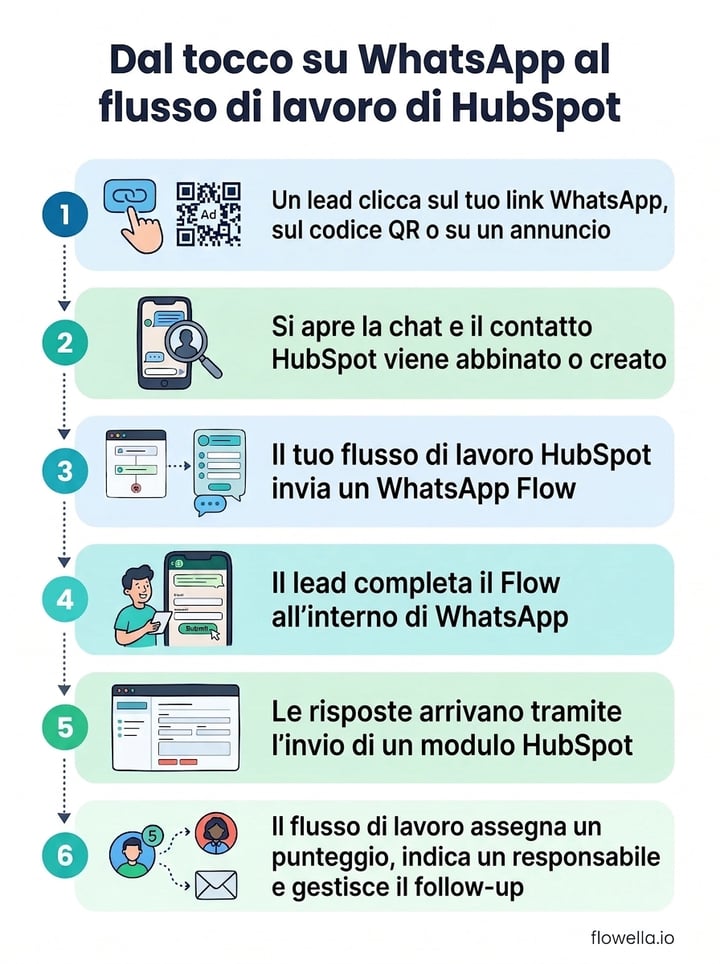
Passo dopo passo: acquisizione di lead da WhatsApp in HubSpot Professional
Questo flusso di lavoro qualifica ogni nuovo lead con quattro domande, lo classifica in livelli e inoltra quelli più promettenti al reparto vendite entro un’ora. Segue la ricetta di Flowella per l’acquisizione e la qualificazione dei lead[11]. Se è il tuo primo flusso di lavoro su WhatsApp, la nostra guida passo passo ti spiega le basi.
Prima di iniziare
- HubSpot Professional o Enterprise. I flussi di lavoro di HubSpot sono inclusi in questi piani e le azioni di Flowella funzionano solo[10] nei flussi di lavoro basati sui contatti.
- Flowella collegata a HubSpot, con le azioni personalizzate del flusso di lavoro e gli eventi di attività dei contatti sbloccati nelle impostazioni di Flowella per HubSpot.
- Una registrazione dell’opt-in. Una casella di consenso sul modulo del tuo sito web o un’altra registrazione che attesti che ogni lead ha acconsentito a ricevere tue notizie su WhatsApp. Meta consente l’invio di messaggi solo alle persone che hanno dato il proprio[3] consenso.
- Numeri in formato internazionale, ad esempio +447700900123.
I passaggi
- Crea il modulo di qualificazione. In HubSpot, crea un modulo con quattro menu a tendina (Budget, Tempistica, Dimensione dell’azienda ed Esigenza principale), un campo e-mail e una casella di consenso. Cerca di mantenerlo breve, perché l’intero modulo occuperà una sola schermata di WhatsApp. Crea anche una proprietà a tendina per il livello del lead con Livello 1, Livello 2, Livello 3 e Nessuna risposta.
- Trasformalo in un Flow. In Flowella, apri “Flows”, trova il modulo e seleziona “Crea Flow WA”. Poi crea un modello con un pulsante Flow e invialo a Meta per l’approvazione.
- Imposta il trigger. Crea un flusso di lavoro basato sui contatti. Per i lead provenienti dal sito web, usa il trigger “Invio del modulo” di HubSpot sul modulo del tuo sito. Per le chat provenienti da annunci e codici QR, usa Text Reply. Filtra in modo che vengano inseriti solo i nuovi lead, ad esempio con “Fase del ciclo di vita” pari a “Lead” o “Sconosciuta” e “Livello del lead” pari a “Sconosciuto”.
- Invia il Flow. Aggiungi “Send WhatsApp Template”, scegli il tuo modello e associa la “Variabile del modello 1” al nome del contatto.
- Aspetta le risposte. Aggiungi “Ritardo fino all’evento”, imposta su “Form Completed” e filtra in base al nome del tuo modulo, con un limite di 24 ore.
- Ringrazia e classifica. Nel percorso completato, aggiungi “Send WhatsApp Message” con un breve ringraziamento. L’invio del Flow ha aperto la finestra di 24 ore, quindi il messaggio arriva in testo semplice. Poi suddividi in base a Budget e Tempistica: il Livello 1 diventa un lead qualificato per le vendite con un responsabile e l’attività di chiamare entro un’ora, il Livello 2 un lead qualificato per il marketing e tutti gli altri il Livello 3.
- Fai un follow-up una volta. Nel percorso con timeout, invia un promemoria con “Send WhatsApp Template”, perché la finestra potrebbe essersi chiusa. Aspetta fino a altre 48 ore, poi imposta il livello del lead su “Nessuna risposta”.
- Provalo. Invia il modulo del tuo sito web con il tuo numero WhatsApp personale (non quello aziendale), completa il Flow con le risposte del Livello 1 e controlla la fase del ciclo di vita, il livello e l’attività. Poi prova con un contatto che ignora il Flow.
Preferisci che il modulo del tuo sito web richieda solo nome e numero di telefono? La ricetta di Flowella per il follow-up dei contatti web invia le domande rimanenti su WhatsApp pochi minuti dopo l’invio del modulo, quindi crea un’attività di vendita per i lead pronti all’acquisto.
Cosa funziona con HubSpot Free e Starter
Lo strumento dei flussi di lavoro di HubSpot è incluso nei piani Professional ed Enterprise, quindi i trigger e le cinque azioni di Flowella richiedono quei piani. I team che utilizzano HubSpot Free o Starter possono comunque sfruttare la maggior parte delle funzionalità di acquisizione dei lead:
- Forms to Flows su ogni piano. Flowella crea Flows dai moduli HubSpot anche sui piani Free e Starter, e ogni Flow completato arriva comunque come invio nativo del modulo con le risposte nelle proprietà del contatto.
- Automazioni dei moduli. Ogni piano HubSpot può eseguire semplici flussi di lavoro ogni volta che viene inviato un modulo, creati nell’editor[12] dei moduli. Dato che un Flow completato è un invio del modulo, queste automazioni possono funzionare anche sui lead di WhatsApp.
- Le proprietà "Timeline" e "Ultima risposta su WhatsApp", così il tuo team vede ogni Flow, messaggio e risposta nella scheda del contatto.
- La casella di posta di Flowella, dove il tuo team risponde entro 24 ore e può inviare manualmente un modello Flow a un nuovo lead.
| Abbonamento HubSpot | Flussi di lavoro semplici per ogni modulo | Azioni in ciascuno |
|---|---|---|
| strumenti gratuiti di HubSpot | Un unico flusso di lavoro “Invia un’e-mail dopo l’invio del modulo” | Un |
| abbonamento Starter, Professional o Enterprise senza Marketing Hub | Uno | Tre |
| Marketing Hub Starter | Uno | Fino a 10 |
| Marketing Hub Professional o Enterprise | Quanti ne vuoi | Quanti ne vuoi |
Fonte: HubSpot, Automatizza le azioni di invio dei moduli, ultimo aggiornamento 28 settembre 2026[12].
Le azioni includono un’e-mail di notifica interna, la creazione di un’attività, l’assegnazione del contatto a un membro del team (solo per gli utenti a pagamento), l’aggiunta a una lista statica e l’invio di un’e-mail di marketing. Con il piano Starter, un semplice flusso di lavoro può avvisare un venditore di ogni lead WhatsApp e assegnargli un’attività. Ciò che questi piani non ti offrono è la possibilità di mettere in attesa, creare ramificazioni o inviare messaggi WhatsApp da un flusso di lavoro; in[13] questi casi, l’invio avviene tramite Flowella.
Abbina i lead di WhatsApp al contatto HubSpot corretto
I duplicati si insinuano quando una persona ti contatta su due canali diversi. Sapere come ogni sistema abbina i record ti permette di evitarne la maggior parte.
Come funziona l’abbinamento in HubSpot
“HubSpot deduplica automaticamente i contatti utilizzando gli indirizzi e-mail e, per le aziende, i nomi di dominio.”
Fonte: HubSpot, Deduplicare i record in HubSpot (ultimo aggiornamento 2 ottobre 2026)
Il numero di telefono non è una delle proprietà su[5] cui HubSpot effettua la deduplicazione. Un contatto creato da una chat di WhatsApp parte da un numero di telefono e non ha un’e-mail, quindi se la stessa persona compila in seguito il modulo sul tuo sito web, HubSpot non ha un’e-mail con cui abbinarlo e potresti ritrovarti con due record per una sola persona.
Come Flowella abbina un invio tramite Flow
Quando un lead invia un Flow, Flowella associa le risposte a un contatto HubSpot in questo ordine[6]:
- Il contatto che il flusso di lavoro di HubSpot ha registrato quando il flusso di lavoro ha inviato il Flow.
- Il contatto già collegato al numero WhatsApp del lead in Flowella.
- Un contatto con lo stesso numero di telefono, ricavato dal modulo o dal numero di WhatsApp.
- Un contatto con l'indirizzo email fornito nel modulo.
- Se non c'è nessuna corrispondenza, viene creato un nuovo contatto per quel numero di telefono.
Quattro abitudini per mantenere puliti i dati
- Chiedi un indirizzo e-mail nel Flow. HubSpot associa l’invio del modulo a un contatto tramite l’indirizzo e-mail, quindi un campo e-mail garantisce che ogni risposta venga assegnata a un contatto[13].
- Salva i numeri in formato internazionale. Scrivi +447700900123, non 07700 900123. Un numero senza prefisso internazionale non può essere utilizzato per l’invio e viene considerato non[14] valido.
- Usa la proprietà “Numero di telefono WhatsApp”. Quando arriva un messaggio, Flowella controlla prima il numero di telefono WhatsApp, poi il numero di cellulare e infine il numero di telefono. Raccogli il numero WhatsApp nei moduli del sito web in formato internazionale, così le nuove chat troveranno il contatto[14] esistente.
- Invia i Flows dai flussi di lavoro quando puoi. Un Flow inviato da un flusso di lavoro torna al contatto che quel flusso di lavoro ha registrato, il che garantisce la corrispondenza più sicura.
Indirizza e dai seguito a ogni lead di WhatsApp
Assegna un responsabile
In un flusso di lavoro Professional, assegna il responsabile all’interno del ramo di ogni livello. Se i tuoi rappresentanti di vendita condividono i propri link WhatsApp, inserisci il nome del rappresentante nel messaggio precompilato (“Ciao Sam, vorrei fissare una chiamata”), iscriviti a “Text Reply” e imposta il responsabile creando un ramo in base all’ultimo messaggio di risposta su WhatsApp[1]. Nei piani Free o Starter, puoi invece utilizzare un’automazione tramite modulo per assegnare il contatto.
Fai un follow-up con un modello una volta che la finestra si chiude
Il testo semplice raggiunge un potenziale cliente solo entro la finestra di 24 ore. Per i follow-up che potrebbero avvenire in un secondo momento, usa “Send WhatsApp Template” con un modello di promemoria, oppure “Send WhatsApp Reply”, che invia testo semplice mentre la finestra è aperta e inserisce il tuo messaggio in un modello di servizio approvato una volta che si è chiusa[10]. Per conferme immediate subito dopo la compilazione di un modulo, verifica se HubSpot può inviare una conferma via WhatsApp dopo l’invio del modulo.
Passa la chat all’Agente clienti di HubSpot
Se usi l’Agente clienti AI di HubSpot, l’azione “Assegna all’agente clienti” HubSpot HubSpot può trasferirgli una conversazione WhatsApp tramite il canale Flowella nella casella di posta delle conversazioni. Quel canale richiede Sales Hub o Service Hub, versione Professional o Enterprise, e potrebbero essere necessari[15] anche dei HubSpot Credits. L’agente risponde in testo semplice e solo entro le 24 ore, quindi assegnagli la conversazione subito dopo un trigger “Text Reply” anziché dopo un ritardo di due giorni.
Rispetta le richieste di disiscrizione
Una risposta con STOP, UNSUBSCRIBE, CANCEL, END o QUIT fa sì che un contatto non riceva più messaggi da quel numero, quindi non chiamare mai un pulsante di risposta rapida “Cancel” o “Stop”. Flowella registra le disiscrizioni, non le iscrizioni, quindi tieni traccia tu stesso del consenso[16] di ogni lead. Per altre automazioni da avviare una volta acquisiti i lead, dai un’occhiata a “9 automazioni WhatsApp senza codice per i team HubSpot”.
Misura quanti lead di WhatsApp si convertono
Flowella invia a HubSpot dati sufficienti per generare report sui lead di WhatsApp insieme a quelli di tutti gli altri canali[17]:
- Lead per fonte. Raggruppa i contatti in base alla proprietà “Punto di ingresso” di Flowella: annuncio, qr, link o diretto. I valori “qr” e “link” provengono dai punti di ingresso tracciati, che sono in fase di accesso anticipato.
- Lead per annuncio. Raggruppa i contatti in base all’ID annuncio di Flowella, poi abbina ogni ID al relativo annuncio in Meta Ads Manager.
- Invii tramite WhatsApp Flow. I report sui moduli di HubSpot combinano gli invii dal sito web e da WhatsApp. Per WhatsApp da solo, crea una lista attiva di contatti con l’evento “Form Completed”, filtrata per “Nome del modulo”.
- Opportunità dai lead di WhatsApp. Nel generatore di report personalizzati di HubSpot, unisci contatti e opportunità e filtra in base al punto di ingresso di Flowella.
- Consegne e letture. La pagina “Risultati” di Flowella mostra i tassi di consegna, di lettura e di errore, oltre alle prestazioni dei modelli. Questi dati rimangono all’interno di Flowella.
Anche la velocità merita attenzione. Su Flowella, il tempo mediano di prima risposta è di 3 minuti e sono stati completati[7] oltre 100.000 WhatsApp Flows. L’Oaklands College, che usa Flowella per il reclutamento degli studenti, descrive così il risultato:
“Una piattaforma di coinvolgimento eccezionale che ha trasformato la nostra conversione degli studenti con un aumento del 160% delle candidature in giornata e un tasso di risposta su WhatsApp del 90%.”
Peter Hudson, Direttore delle Ammissioni, del Brand e dell’Innovazione Clienti, Oaklands College. Leggi la storia dell’Oaklands College
Come il canale WhatsApp HubSpot HubSpot e altre app gestiscono i lead
Flowella non è l’unica strada, e quella giusta dipende da come lavora il tuo team.
- Il canale WhatsApp di HubSpot è incluso in Marketing Hub o Service Hub, nei piani Professional o Enterprise, e comprende 1.000 messaggi modello al mese condivisi tra i tuoi account collegati. Le chat finiscono nella casella di posta delle conversazioni e vengono registrate sul contatto quando il numero di telefono corrisponde, e “i dettagli dei messaggi WhatsApp memorizzati nelle proprietà delle conversazioni possono essere utilizzati anche nei flussi di lavoro e nei report”.[18] È l’ideale per i team che gestiscono la casella di posta e che hanno già sottoscritto quei piani. Non sincronizza i modelli con i pulsanti di Flow, quindi non invia i WhatsApp Flows[19].
- Le app “chat-first” registrano le conversazioni WhatsApp sulla timeline di HubSpot e aggiungono azioni di invio ai flussi di lavoro di HubSpot. Alcune offrono funzionalità che Flowella non ha: HelloSend aggiunge gli SMS accanto a WhatsApp e un passaggio[20] del flusso di lavoro “Wait until replied”, mentre TimelinesAI collega i numeri delle app WhatsApp normali e aziendali e può creare contatti automaticamente[21]. Nessuna delle due registra WhatsApp Flows le cui risposte vengono restituite come invii di moduli HubSpot (verificato il 25 ottobre 2026).
Per confrontarle fianco a fianco, dai un’occhiata a come si posiziona Flowella.
In conclusione
I lead di WhatsApp aiutano la tua pipeline solo se HubSpot è in grado di leggerli. Acquisisci i dettagli in un WhatsApp Flow creato da un modulo HubSpot, fai in modo che ogni WhatsApp Flow completato arrivi come invio di un modulo e crea rami in base alle proprietà che scrive. Usa "Text Reply" per le chat che partono senza un modulo e mantieni in ordine i numeri di telefono e gli indirizzi e-mail, così ogni risposta va al contatto giusto.
Flowella funziona con tutti i piani HubSpot, compresi Free e Starter, ed è sviluppata dal team di Discover Digital, un Partner Platinum di HubSpot. Inizia una prova gratuita di 14 giorni senza bisogno di carta di credito, scopri come funziona l’integrazione con HubSpot o prenota una demo.
Domande frequenti
Un flusso di lavoro HubSpot può attivarsi in seguito a un messaggio WhatsApp?
Sì. Con Flowella collegata, Text Reply registra un contatto quando ti manda un messaggio, tocca un pulsante o invia un Flow, mentre Form Completed lo registra quando completa un WhatsApp Flow. Entrambe le funzioni richiedono i flussi di lavoro di HubSpot, disponibili nei piani Professional ed Enterprise.
Un WhatsApp Flow completato conta come invio di un modulo HubSpot?
Sì, quando Flowella ha creato il Flow da un modulo HubSpot. Ogni Flow completato viene registrato come invio di quel modulo, elencato come “WhatsApp Flow · nome del modulo”, con le risposte nelle proprietà del contatto.
Posso acquisire lead WhatsApp in HubSpot con il piano gratuito?
Sì. La funzione "Forms to Flows", la cronologia del contatto, le proprietà "Ultima risposta su WhatsApp" e la casella di posta di Flowella funzionano su tutti i piani HubSpot, e le automazioni dei moduli di HubSpot possono essere eseguite su ogni invio da WhatsApp. I trigger e le azioni del flusso di lavoro di Flowella richiedono il piano Professional o Enterprise.
Come faccio a evitare che i lead di WhatsApp creino contatti duplicati?
Chiedi un indirizzo email nel Flow, salva i numeri WhatsApp in formato internazionale (ad esempio +447700900123) e, quando possibile, invia i Flows dai flussi di lavoro. HubSpot elimina i duplicati in base all’email, non al numero di telefono.
I lead di WhatsApp dovrebbero usare lo stesso modulo HubSpot del mio sito web?
Sì, è possibile, e in questo modo un unico flusso di lavoro per l’invio del modulo copre entrambi i canali. Potresti preferire una versione WhatsApp solo a WhatsApp, perché ogni sincronizzazione di Flowella viene pubblicata immediatamente e le modifiche apportate a un modulo condiviso si riflettono anche sul modulo[6] del tuo sito web.
Riferimenti
- Knowledge base di Flowella: link “Click-to-chat” e codici QR
- Knowledge base di Flowella: Annunci Click-to-WhatsApp
- Meta: Messaggi di servizio e finestre di assistenza clienti (aggiornato il 21 maggio 2026)
- Meta: Tariffe sulla WhatsApp Business Platform, finestra di accesso gratuito (aggiornato il 30 settembre 2026)
- HubSpot: deduplicare i record in HubSpot (ultimo aggiornamento: 2 ottobre 2026)
- Knowledge base di Flowella: Trasforma un modulo HubSpot in un WhatsApp Flow
- Flowella: Integrazione di HubSpot con WhatsApp
- HubSpot: Crea punteggi di lead per qualificare contatti, aziende e opportunità (ultimo aggiornamento: 14 agosto 2026)
- Knowledge base di Flowella: attività WhatsApp sulle timeline dei contatti di HubSpot
- Knowledge base di Flowella: Trigger e azioni del flusso di lavoro di HubSpot per WhatsApp
- Knowledge base di Flowella: Qualifica e indirizza i nuovi lead con i WhatsApp Flows e HubSpot
- HubSpot: automatizza le azioni di invio dei moduli (ultimo aggiornamento: 28 settembre 2026)
- Knowledge base di Flowella: Prima di iniziare
- Knowledge base di Flowella: Formato del numero di telefono in HubSpot
- Knowledge base di Flowella: Canale personalizzato di Flowella nella casella di posta di HubSpot
- Knowledge base di Flowella: Disiscrizioni
- Knowledge base di Flowella: Reportistica e dashboard
- HubSpot: Collega un canale WhatsApp alla casella di posta delle conversazioni (ultimo aggiornamento: 20 ottobre 2026)
- HubSpot: Personalizza e gestisci i modelli di messaggi WhatsApp (ultimo aggiornamento: 3 settembre 2026)
- HelloSend: Come usare HelloSend con HubSpot
- TimelinesAI: Integrazione tra WhatsApp e HubSpot su TimelinesAI