Esta é a Parte 6 de uma série de seis partes que explora as conclusões do relatório «State of Business Messaging 2026» da Meta e o que estas significam para as empresas que utilizam o HubSpot e o WhatsApp.
Ao longo desta série, explorámos por que razão os consumidores preferem as mensagens, por que razão as transmissões em massa não funcionam, como os Flows estruturados transformam as jornadas dos clientes, quando utilizar Flows em vez de chatbots e como a confiança e os dados estruturados impulsionam todo o ciclo de vida do cliente.
Agora, vamos criar algo.
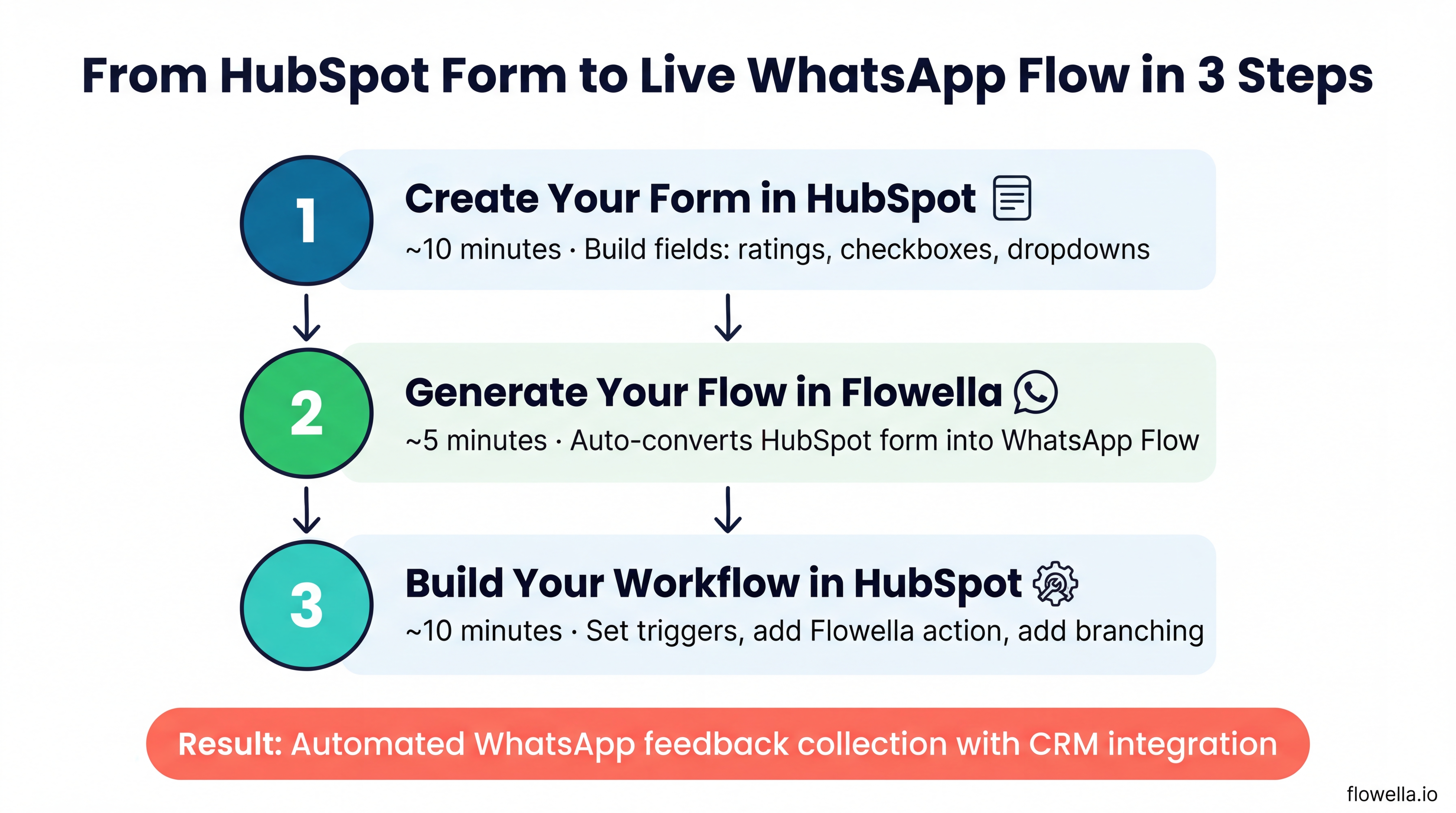
Neste artigo final, vamos apresentar um guia prático e passo a passo para criar o seu primeiro fluxo automatizado no WhatsApp utilizando o Flowella e o HubSpot. O objetivo: um WhatsApp Flow funcional que recolha dados estruturados e acione uma resposta automatizada, ativo e pronto a utilizar em menos de 30 minutos.
Vamos utilizar um formulário de feedback pós-visita como exemplo, mas o mesmo processo aplica-se a qualquer caso de utilização: confirmações de reservas, formulários de inquéritos, lembretes de renovação, enriquecimento de dados, verificações KYC e muito mais.
O que vai precisar antes de iniciar o seu primeiro fluxo de trabalho no WhatsApp
Antes de começarmos, certifica-te de que tens o seguinte preparado:
- Uma conta HubSpot (plano Professional ou Enterprise, para aceder a fluxos de trabalho baseados em contactos)
- Uma conta Flowella – registe-se aqui, caso ainda não o tenha feito. É disponibilizado automaticamente um período de teste gratuito de 14 dias, com um limite de 5 000 mensagens enviadas e uma marca de água «Powered by Flowella.io» enquanto o período de teste estiver ativo. Consulte os planos e limites para obter mais detalhes.
- Um número da WhatsApp Business Platform ligado através da Flowella (o guia de integração orienta-o ao longo do processo de ligação à Meta e à HubSpot)
- Contactos na HubSpot com números de telemóvel válidos no formato E.164 (por exemplo, +447700900123)
Já tem tudo isso? Vamos lá.
Passo 1: Crie o seu formulário na HubSpot
Tempo: aproximadamente 10 minutos
Comece no HubSpot criando o formulário que pretende que os seus clientes preencham através do WhatsApp. Este é exatamente o mesmo processo que seguiria para um formulário web, porque é precisamente essa a ideia. Está a utilizar as ferramentas que já conhece.
Este passo é mais importante do que as pessoas imaginam, porque o formulário da HubSpot é a única fonte de informação fiável para todo o Fluxo. Os rótulos dos campos, o texto de ajuda, os tipos de campo e quais os campos obrigatórios são todos transferidos diretamente para o WhatsApp. Se o formulário estiver correto, o Fluxo estará correto.
Para o nosso exemplo de feedback, crie um novo formulário no HubSpot com os seguintes campos:
Experiência geral (menu suspenso ou campo numérico): Uma escala de classificação. Pode utilizar um menu suspenso com opções de 1 a 10 ou um conjunto mais simples como «Fraco / Médio / Bom / Excelente». O essencial é que isto corresponda a uma propriedade de contacto que possa utilizar para ramificar num fluxo de trabalho.
O que se destacou? (caixas de seleção múltiplas): Opções como «Qualidade da comida», «Serviço», «Ambiente», «Relação qualidade/preço». Isto dá-lhe uma visão estruturada sobre o que está a determinar a satisfação (ou insatisfação).
Algum comentário? (texto de uma ou várias linhas): Um campo opcional de texto livre para qualquer coisa que o cliente queira acrescentar. Mantenha-o opcional; são os campos estruturados acima que alimentam a sua automação.
Dicas para criar o seu formulário:
- Seja conciso. Três a cinco campos é o ideal para o WhatsApp. Os clientes preenchem isto no ecrã do telemóvel; respeite o tempo deles.
- Utilize menus suspensos e caixas de seleção sempre que possível. Estes traduzem-se de forma clara nos componentes do WhatsApp Flow e garantem dados estruturados.
- Escreva os rótulos tal como quer que o cliente os leia. «Como foi a sua visita?» é melhor do que «Experiência geral» quando aparece numa janela de chat.
- Torne o campo de classificação obrigatório. Esta é a propriedade na qual o seu fluxo de trabalho se ramificará, por isso precisa dela sempre.
- Torne o campo de comentários opcional. O que pretende é obter informações, não criar atrito.
Guarde e publique o seu formulário. Não precisa de o incorporar numa página; Flowella irá utilizá-lo diretamente.
Passo 2: Gere o seu WhatsApp Flow na Flowella
Tempo: aproximadamente 5 minutos
Ligue a sua conta HubSpot, caso ainda não o tenha feito. O Flowella utiliza OAuth, pelo que não há chaves API para gerir. Reveja os âmbitos solicitados e clique em «Ligar aplicação».
Abra a secção «Formulários». Inicie sessão na Flowella e selecione «Formulários» no menu de navegação à esquerda. Aqui são apresentados todos os formulários da HubSpot que a Flowella está a sincronizar, juntamente com o estado do WhatsApp Flow de cada um.
Crie o fluxo. Clique no formulário que acabou de criar e, em seguida, em «Criar WhatsApp Flow». A Flowella executa uma verificação prévia que abrange a sua ligação à HubSpot, um canal ativo, os tipos de campos suportados e a faturação ativa, lê a definição mais recente do formulário, gera o WhatsApp Flow equivalente e carrega-o na Meta no canal selecionado. A maioria das sincronizações é concluída em segundos.
Verifique o resultado da sincronização. A página de detalhes do formulário mostra o mapeamento de campos e o histórico completo da sincronização. Se um tipo de campo não for suportado, ajuste-o no HubSpot ou omita-o e, em seguida, execute a sincronização novamente.
Há uma coisa que vale a pena saber desde já, porque costuma apanhar as pessoas de surpresa: o texto fica no HubSpot, não no Flowella. Não existe uma etapa separada de redação do fluxo. Se quiser alterar um rótulo, reordenar uma pergunta ou tornar um campo obrigatório, edite o formulário da HubSpot e volte a sincronizar. Trata-se de uma decisão de design deliberada, o que significa que o seu formulário web e o seu WhatsApp Flow nunca se podem desfasar.
Flowella trata do JSON do Flow, do upload para a Meta e da hospedagem do endpoint. Nada disso requer a sua intervenção. Todos os detalhes estão na documentação dos Formulários.
Passo 3: Crie o seu fluxo de trabalho no HubSpot
Tempo: aproximadamente 10 minutos
De volta à HubSpot, crie um novo fluxo de trabalho. A configuração depende do seu caso de utilização, mas para o nosso exemplo de feedback:
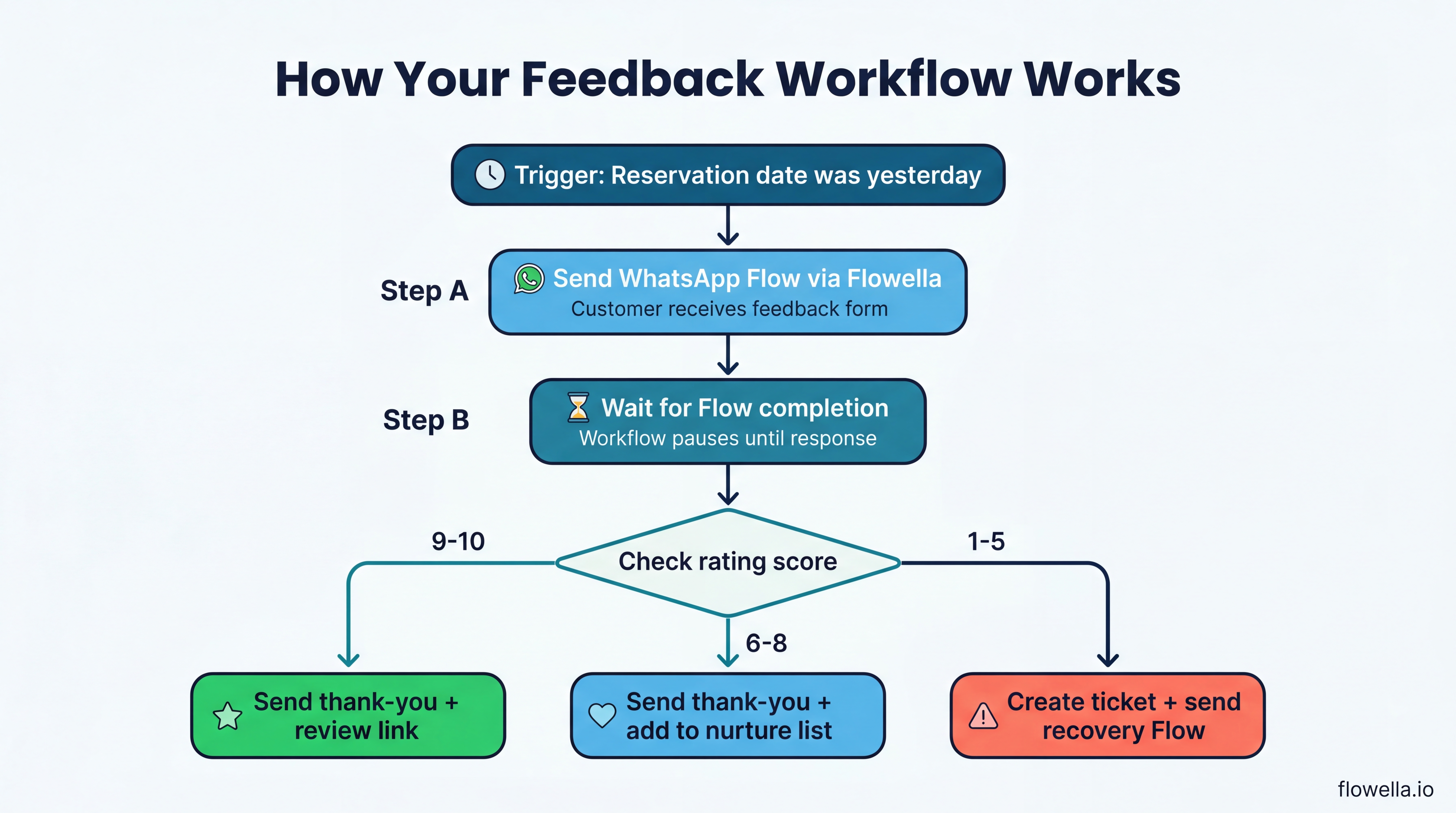
Defina o gatilho. Este pode ser um gatilho baseado na data (por exemplo, «a data da reserva foi ontem»), um gatilho de pertença a uma lista ou uma inscrição manual para testes. Para um cenário de feedback num restaurante, normalmente utilizar-se-ia uma propriedade de data como «hora de fim da reserva» com um atraso de 2 horas.
Adicione a ação da Flowella. A integração da Flowella com o HubSpot adiciona as suas ações ao editor de fluxos de trabalho, juntamente com as próprias do HubSpot. Adicione uma ação «Enviar modelo do WhatsApp» e selecione o modelo que contém o seu fluxo. A integração também disponibiliza as ações «Enviar mensagem do WhatsApp» para respostas de texto livre numa janela de conversa aberta e «Atribuir a agente de atendimento ao cliente» para transferir uma conversa para um agente da Breeze.
Adicione um atraso até que o Flow esteja concluído. Após o envio, siga com a etapa «Atrasar até que o evento ocorra», à espera do evento «Formulário da Flowella concluído», com um tempo limite para que o fluxo de trabalho não fique bloqueado indefinidamente. Este padrão de «enviar e aguardar» é o que faz com que a automação estruturada funcione: o fluxo de trabalho faz uma pausa até ter efetivamente os dados e, em seguida, ramifica-se com base neles. A Flowella também emite eventos «Mensagem lida», «Mensagem enviada» e «Resposta de texto», sendo que este último pode filtrar com base no conteúdo da mensagem.
Adicione lógica de ramificação. Após a etapa de atraso, adicione uma ramificação «se/então» com base na propriedade «classificação»:
- Se a pontuação for 9 ou 10: Envie uma mensagem de agradecimento pelo WhatsApp com um link para avaliação (Google, TripAdvisor ou a sua plataforma preferida)
- Se a pontuação for 5 ou inferior: Envie uma mensagem de acompanhamento empática, crie um ticket na HubSpot para acompanhamento por parte do gestor e, opcionalmente, acione um fluxo de recuperação para recolher mais detalhes
- Se a pontuação for de 6 a 8: envie um agradecimento geral e adicione o contacto a uma lista de nutrição
Ative o fluxo de trabalho. Reveja as suas definições, certifique-se de que os critérios de inscrição estão corretos e ative-o.
E pronto. O teu primeiro fluxo de trabalho automatizado do WhatsApp está ativo.
O que acontece quando um cliente conclui o fluxo
Vamos acompanhar a sequência completa:
-
O fluxo de trabalho da HubSpot é acionado (com base na sua condição de ativação) e envia ao cliente uma mensagem pelo WhatsApp através da Flowella. A mensagem inclui um botão que abre o fluxo de feedback.
-
O cliente toca no botão, preenche o breve formulário no WhatsApp (alguns toques, menos de 30 segundos) e envia.
-
A Flowella recebe o envio, mapeia as respostas para os teus campos da HubSpot e regista uma atividade na linha do tempo do registo de contacto, na secção «Flowella: Integração de formulários do WhatsApp». A atividade mostra o nome do formulário e inclui um link para o envio completo. Nos bastidores, trata-se de um evento da linha do tempo do CRM com o identificador
flowella-form-completed. -
É esse mesmo evento que a sua etapa «Aguardar até que o evento ocorra» tem vindo a aguardar. O fluxo de trabalho retoma, avalia as condições de ramificação e executa o próximo passo adequado: mensagem de agradecimento, pedido de avaliação, ação de recuperação ou inscrição na campanha de nutrição.
-
O registo do contacto contém agora um registo completo e estruturado da interação, visível na linha do tempo e utilizável em relatórios e painéis.
Sem leitura manual de mensagens. Sem cópia de dados entre sistemas. Sem análise ambígua de texto livre. Apenas dados limpos que impulsionam uma automatização fiável.
Comece por um modelo de fluxo de trabalho
Vale a pena criar o primeiro do zero, porque isso mostra como as peças se encaixam. Depois disso, existe um caminho mais rápido.
A base de conhecimento da Flowella disponibiliza 20 modelos de fluxos de trabalho da HubSpot prontos a usar, cada um com o gatilho, as ações e as ramificações já definidos. O exemplo de feedback que acabámos de criar tem o seu próprio modelo em «Feedback de Hotelaria», e a mesma biblioteca abrange a captura e qualificação de leads, inquéritos NPS e CSAT, lembretes de marcações, recuperação de carrinhos abandonados, autenticação e OTP, integração KYC e muito mais.
Três dos fluxos de trabalho abaixo têm os seus próprios modelos, pelo que pode começar a partir da versão documentada em vez de uma tela em branco.
Mais três fluxos de trabalho que pode criar hoje
Depois de criar o seu primeiro fluxo, o processo torna-se intuitivo. Aqui estão mais três fluxos de trabalho que pode configurar utilizando exatamente o mesmo processo de três passos.
Confirmação de reserva e recolha de requisitos
Crie um formulário da HubSpot com campos para o estado da confirmação (menu suspenso: Confirmado / Necessita de alteração / Cancelar), requisitos alimentares (caixas de seleção múltiplas), ocasião especial (menu suspenso) e notas adicionais (texto opcional). Crie um fluxo de trabalho acionado por uma propriedade de data 24 horas antes da reserva. Ramifique com base no estado de confirmação: se estiver confirmado, notifique a equipa com os requisitos; se for solicitado o cancelamento, acione uma sequência de remarcação. Consulte o modelo de marcação de reuniões.
Enriquecimento de dados de contacto
Crie um formulário simples com os campos que faltam: cargo, nome da empresa, método de contacto preferido, preferências de comunicação. Crie um fluxo de trabalho direcionado para contactos cujos campos estejam em branco, talvez filtrando por fase do ciclo de vida ou data da última atividade. Envie o Flow como uma mensagem amigável do tipo «ajude-nos a manter os seus dados atualizados». Cada envio preenche as lacunas nos seus dados do CRM, sem necessidade de contacto manual. Consulte o modelo de atualização de dados de contacto.
Renovação de subscrição ou adesão
Crie um formulário com campos para a decisão de renovação (menu suspenso: Sim, renovar / Não, pretendo cancelar / Tenho dúvidas), método de pagamento preferido (menu suspenso) e dados de contacto atualizados (campos opcionais). Aciona o fluxo de trabalho 30 dias antes da data de renovação. Se o cliente renovar, processa a renovação e envia a confirmação. Se tiver dúvidas, encaminha para um agente humano. Se quiser cancelar, aciona um Fluxo de retenção com uma oferta especial ou recolha de feedback. Consulta o modelo de renovações de adesão.
Dicas para tirar o máximo partido dos seus Flows
Mantenha os Flows curtos. O ideal é ter entre três a cinco campos por Flow. Se precisar de mais informações, considere dividi-las por dois Flows em diferentes pontos da jornada.
Utilize o padrão «atraso até ao evento». A capacidade de enviar um Fluxo e, em seguida, aguardar a resposta antes de ramificar é o que torna os seus fluxos de trabalho genuinamente responsivos, em vez de meramente sequenciais. Defina sempre um tempo limite para que os contactos que nunca respondam sigam um caminho alternativo adequado.
Teste primeiro com números internos. Antes de ativar um fluxo de trabalho para toda a sua lista de contactos, teste-o com um pequeno grupo. Verifique se o Fluxo é apresentado corretamente tanto no iOS como no Android, se os dados são mapeados para as propriedades corretas da HubSpot e se a lógica de ramificação se comporta conforme o esperado. Os Fluxos agora também são apresentados no WhatsApp Web e na versão para computador, pelo que vale a pena verificar também nessas plataformas.
Acompanhe as suas métricas de mensagens. As análises da Flowella abrangem a taxa de entrega, a taxa de leitura e a taxa de falha, juntamente com as conversas, as desinscrições e a utilização ao longo do tempo, bem como o desempenho por modelo. Se um Fluxo não estiver a ter sucesso, esses números dir-lhe-ão normalmente se o problema reside no envio ou na própria mensagem.
Respeite as regras de consentimento. O WhatsApp tem regras rigorosas sobre mensagens iniciadas por empresas. Certifique-se de que os seus contactos deram o seu consentimento e forneça sempre uma forma fácil de cancelar o consentimento. A Flowella monitoriza o estado de cancelamento de consentimento por canal e respeita-o automaticamente, pelo que um contacto que cancele o consentimento não receberá mais mensagens por esse canal. Consulte a gestão de cancelamentos de consentimento e consentimento.
O que se segue
Ao longo desta série, seguimos os dados do relatório «State of Business Messaging 2026» da Meta até à sua conclusão lógica: os consumidores preferem, de forma esmagadora, as mensagens; apreciam interações transacionais estruturadas; confiam nas marcas com as quais podem comunicar diretamente; e querem que essas interações sejam relevantes e pessoais.[1]
A oportunidade é clara. As ferramentas estão disponíveis. E, tal como acabámos de demonstrar, pode ter o seu primeiro fluxo de trabalho automatizado no WhatsApp a funcionar em menos de 30 minutos.
A diferença entre as mensagens e a automatização é a diferença entre criar trabalho e eliminá-lo. Sempre que depender de formulários, lembretes, confirmações, inquéritos ou renovações, a Flowella ajuda-o a transferir esse fluxo de trabalho para o WhatsApp, onde é mais rápido, mais pessoal e tem muito mais probabilidades de obter uma resposta.
Referências
- Meta / Kantar: State of Business Messaging 2026 (estudo online com 11 056 adultos em 22 mercados globais, abril-setembro de 2025)
- Flowella: Sincronização entre formulários e o WhatsApp Flow
- Flowella: Gatilhos e ações do fluxo de trabalho do HubSpot
- Flowella: Atividade de contactos do HubSpot
Pronto para transformar conversas em conversões? Comece hoje mesmo o seu período de avaliação gratuita do Flowella.