Bu yazı, Meta’nın “2026 İşletme Mesajlaşması Durumu” raporundaki bulguları ve bunların HubSpot ile WhatsApp’ı kullanan işletmeler için ne anlama geldiğini inceleyen altı bölümlük serinin 6. bölümüdür.
Bu dizi boyunca, tüketicilerin neden mesajlaşmayı tercih ettiklerini, toplu mesajların neden işe yaramadığını, yapılandırılmış Akışların müşteri yolculuklarını nasıl dönüştürdüğünü, ne zaman Akışları ne zaman ise sohbet robotlarını kullanılması gerektiğini ve güven ile yapılandırılmış verilerin tüm müşteri yaşam döngüsünü nasıl desteklediğini inceledik.
Şimdi bir şeyler oluşturalım.
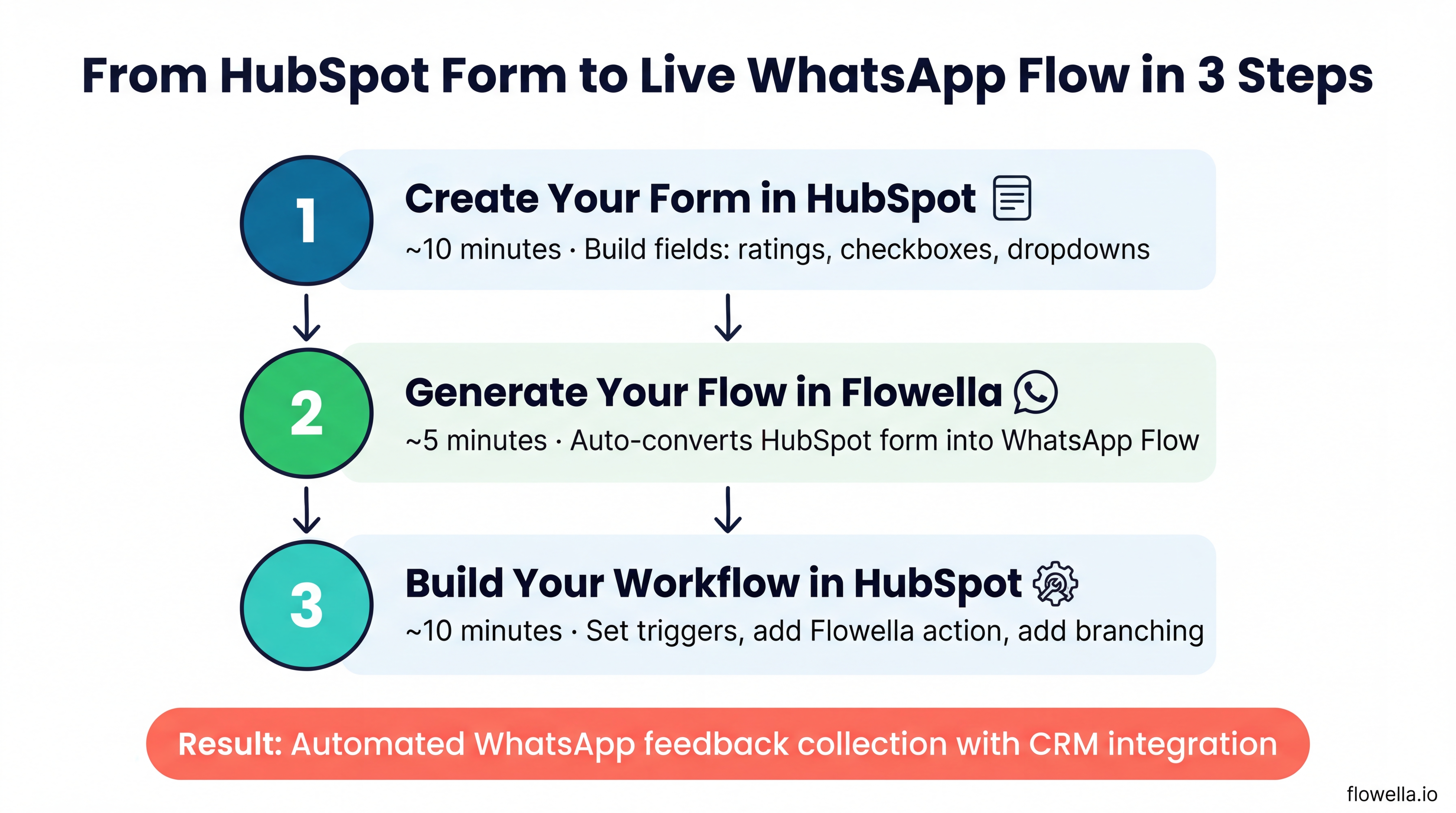
Bu son makalede, Flowella ve HubSpot'u kullanarak ilk otomatik WhatsApp iş akışınızı oluşturmak için pratik, adım adım bir kılavuz sunacağız. Hedefimiz: yapılandırılmış verileri toplayan ve otomatik bir yanıtı tetikleyen, 30 dakikadan kısa sürede kullanıma hazır, çalışan bir WhatsApp Flow oluşturmak.
Örnek olarak ziyaret sonrası geri bildirim formunu kullanacağız, ancak aynı süreç her türlü kullanım senaryosu için geçerlidir: rezervasyon onayları, anket formları, yenileme hatırlatmaları, veri zenginleştirme, KYC kontrolleri ve daha fazlası.
İlk WhatsApp iş akışınızı başlatmadan önce ihtiyacınız olan şeyler
Başlamadan önce aşağıdakilerin hazır olduğundan emin olun:
- Bir HubSpot hesabı (kişi tabanlı iş akışlarına erişmek için Professional veya Enterprise seviyesi)
- Bir Flowella hesabı – henüz kaydolmadıysanız buradan kaydolun. 14 günlük ücretsiz deneme sürümü otomatik olarak sağlanır; deneme süresi boyunca 5.000 adet giden mesaj sınırı ve "Powered by Flowella.io" filigranı geçerlidir. Ayrıntılar için planlara ve sınırlara bakın.
- Flowella üzerinden bağlanmış bir WhatsApp Business Platform numarası (başlangıç kılavuzu, Meta ve HubSpot bağlantısı konusunda size yol gösterir)
- HubSpot'ta E.164 formatında geçerli cep telefonu numaralarına sahip kişiler (ör. +447700900123)
Her şeyi anladınız mı? Hadi başlayalım.
1. Adım: HubSpot'ta formunuzu oluşturun
Süre: yaklaşık 10 dakika
HubSpot'ta, müşterilerinizin WhatsApp üzerinden doldurmasını istediğiniz formu oluşturarak başlayın. Bu, bir web formu için izleyeceğiniz süreçle tamamen aynıdır, çünkü amaç da budur. Zaten bildiğiniz araçları kullanıyorsunuz.
Bu adım, insanların beklediğinden daha önemlidir, çünkü HubSpot formu tüm Akış için tek doğru bilgi kaynağıdır. Alan etiketleri, yardım metni, alan türleri ve hangi alanların zorunlu olduğu bilgileri WhatsApp'a aynen aktarılır. Formu doğru oluşturursanız, Akış da doğru olur.
Geri bildirim örneğimiz için, aşağıdaki alanları içeren yeni bir HubSpot formu oluşturun:
Genel deneyim (açılır menü veya sayı alanı): Bir derecelendirme ölçeği. 1'den 10'a kadar seçenekler içeren bir açılır menü veya daha basit bir "Kötü / Ortalama / İyi / Mükemmel" seti kullanabilirsiniz. Önemli olan, bunun bir iş akışında dallanma yapabileceğiniz bir kişi özelliğine eşleştirilmesidir.
Neler dikkatinizi çekti? (çoklu onay kutusu): "Yemek kalitesi", "Servis", "Ortam", "Fiyat-kalite oranı" gibi seçenekler. Bu, memnuniyeti (veya memnuniyetsizliği) neyin tetiklediğine dair yapılandırılmış bir içgörü sağlar.
Herhangi bir yorum var mı? (tek satırlı veya çok satırlı metin): Müşterinin eklemek istediği her şey için isteğe bağlı bir serbest metin alanı. Bunu isteğe bağlı tutun; yukarıdaki yapılandırılmış alanlar, otomasyonunuzu çalıştıran unsurlardır.
Formunuzu tasarlarken dikkate almanız gereken ipuçları:
- Formu kısa tutun. WhatsApp için ideal sayı üç ila beş alandır. Müşteriler bu formu telefon ekranında dolduruyor; zamanlarına saygı gösterin.
- Mümkün olduğunca açılır menüler ve onay kutuları kullanın. Bunlar WhatsApp Flow bileşenlerine sorunsuz bir şekilde aktarılır ve yapılandırılmış verileri garanti eder.
- Etiketleri, müşterinin okumasını istediğiniz şekilde yazın. Sohbet penceresinde göründüğünde "Ziyaretiniz nasıldı?" ifadesi, "Genel deneyim" ifadesinden daha etkilidir.
- Derecelendirme alanını zorunlu hale getirin. İş akışınızın dallanacağı özellik budur, bu nedenle her seferinde buna ihtiyacınız vardır.
- Yorum alanını isteğe bağlı hale getirin. Amacınız bilgi edinmek, sürtüşme yaratmak değil.
Formunuzu kaydedin ve yayınlayın. Formu bir sayfaya gömmenize gerek yoktur; Flowella onu doğrudan kullanacaktır.
Adım 2: Flowella'da WhatsApp Flow'unuzu oluşturun
Süre: yaklaşık 5 dakika
Henüz yapmadıysanız HubSpot hesabınızı bağlayın. Flowella, OAuth kullanır; bu nedenle yönetmeniz gereken API anahtarları yoktur. İstenen kapsamları inceleyin ve Uygulamayı bağla seçeneğine tıklayın.
Formlar bölümünü açın. Flowella'ya giriş yapın ve sol taraftaki gezinme menüsünden "Formlar"ı seçin. Burada, Flowella'nın senkronize ettiği tüm HubSpot formları ve her birinin WhatsApp Flow durumu listelenir.
Akışı oluşturun. Az önce oluşturduğunuz forma tıklayın, ardından "WhatsApp Flow Oluştur" seçeneğine tıklayın. Flowella, HubSpot bağlantınızı, aktif bir kanalı, desteklenen alan türlerini ve aktif faturalandırmayı kapsayan bir ön kontrol gerçekleştirir, en son form tanımını okur, eşdeğer WhatsApp Flow'u oluşturur ve bunu seçtiğiniz kanalda Meta'ya yükler. Senkronizasyonların çoğu saniyeler içinde tamamlanır.
Senkronizasyon sonucunu kontrol edin. Form ayrıntıları sayfasında alan eşlemesi ve tam senkronizasyon geçmişi gösterilir. Bir alan türü desteklenmiyorsa, bunu HubSpot'ta düzenleyin veya hariç bırakın, ardından senkronizasyonu tekrar çalıştırın.
Kullanıcıların sıkça karşılaştığı bir durum olduğu için önceden bilmeniz gereken bir şey var: Metinler Flowella'da değil, HubSpot'ta bulunur. Ayrı bir Akış metin yazma adımı yoktur. Bir etiketi değiştirmek, bir sorunun sırasını değiştirmek veya bir alanı zorunlu hale getirmek istiyorsanız, HubSpot formunu düzenleyip yeniden senkronize etmeniz gerekir. Bu, kasıtlı olarak alınmış bir tasarım kararıdır ve web formunuz ile WhatsApp Flowsunuzun hiçbir zaman birbirinden sapmayacağı anlamına gelir.
Flowella, Flow JSON'unu, Meta'ya yüklemeyi ve uç nokta barındırmayı yönetir. Bunların hiçbiriyle ilgilenmenize gerek yoktur. Tüm ayrıntılar Formlar belgelerinde yer almaktadır.
3. Adım: HubSpot'ta iş akışınızı oluşturun
Süre: yaklaşık 10 dakika
HubSpot'a geri dönün ve yeni bir iş akışı oluşturun. Yapılandırma, kullanım durumunuza bağlıdır, ancak geri bildirim örneğimiz için:
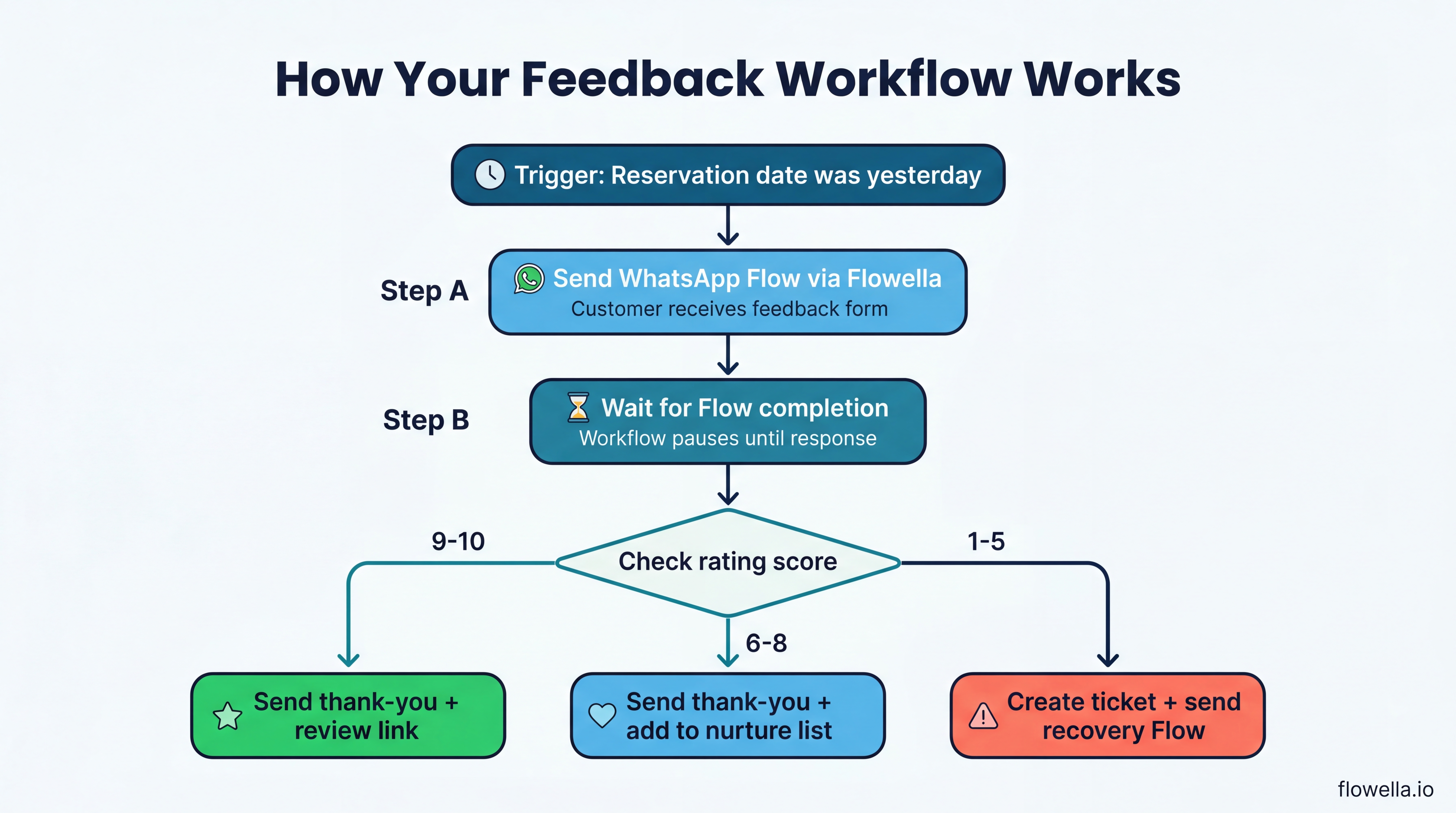
Tetikleyiciyi ayarlayın. Bu, tarihe dayalı bir tetikleyici (ör. "rezervasyon tarihi dündü"), bir liste üyeliği tetikleyicisi veya test amaçlı manuel kayıt olabilir. Bir restoran geri bildirim senaryosu için, genellikle "rezervasyon bitiş saati" gibi bir tarih özelliğini 2 saatlik bir gecikmeyle kullanırsınız.
Flowella eylemini ekleyin. Flowella'nın HubSpot entegrasyonu, eylemlerini HubSpot'un kendi eylemlerinin yanına iş akışı düzenleyicisine ekler. "WhatsApp Şablonu Gönder" eylemini ekleyin ve akışınızı içeren şablonu seçin. Entegrasyon ayrıca, açık bir sohbet penceresi içinde serbest metin yanıtları için "WhatsApp Mesajı Gönder" ve bir sohbeti Breeze temsilcisine devretmek için "Müşteri Temsilcisine Atama" seçeneklerini de sunar.
Flow tamamlanana kadar bir gecikme ekleyin. Gönderme işleminin ardından, iş akışının sonsuza kadar durmaması için bir zaman aşımı ayarlanmış, Flowella Formu Tamamlandı olayını dinleyen "Olay gerçekleşene kadar gecikme" adımını uygulayın. Bu "gönder ve bekle" modeli, yapılandırılmış otomasyonun işleyişini sağlar: iş akışı, verileri gerçekten alana kadar duraklatılır, ardından bu verilere göre dallanır. Flowella ayrıca "Mesaj Okundu", "Mesaj Gönderildi" ve "Metin Yanıtı" olaylarını da yayar; bunlardan sonuncusu mesaj içeriğine göre filtreleme yapabilir.
Dallanma mantığı ekleyin. Gecikme adımından sonra, derecelendirme özelliğine dayalı bir "eğer/o zaman" dallanması ekleyin:
- Puan 9 veya 10 ise: Yorum bağlantısı (Google, TripAdvisor veya tercih ettiğiniz platform) içeren bir teşekkür WhatsApp mesajı gönderin
- Puan 5 veya altında ise: Empati içeren bir takip mesajı gönderin, yöneticinin takip etmesi için bir HubSpot bileti oluşturun, isteğe bağlı olarak daha fazla ayrıntı toplamak için bir kurtarma Akışı tetikleyin
- Puan 6 ile 8 arasındaysa: Genel bir teşekkür mesajı gönderin ve kişiyi bir besleme listesine ekleyin
İş akışını etkinleştirin. Ayarlarınızı gözden geçirin, kayıt kriterlerinin doğru olduğundan emin olun ve iş akışını etkinleştirin.
Hepsi bu kadar. İlk otomatik WhatsApp iş akışınız yayında.
Bir müşteri Akışı tamamladığında ne olur?
Tüm süreci adım adım inceleyelim:
-
HubSpot iş akışı (tetikleme koşulunuza göre) devreye girer ve müşteriye Flowella aracılığıyla bir WhatsApp mesajı gönderir. Mesajda, geri bildirim akışını açan bir düğme bulunur.
-
Müşteri düğmeye dokunur, WhatsApp'ta kısa formu doldurur (birkaç dokunuşla, 30 saniyeden az sürer) ve gönderir.
-
Flowella, gönderimi alır, cevapları HubSpot alanlarınıza eşler ve "Flowella: WhatsApp Formları Entegrasyonu" altında kişi kaydına bir zaman çizelgesi etkinliği kaydeder. Etkinlik, form adını gösterir ve gönderimin tamamına bağlantı sağlar. Arka planda bu,
flowella-form-completed. -
"Delay until event occurs" adımınızın beklediği olay da işte budur. İş akışı devam eder, dallanma koşullarını değerlendirir ve uygun bir sonraki adımı yürütür: teşekkür mesajı, inceleme talebi, kurtarma eylemi veya müşteri ilişkileri programına kayıt.
-
Kişi kaydı artık etkileşimin eksiksiz ve yapılandırılmış bir kaydını içerir; bu kayıt zaman çizelgesinde görülebilir ve raporlama ile gösterge panellerinde kullanılabilir.
Mesajları manuel olarak okumaya gerek yok. Sistemler arasında veri kopyalamaya gerek yok. Belirsiz serbest metin ayrıştırmasına gerek yok. Sadece güvenilir otomasyonu sağlayan temiz veriler.
Bunun yerine bir iş akışı şablonundan başlayın
İlkini sıfırdan oluşturmak, parçaların birbirine nasıl uyduğunu gösterdiği için faydalıdır. Bundan sonra ise daha hızlı bir yol vardır.
Flowella bilgi bankası, her biri tetikleyici, eylemler ve dallanmalar önceden belirlenmiş 20 adet hazır HubSpot iş akışı şablonu yayınlar. Az önce oluşturduğumuz geri bildirim örneğinin "Konaklama Geri Bildirimi" bölümünde kendi şablonu vardır ve aynı kütüphane, potansiyel müşteri yakalama ve nitelendirme, NPS ve CSAT anketleri, randevu hatırlatıcıları, terk edilmiş sepet kurtarma, kimlik doğrulama ve OTP, KYC kayıt süreci ve daha fazlasını kapsar.
Aşağıdaki iş akışlarından üçünün kendi şablonları mevcuttur; böylece boş bir sayfa yerine belgelenmiş versiyondan başlayabilirsiniz.
Bugün oluşturabileceğiniz üç iş akışı daha
İlk akışınızı oluşturduktan sonra, bu süreç size ikinci bir doğa gibi gelecektir. İşte, tam olarak aynı üç adımlı süreci kullanarak kurabilirsiniz üç iş akışı daha.
Rezervasyon onayı ve gereksinimlerin toplanması
Onay durumu (açılır menü: Onaylandı / Değiştirilmesi gerekiyor / İptal), beslenme gereksinimleri (çoklu onay kutusu), özel durum (açılır menü) ve ek notlar (isteğe bağlı metin) alanlarını içeren bir HubSpot formu oluşturun. Rezervasyondan 24 saat önce tarih özelliğine göre tetiklenen bir iş akışı oluşturun. Onay durumuna göre dallandırın: onaylandıysa, ekibinizi gereksinimler konusunda bilgilendirin; iptal talebi varsa, yeniden rezervasyon dizisini tetikleyin. Toplantı rezervasyonu şablonuna göz atın.
İletişim verilerinin zenginleştirilmesi
Eksik olan alanları içeren basit bir form oluşturun: iş unvanı, şirket adı, tercih edilen iletişim yöntemi, iletişim tercihleri. Bu alanların boş olduğu kişileri hedefleyen, belki de yaşam döngüsü aşamasına veya son etkinlik tarihine göre filtreleme yapan bir iş akışı oluşturun. Akışı, "bilgilerinizi güncel tutmamıza yardımcı olun" şeklinde samimi bir mesaj olarak gönderin. Her gönderim, CRM verilerinizdeki boşlukları doldurur; manuel müdahaleye gerek kalmaz. İletişim verileri yenileme şablonuna bakın.
Abonelik veya üyelik yenileme
Yenileme kararı (açılır menü: Evet, yenilemek istiyorum / Hayır, iptal etmek istiyorum / Sorularım var), tercih edilen ödeme yöntemi (açılır menü) ve güncellenmiş iletişim bilgileri (isteğe bağlı alanlar) için alanlar içeren bir form oluşturun. Yenileme tarihinden 30 gün önce iş akışını tetikleyin. Müşteri yenileme yaparsa, yenileme işlemini gerçekleştirin ve onay mesajı gönderin. Soruları varsa, bir müşteri temsilcisine yönlendirin. İptal etmek isterse, özel bir teklif veya geri bildirim toplama içeren bir müşteri tutma Akışı'nı tetikleyin. Üyelik yenileme şablonuna bakın.
Akışlarınızdan en iyi şekilde yararlanmak için ipuçları
Akışları kısa tutun. Akış başına üç ila beş alan idealdir. Daha fazla bilgiye ihtiyacınız varsa, bunu yolculuğun farklı noktalarında iki akışa bölmeyi düşünün.
"Olay gerçekleşene kadar bekle" modelini kullanın. Bir Akış gönderip dallanmadan önce yanıtı bekleme özelliği, iş akışlarınızı sadece sıralı değil, gerçekten duyarlı hale getirir. Asla yanıt vermeyen kişiler için makul bir yedek yol izlenmesini sağlamak üzere her zaman bir zaman aşımı süresi belirleyin.
Önce şirket içi numaralarla test edin. İş akışını tüm kişi listeniz için etkinleştirmeden önce, küçük bir grupla test edin. Akışın hem iOS hem de Android'de doğru şekilde görüntülendiğini, verilerin doğru HubSpot özelliklerine eşleştirildiğini ve dallanma mantığının beklendiği gibi çalıştığını kontrol edin. Akışlar artık WhatsApp Web ve Masaüstü'nde de görüntüleniyor, bu nedenle bu platformlarda da kontrol etmenizde fayda var.
Mesajlaşma metriklerinizi takip edin. Flowella'nın analizleri, teslim oranı, okunma oranı ve hata oranının yanı sıra sohbetleri, abonelikten çıkma durumlarını, zaman içindeki kullanımı ve şablon bazında performansı kapsar. Bir Akış hedefe ulaşmıyorsa, bu rakamlar genellikle sorunun gönderimde mi yoksa mesajın kendisinde mi olduğunu size gösterir.
Onay kurallarına uyun. WhatsApp, işletmeler tarafından başlatılan mesajlaşma konusunda katı kurallara sahiptir. Kişilerinizin onay verdiğinden emin olun ve her zaman kolayca çıkma seçeneği sunun. Flowella, kanal bazında abonelikten çıkma durumunu izler ve bunu otomatik olarak uygular; böylece abonelikten çıkan bir kişiye o kanal üzerinden bir daha mesaj gönderilmez. Abonelikten çıkma ve onay yönetimine bakın.
Sırada ne var
Bu dizi boyunca, Meta'nın "2026 İşletme Mesajlaşmasının Durumu" raporundaki verileri mantıklı bir sonuca ulaştırdık: tüketiciler ezici bir çoğunlukla mesajlaşmayı tercih ediyor, yapılandırılmış işlem etkileşimlerinden hoşlanıyor, doğrudan mesajlaşabildikleri markalara güveniyor ve bu etkileşimlerin alakalı ve kişisel olmasını istiyor.[1]
Fırsat ortada. Araçlar hazır. Ve az önce gösterdiğimiz gibi, ilk otomatik WhatsApp iş akışınızı 30 dakikadan kısa bir sürede çalışır hale getirebilirsiniz.
Mesajlaşma ile otomasyon arasındaki fark, iş yaratmakla işi ortadan kaldırmak arasındaki farktır. Formlara, hatırlatıcılara, onaylara, anketlere veya yenilemelere dayandığınız her durumda, Flowella bu iş akışını WhatsApp'a taşımanıza yardımcı olur; burada işlemler daha hızlı, daha kişiselleştirilmiş ve yanıt alma olasılığı çok daha yüksektir.
Kaynaklar
- Meta / Kantar: İş Mesajlaşmasının Durumu 2026 (22 küresel pazarda 11.056 yetişkinle yapılan çevrimiçi araştırma, Nisan-Eylül 2025)
- Flowella: Formlar ve WhatsApp Flow senkronizasyonu
- Flowella: HubSpot iş akışı tetikleyicileri ve eylemleri
- Flowella: HubSpot kişi etkinliği
Sohbetleri dönüşümlere dönüştürmeye hazır mısınız? Flowella'yı bugün ücretsiz olarak denemeye başlayın.