Voici le sixième volet d’une série en six parties consacrée à l’analyse des conclusions du rapport « State of Business Messaging 2026 » de Meta et à leurs implications pour les entreprises utilisant HubSpot et WhatsApp.
Au fil de cette série, nous avons examiné pourquoi les consommateurs préfèrent la messagerie, pourquoi les diffusions massives ne fonctionnent pas, comment les Flows structurés transforment les parcours clients, quand privilégier les Flows plutôt que les chatbots, et comment la confiance et les données structurées sont le moteur de l'ensemble du cycle de vie client.
Passons maintenant à la pratique.
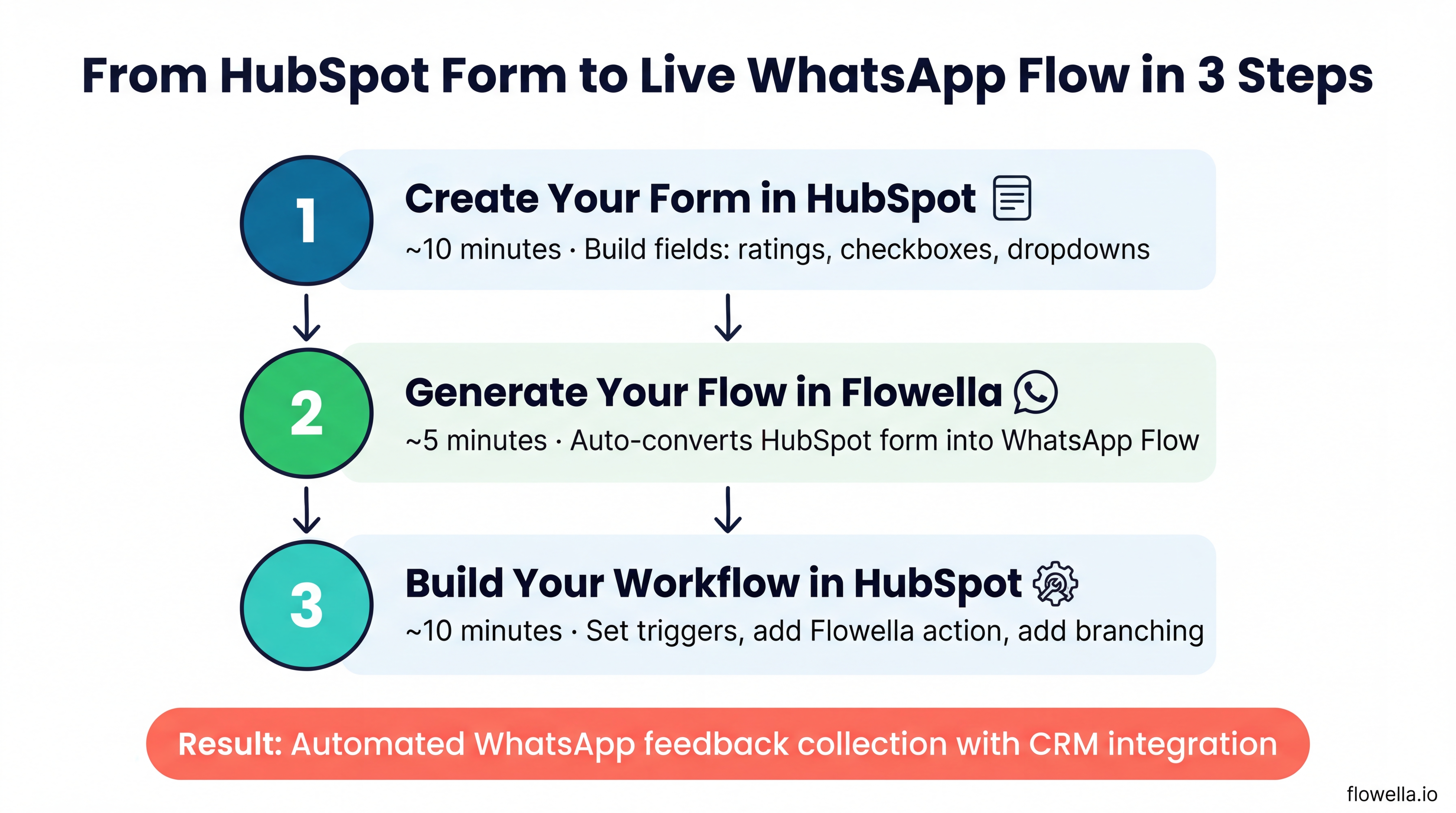
Dans ce dernier article, nous vous proposerons un guide pratique, étape par étape, pour créer votre premier workflow WhatsApp automatisé à l’aide de Flowella et HubSpot. L’objectif : un flux WhatsApp fonctionnel qui collecte des données structurées et déclenche une réponse automatisée, opérationnel et prêt à l’emploi en moins de 30 minutes.
Nous prendrons comme exemple un formulaire de retour d’expérience après visite, mais le même processus s’applique à n’importe quel cas d’utilisation : confirmations de réservation, formulaires d’enquête, rappels de renouvellement, enrichissement des données, vérifications KYC, etc.
Ce dont vous aurez besoin avant de lancer votre premier workflow WhatsApp
Avant de commencer, assurez-vous de disposer des éléments suivants :
- Un compte HubSpot (formule Professional ou Enterprise, pour accéder aux workflows basés sur les contacts)
- Un compte Flowella – inscrivez-vous ici si ce n’est pas déjà fait. Un essai gratuit de 14 jours est automatiquement activé, avec une limite de 5 000 messages sortants et un filigrane « Powered by Flowella.io » pendant la durée de l’essai. Consultez les formules et les limites pour plus de détails.
- Un numéro WhatsApp Business Platform connecté via Flowella (le guide d’intégration vous explique comment établir la connexion entre Meta et HubSpot)
- Des contacts dans HubSpot disposant de numéros de mobile valides au format E.164 (par exemple : +447700900123)
Tout est prêt ? C'est parti.
Étape 1 : Créez votre formulaire dans HubSpot
Durée : environ 10 minutes
Commencez par créer dans HubSpot le formulaire que vous souhaitez que vos clients remplissent via WhatsApp. La procédure est exactement la même que pour un formulaire web, car c’est justement le but : vous utilisez les outils que vous connaissez déjà.
Cette étape est plus importante qu’on ne le pense, car le formulaire HubSpot constitue la source unique de référence pour l’ensemble du flux. Les libellés des champs, les textes d’aide, les types de champs et les champs obligatoires sont tous directement repris dans WhatsApp. Si le formulaire est correct, le flux le sera aussi.
Pour notre exemple de retour d’avis, créez un nouveau formulaire HubSpot comportant les champs suivants :
Expérience globale (menu déroulant ou champ numérique) : une échelle de notation. Vous pouvez utiliser un menu déroulant proposant des options de 1 à 10, ou un ensemble plus simple : « Médiocre / Moyen / Bon / Excellent ». L’essentiel est que cette valeur corresponde à une propriété de contact sur laquelle vous pourrez créer une branche dans un workflow.
Qu’est-ce qui vous a marqué ? (cases à cocher multiples) : des options telles que « Qualité de la nourriture », « Service », « Ambiance », « Rapport qualité-prix ». Cela vous donne un aperçu structuré des facteurs qui déterminent la satisfaction (ou l’insatisfaction).
Des commentaires ? (texte sur une ou plusieurs lignes) : un champ de texte libre facultatif permettant au client d’ajouter toute remarque. Veillez à ce qu’il reste facultatif ; ce sont les champs structurés ci-dessus qui alimentent votre automatisation.
Conseils pour la conception de votre formulaire :
- Privilégiez la concision. Trois à cinq champs constituent le nombre idéal pour WhatsApp. Les clients remplissent ce formulaire sur l’écran de leur téléphone ; respectez leur temps.
- Utilisez des menus déroulants et des cases à cocher autant que possible. Ceux-ci se traduisent clairement en composants WhatsApp Flow et garantissent des données structurées.
- Rédigez les libellés tels que vous souhaitez que le client les lise. « Comment s'est passée votre visite ? » est préférable à « Expérience globale » une fois affiché dans une fenêtre de discussion.
- Rendez le champ de note obligatoire. C’est sur cette propriété que votre workflow va se brancher, vous en avez donc besoin à chaque fois.
- Rendez le champ « Commentaires » facultatif. Vous recherchez des informations, pas de friction.
Enregistrez et publiez votre formulaire. Vous n’avez pas besoin de l’intégrer à une page ; Flowella l’utilisera directement.
Étape 2 : Générez votre flux WhatsApp dans Flowella
Durée : environ 5 minutes
Connectez votre compte HubSpot si ce n’est pas déjà fait. Flowella utilise OAuth, il n’y a donc pas de clés API à gérer. Vérifiez les autorisations demandées, puis cliquez sur « Connecter l’application ».
Ouvrez la section « Formulaires ». Connectez-vous à Flowella et sélectionnez « Formulaires » dans le menu de navigation de gauche. Vous y trouverez la liste de tous les formulaires HubSpot synchronisés par Flowella, ainsi que le statut du flux WhatsApp de chacun d’entre eux.
Créez le flux. Cliquez sur le formulaire que vous venez de créer, puis sur « Créer un flux WhatsApp ». Flowella effectue une vérification préalable portant sur votre connexion HubSpot, un canal actif, les types de champs pris en charge et la facturation active ; elle lit la dernière définition du formulaire, génère le flux WhatsApp correspondant et le télécharge sur Meta via le canal que vous avez sélectionné. La plupart des synchronisations s’effectuent en quelques secondes.
Vérifiez le résultat de la synchronisation. La page de détails du formulaire affiche le mappage des champs et l’historique complet de la synchronisation. Si un type de champ n’est pas pris en charge, modifiez-le dans HubSpot ou supprimez-le, puis relancez la synchronisation.
Une chose qu’il est utile de savoir d’emblée, car cela prend souvent les utilisateurs au dépourvu : le libellé se trouve dans HubSpot, et non dans Flowella. Il n’y a pas d’étape distincte de rédaction du flux. Si vous souhaitez modifier un libellé, réorganiser l’ordre des questions ou rendre un champ obligatoire, vous devez modifier le formulaire HubSpot puis relancer la synchronisation. Il s’agit d’un choix de conception délibéré, qui garantit que votre formulaire web et votre flux WhatsApp resteront toujours parfaitement synchronisés.
Flowella gère le JSON du Flow, le téléchargement vers Meta et l’hébergement du point de terminaison. Vous n’avez pas à vous occuper de tout cela. Vous trouverez tous les détails dans la documentation sur les formulaires.
Étape 3 : Créez votre workflow dans HubSpot
Durée : environ 10 minutes
De retour dans HubSpot, créez un nouveau workflow. La configuration dépend de votre cas d’utilisation, mais pour notre exemple de feedback :
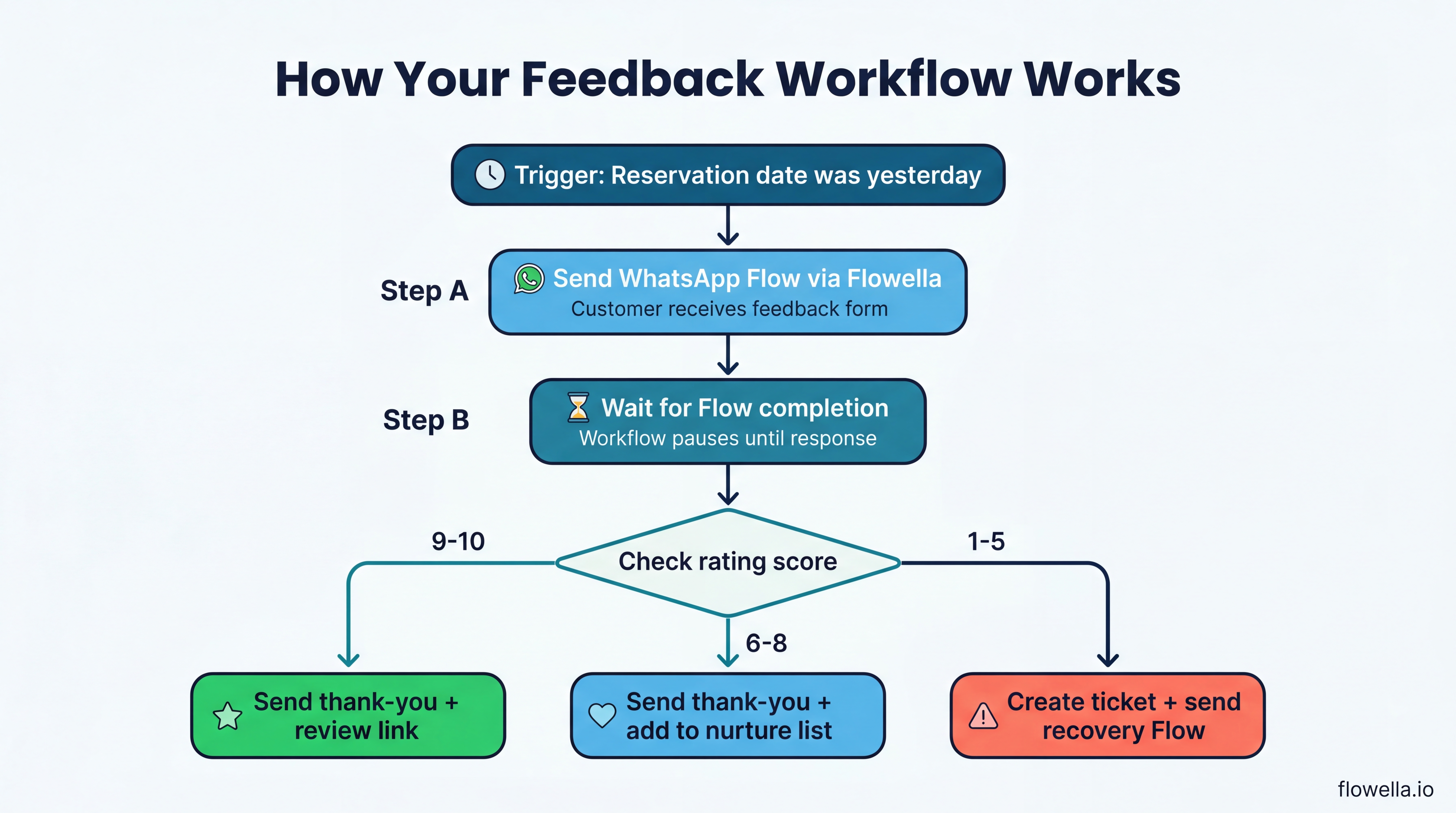
Définissez le déclencheur. Il peut s’agir d’un déclencheur basé sur une date (par exemple « la date de réservation était hier »), d’un déclencheur lié à l’appartenance à une liste, ou d’une inscription manuelle à des fins de test. Pour un scénario de commentaires sur un restaurant, vous utiliseriez généralement une propriété de date telle que « heure de fin de réservation » avec un délai de 2 heures.
Ajoutez l’action Flowella. L’intégration de Flowella à HubSpot ajoute ses actions à l’éditeur de workflow aux côtés de celles de HubSpot. Ajoutez une action « Envoyer un modèle WhatsApp » et sélectionnez le modèle contenant votre flux. L’intégration vous propose également les actions « Envoyer un message WhatsApp » pour les réponses en texte libre dans une fenêtre de conversation ouverte, et « Attribuer à un agent client » pour transférer une conversation à un agent Breeze.
Ajoutez un délai jusqu’à ce que le Flow soit terminé. Faites suivre l’envoi par une étape « Attendre jusqu’à ce qu’un événement se produise » qui écoute l’événement « Formulaire Flowella rempli », avec un délai d’expiration pour que le workflow ne reste pas bloqué indéfiniment. Ce modèle « envoyer puis attendre » est ce qui permet à l’automatisation structurée de fonctionner : le workflow se met en pause jusqu’à ce qu’il dispose effectivement des données, puis se branche en fonction de celles-ci. Flowella émet également des événements « Message lu », « Message envoyé » et « Réponse textuelle », ce dernier pouvant filtrer le contenu du message.
Ajoutez une logique de branchement. Après l’étape de délai, ajoutez une branche « si/alors » basée sur la propriété « rating » :
- Si la note est de 9 ou 10 : envoyer un message de remerciement sur WhatsApp avec un lien vers un avis (Google, TripAdvisor ou votre plateforme préférée)
- Si la note est de 5 ou moins : envoyez un message de suivi empathique, créez un ticket HubSpot pour un suivi par le responsable, et déclenchez éventuellement un flux de récupération pour recueillir plus de détails
- Si la note est comprise entre 6 et 8 : envoyez un message de remerciement général et ajoutez le contact à une liste de maturation
Activez le workflow. Vérifiez vos paramètres, assurez-vous que les critères d’inscription sont corrects, puis activez-le.
Et voilà. Votre premier workflow WhatsApp automatisé est opérationnel.
Que se passe-t-il lorsqu’un client termine le flux ?
Suivons la séquence complète :
-
Le workflow HubSpot se déclenche (en fonction de votre condition de déclenchement) et envoie au client un message WhatsApp via Flowella. Le message comprend un bouton qui ouvre le flux de feedback.
-
Le client appuie sur le bouton, remplit le court formulaire dans WhatsApp (quelques clics, moins de 30 secondes), puis le valide.
-
Flowella reçoit la soumission, associe les réponses à vos champs HubSpot et enregistre une activité dans l’historique de la fiche de contact sous « Flowella : intégration des formulaires WhatsApp ». L’activité indique le nom du formulaire et renvoie vers la soumission complète. En coulisses, il s’agit d’un événement de l’historique CRM portant l’identifiant
flowella-form-completed. -
C’est précisément cet événement que votre étape « Attendre que l’événement se produise » attendait. Le workflow reprend, évalue les conditions de branchement et exécute l’étape suivante appropriée : message de remerciement, demande d’avis, action de récupération ou inscription à une campagne de nurturing.
-
La fiche de contact contient désormais un historique complet et structuré de l’interaction, visible dans la chronologie et exploitable dans les rapports et les tableaux de bord.
Pas de lecture manuelle des messages. Pas de copie de données entre les systèmes. Pas d’analyse ambiguë de texte libre. Juste des données propres qui alimentent une automatisation fiable.
Commencez plutôt par un modèle de workflow
Il vaut la peine de créer votre premier workflow à partir de zéro, car cela vous permet de comprendre comment les différents éléments s’articulent entre eux. Ensuite, il existe un chemin plus rapide.
La base de connaissances Flowella propose 20 modèles de workflows HubSpot prêts à l’emploi, chacun comportant déjà le déclencheur, les actions et les branchements définis. L’exemple de feedback que nous venons de créer dispose de son propre modèle dans la section « Hospitality Feedback », et cette même bibliothèque couvre la capture et la qualification des prospects, les enquêtes NPS et CSAT, les rappels de rendez-vous, la récupération des paniers abandonnés, l’authentification et les mots de passe à usage unique (OTP), l’intégration KYC et bien plus encore.
Trois des workflows ci-dessous disposent de leurs propres modèles ; vous pouvez donc partir de la version documentée plutôt que d’une page blanche.
Trois autres workflows que vous pouvez créer dès aujourd’hui
Une fois que vous aurez créé votre premier flux, le processus deviendra un jeu d’enfant. Voici trois autres workflows que vous pouvez configurer en suivant exactement le même processus en trois étapes.
Confirmation de réservation et collecte des exigences
Créez un formulaire HubSpot comportant des champs pour le statut de confirmation (menu déroulant : Confirmé / À modifier / Annuler), les exigences alimentaires (cases à cocher multiples), l’occasion spéciale (menu déroulant) et les remarques supplémentaires (texte facultatif). Créez un workflow déclenché par une propriété de date 24 heures avant la réservation. Créez une branche en fonction du statut de confirmation : si la réservation est confirmée, informez l’équipe des exigences ; si une annulation est demandée, déclenchez une séquence de nouvelle réservation. Consultez le modèle de réservation de réunion.
Enrichissement des données de contact
Créez un formulaire simple comprenant les champs manquants : fonction, nom de l’entreprise, mode de contact préféré, préférences de communication. Créez un workflow ciblant les contacts dont ces champs sont vides, en filtrant éventuellement par étape du cycle de vie ou date de la dernière activité. Envoyez le flux sous la forme d’un message convivial du type « Aidez-nous à maintenir vos coordonnées à jour ». Chaque soumission comble les lacunes de vos données CRM, sans qu’aucune intervention manuelle ne soit nécessaire. Consultez le modèle d’actualisation des données de contact.
Renouvellement d’abonnement ou d’adhésion
Créez un formulaire comportant des champs pour la décision de renouvellement (menu déroulant : Oui, renouveler / Non, je souhaite résilier / J’ai des questions), le mode de paiement préféré (menu déroulant) et les coordonnées mises à jour (champs facultatifs). Déclenchez le workflow 30 jours avant la date de renouvellement. Si le client renouvelle son abonnement, traitez le renouvellement et envoyez une confirmation. S’il a des questions, transférez-le vers un agent humain. S’il souhaite résilier, déclenchez un Flow de fidélisation proposant une offre spéciale ou un questionnaire de satisfaction. Consultez le modèle de renouvellement d’adhésion.
Conseils pour tirer le meilleur parti de vos Flows
Privilégiez les flux courts. L’idéal est de limiter chaque flux à trois à cinq champs. Si vous avez besoin de plus d’informations, envisagez de les répartir sur deux flux à des étapes différentes du parcours client.
Utilisez le modèle « délai jusqu’à l’événement ». La possibilité d’envoyer un flux puis d’attendre la réponse avant de passer à l’étape suivante est ce qui rend vos workflows véritablement réactifs, plutôt que simplement séquentiels. Définissez toujours un délai d’expiration afin que les contacts qui ne répondent jamais soient redirigés vers un parcours de repli approprié.
Testez d’abord avec des numéros internes. Avant d’activer un workflow pour l’ensemble de votre liste de contacts, testez-le avec un petit groupe. Vérifiez que le Flow s’affiche correctement sur iOS et Android, que les données sont associées aux bonnes propriétés HubSpot et que la logique de branchement se comporte comme prévu. Les Flows s’affichent désormais également sur WhatsApp Web et sur la version de bureau ; il est donc utile de les vérifier sur ces plateformes également.
Surveillez vos indicateurs de messagerie. Les analyses de Flowella couvrent le taux de livraison, le taux de lecture et le taux d’échec, ainsi que les conversations, les désabonnements et l’utilisation au fil du temps, sans oublier les performances par modèle. Si un flux ne fonctionne pas, ces chiffres vous indiqueront généralement si le problème provient de l’envoi ou du message lui-même.
Respectez les règles d’adhésion. WhatsApp applique des règles strictes concernant les messages envoyés par les entreprises. Assurez-vous que vos contacts ont donné leur accord et proposez-leur toujours un moyen simple de se désabonner. Flowella suit le statut de désabonnement par canal et le respecte automatiquement ; ainsi, un contact qui se désabonne ne recevra plus de messages via ce canal. Consultez la section « Gestion des désabonnements et du consentement ».
Et maintenant ?
Tout au long de cette série, nous avons suivi les données du rapport « State of Business Messaging 2026 » de Meta jusqu’à leur conclusion logique : les consommateurs préfèrent massivement la messagerie, ils apprécient les interactions transactionnelles structurées, ils font confiance aux marques auxquelles ils peuvent envoyer directement des messages, et ils souhaitent que ces interactions soient pertinentes et personnalisées.[1]
L’opportunité est évidente. Les outils sont à votre disposition. Et comme nous venons de le démontrer, vous pouvez mettre en place votre premier workflow WhatsApp automatisé en moins de 30 minutes.
La différence entre la messagerie et l’automatisation, c’est la différence entre créer du travail et en éliminer. Partout où vous utilisez des formulaires, des rappels, des confirmations, des sondages ou des renouvellements, Flowella vous aide à transférer ce flux de travail vers WhatsApp, où il est plus rapide, plus personnalisé et a bien plus de chances d’obtenir une réponse.
Références
- Meta / Kantar : State of Business Messaging 2026 (étude en ligne menée auprès de 11 056 adultes sur 22 marchés mondiaux, avril-septembre 2025)
- Flowella : Synchronisation des formulaires et des flux WhatsApp
- Flowella : déclencheurs et actions du workflow HubSpot
- Flowella : activité des contacts HubSpot
Prêt à transformer vos conversations en conversions ? Commencez dès aujourd’hui votre essai gratuit de Flowella.