Des publicités sur le site web vers WhatsApp : transformez les clics en prospects CRM

La plupart du trafic payant sur les réseaux sociaux se termine toujours de la même manière : quelqu’un clique sur une publicité, arrive sur une page web, la parcourt rapidement sur un petit écran, puis quitte le site. Ceux qui étaient intéressés auraient souvent souhaité poser une question au préalable, mais remplir un formulaire de contact leur semblait trop fastidieux. Les publicités redirigeant vers WhatsApp comblent cette lacune. Meta vous permet désormais de rediriger le trafic publicitaire vers votre propre page de destination et d’y ajouter un bouton « Discuter sur WhatsApp », afin qu’un visiteur curieux puisse entamer une conversation sans quitter la page[1].
Dans ce guide, nous expliquons ce que sont les publicités « Site web vers WhatsApp », en quoi elles diffèrent des publicités « Clic vers WhatsApp », comment les configurer dans Ads Manager et comment les associer à Flowella afin que chaque conversation devienne un prospect qualifié et structuré dans HubSpot, plutôt qu’un simple chat non lu.
Que sont les publicités « Website to WhatsApp » ?
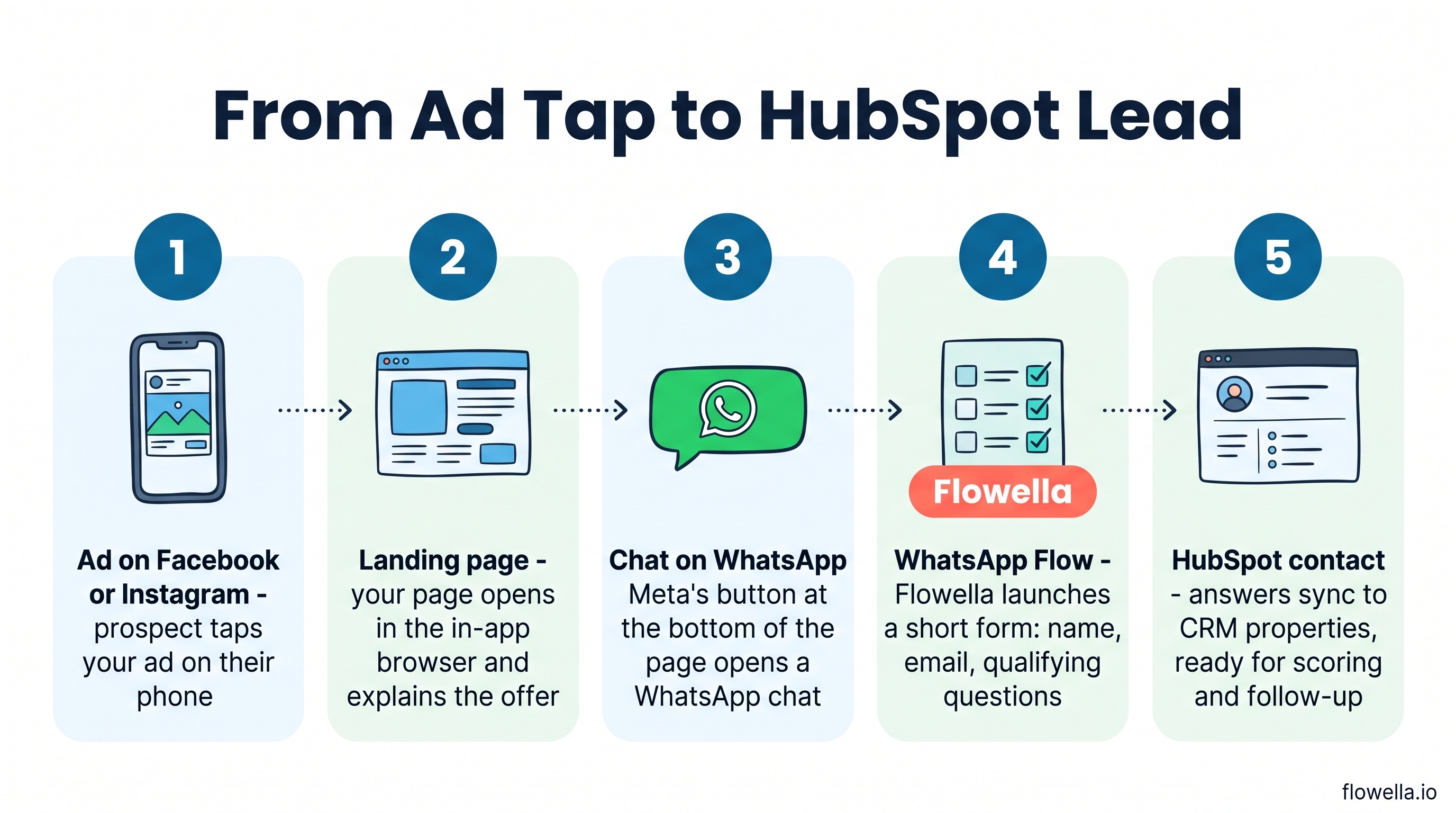
Les publicités « Website to WhatsApp » sont des publicités Meta qui utilisent votre site web comme destination et ajoutent WhatsApp comme moyen supplémentaire de prise de contact. Lorsqu’un utilisateur clique sur la publicité depuis un téléphone, votre page s’ouvre dans le navigateur intégré à l’application Facebook ou Instagram, et Meta affiche un bouton « Discuter sur WhatsApp » en bas de l’écran[1].
Vous n’avez pas besoin d’ajouter de code ni de widget à votre site. Ce bouton est une extension de navigateur que Meta superpose à votre page pour les personnes arrivant depuis la publicité. Cela a deux conséquences pratiques :
- Il n’apparaît que pour le trafic publicitaire sur mobile : les visiteurs organiques, les utilisateurs d’ordinateurs de bureau et toute personne ouvrant votre page dans Safari ou Chrome ne verront pas le bouton de Meta.
- C’est votre page qui fait le travail de vente en premier lieu : les prospects lisent votre offre, vos tarifs ou votre étude de cas avant de vous envoyer un message, ce qui permet d’avoir des conversations mieux informées.
Il s’agit du même principe que celui déjà utilisé par Meta pour son extension de navigateur « Instant Form », appliqué ici à la messagerie. Si vous débutez dans la publicité sur WhatsApp, notre présentation des publicités WhatsApp Business vous donnera une vue d’ensemble du sujet.
Publicités « Site web vers WhatsApp » vs « Clic vers WhatsApp »
Ces deux formats visent à lancer une conversation sur WhatsApp. La différence réside dans ce qui se passe entre le clic et la conversation.
| Publicités «Click-to-WhatsApp» | Publicités « Site web vers WhatsApp » | |
|---|---|---|
| Où mène le clic | Directement dans une conversation WhatsApp | Vers votre page de destination, avec un bouton « Discuter sur WhatsApp » |
| Idéal pour | Les offres simples et les demandes spontanées | Les achats mûrement réfléchis qui nécessitent des explications préalables |
| Objectifs de la campagne | Objectifs axés sur la communication | Notoriété, trafic, engagement, prospects ou ventes |
| Mesure de l'efficacité du site web | Aucune, le visiteur n'accède jamais à votre site | Meta Pixel et les outils d'analyse suivent les visites, y compris celles des personnes qui n'utilisent jamais le chat |
| Tarification avec accès gratuit | Oui, sur l'application mobile WhatsApp | Non confirmé dans la documentation de Meta, il faut donc le tester |
Cette dernière ligne revêt une importance accrue depuis le 1er octobre 2026. Meta facture désormais les réponses de service au-delà des 1 000 gratuites par numéro et par mois, mais les réponses envoyées pendant la période d’accès gratuit restent gratuites pendant sept jours[2] maximum. La documentation tarifaire de Meta décrit cette période pour les publicités redirigeant vers WhatsApp[2], tandis que son guide de configuration « Site web vers WhatsApp » ne précise pas si ces discussions sont concernées[1]. Vérifiez votre facturation WhatsApp Manager après un petit test avant de prévoir un budget important à ce titre. Notre guide sur les changements de tarification WhatsApp explique pourquoi cela a une incidence sur votre coût par prospect.
Comment configurer les publicités « Site web vers WhatsApp » dans Ads Manager
Vous devez disposer d’un numéro de téléphone associé à un compte WhatsApp Business, et ce numéro doit être lié à votre page[1] Facebook. Si vous utilisez Flowella, il s’agit du même numéro que celui sur lequel vos WhatsApp Flows fonctionnent déjà ; vous n’avez donc rien de nouveau à configurer.
- Créez la campagne : dans Ads Manager, cliquez sur « Créer » et choisissez « Notoriété », « Trafic », « Engagement », « Prospects » ou « Ventes ».
- Choisissez « Site web » comme lieu de conversion – Définissez ensuite votre budget, votre audience et vos emplacements comme d’habitude.
- Ajoutez votre page de destination : dans la section « Destination » de la publicité, sélectionnez « Site web » et saisissez l’URL de la page.
- Activez le module complémentaire WhatsApp – Pour les campagnes de ventes, ouvrez « Destinations personnalisées », choisissez l’onglet « Modules complémentaires du navigateur » et sélectionnez « WhatsApp ». Pour tous les autres objectifs, utilisez la section « Modules complémentaires du navigateur », sélectionnez « Application de messagerie » puis choisissez « WhatsApp » parmi les options.
- Associez le numéro si vous y êtes invité – Si votre numéro WhatsApp n’est pas encore associé à la page, cliquez sur « Associer le compte ».
- Prévisualisez et publiez : vérifiez que le bouton s’affiche bien dans l’aperçu mobile, puis publiez.
Les publicités « Site web vers WhatsApp » ouvrent votre site dans le navigateur intégré à l’application Facebook et Instagram sur mobile, où les clients voient un bouton « Discuter sur WhatsApp » au bas de la page.
Source : Centre d’aide Meta Business
Utilisation des publicités « Site web vers WhatsApp » avec Flowella
Meta amène le prospect dans une conversation. Ce qu’il ne fait pas, c’est transformer cette conversation en quelque chose d’utilisable par votre équipe commerciale. Sans stratégie, vous vous retrouvez avec un numéro de téléphone, un premier message vague et un commercial qui tape à la main les cinq mêmes questions de qualification. C’est là que les WhatsApp Flows entrent en jeu.
1. Lancez un flux dès l’ouverture de la conversation
Flowella lance un modèle de flux dès qu’elle reconnaît le message d’ouverture d’une conversation[3]. Au lieu d’un échange de messages en texte libre, le prospect reçoit un court formulaire cliquable directement dans WhatsApp : nom, e-mail et une ou deux questions de qualification. Flowella dispose déjà de son numéro de téléphone grâce à WhatsApp, il n’a donc pas besoin de le saisir.
Conseil pratique : avant de dépenser de l’argent, cliquez sur votre propre publicité depuis un téléphone et notez exactement quel message s’affiche dans WhatsApp. S’il s’agit d’une salutation générique telle que « Salut », Flowella ne peut pas la distinguer de manière fiable des autres conversations ; utilisez donc un message prérempli distinctif lorsque Ads Manager le permet, et définissez-le comme déclencheur du flux.
2. Envoyez des données propres et structurées vers HubSpot
Chaque réponse correspond à une propriété de contact HubSpot ; le prospect arrive ainsi dans votre CRM, prêt à être noté, acheminé et intégré aux workflows. Pas besoin de copier-coller à partir des transcriptions de discussion. Consultez la section « Connecter Flowella à HubSpot » pour la configuration.
3. Captez les visiteurs que le bouton Meta ne détecte pas
Comme le bouton Meta n’apparaît que dans le navigateur intégré à Facebook et Instagram, ajoutez également votre propre bouton WhatsApp ou code QR à la page de destination. Un point d’entrée Flowella vous fournit un lien suivi avec sa propre phrase déclencheuse ; ainsi, les visiteurs sur ordinateur, les utilisateurs reciblés et le trafic organique aboutissent dans le même Flow, et vous pouvez consulter le nombre de clics par source. Notre générateur de liens WhatsApp vous montre comment fonctionnent les messages préremplis.
4. Optimisez pour les prospects, pas seulement pour les conversations
Dans une expérience menée par Meta sur 116 000 campagnes de messagerie, l’optimisation pour les prospects plutôt que pour les conversations a permis de réduire de 24 % le coût par prospect qualifié[4]. Sur les publicités « Click-to-WhatsApp », Flowella peut renvoyer un événement « Lead » à Meta lorsqu’un flux est terminé, ce qui fournit à l’algorithme un signal plus pertinent que « quelqu’un a dit bonjour ».[3] Vérifiez lors d’un test si vos chats « Site web vers WhatsApp » comportent le même identifiant de clic publicitaire avant de vous y fier. En combinant ces données avec celles du Meta Pixel provenant de votre page de destination, vous pouvez évaluer la campagne en fonction des prospects qualifiés et du chiffre d’affaires dans HubSpot plutôt qu’en fonction du volume de chats.
Quand choisir la fonctionnalité « Site web vers WhatsApp » ?
Utilisez ce format lorsque le prospect a besoin de contexte avant d’être prêt à discuter :
- Formation et cours : laissez les candidats prendre connaissance des conditions d’admission, puis lancez un flux de demande de renseignements qui recueille leurs centres d’intérêt et la date de début souhaitée.
- Événements et attractions : présentez le programme et les options de billetterie, puis laissez les visiteurs se renseigner sur les réservations de groupe via WhatsApp.
- Services B2B : partagez une étude de cas ou une page de tarifs, puis évaluez la taille de l’entreprise et le calendrier dans un flux avant de fixer un rendez-vous.
- Immobilier et finance : publiez les informations qui inspirent confiance, puis recueillez le budget et les exigences via un formulaire structuré.
Privilégiez les publicités « Click-to-WhatsApp » lorsque l’offre est simple et que vous êtes certain que la fenêtre d’accès gratuit s’applique. De nombreuses équipes utilisent les deux formats et comparent le coût par prospect qualifié dans HubSpot. Pour plus d’idées, découvrez comment transformer WhatsApp en canal d’acquisition de prospects.
Points clés
- Les publicités « Site web vers WhatsApp » ajoutent un bouton « Chat sur WhatsApp » fourni par Meta à votre page de destination pour le trafic publicitaire mobile, sans nécessiter de code.
- Elles conviennent aux achats mûrement réfléchis, pour lesquels une page de destination doit informer le prospect avant le début de la conversation.
- Testez la tarification : Meta n’a pas confirmé que ces chats bénéficient d’une tarification « point d’entrée gratuit », vérifiez donc cela dans WhatsApp Manager.
- Flowella transforme le chat en prospect : un WhatsApp Flow qualifie le prospect et les réponses sont synchronisées directement dans HubSpot.
Références
- Centre d’aide Meta Business : Comment configurer les publicités « Site web vers WhatsApp » dans Ads Manager
- Meta pour les développeurs : Tarification sur la plateforme WhatsApp Business
- Base de connaissances Flowella : Lancer des campagnes publicitaires « Click-to-WhatsApp » avec Flowella
- Meta : Récapitulatif des conversations WhatsApp 2026 (données issues d’une expérience interne de Meta, novembre 2024)
Transformez les clics publicitaires en prospects qualifiés
Les publicités « Site web vers WhatsApp » offrent à vos pages de destination un accès direct à WhatsApp. Flowella s’assure que cet accès mène quelque part : un WhatsApp Flow structuré qui qualifie chaque prospect et enregistre automatiquement les réponses dans HubSpot. Essayez Flowella gratuitement ou découvrez comment configurer un point d’entrée Flowella pour votre page de destination.